List Filter Online
 Einführung
Eine SharePoint-Liste wächst so lange, bis niemand mehr etwas darin findet. Die integrierte Ansicht bietet ein Suchfeld und ein Spaltenkopfmenü, aber ein Benutzer, der „alle Verträge dieses Kunden, unterzeichnet im letzten Quartal, zuständig meine Abteilung" braucht, muss mehrere Menüs nacheinander öffnen, und der nächste Benutzer muss die ganze Abfolge wiederholen. List Filter Online ersetzt diese Routine durch einen Filterbereich: Ein Administrator wählt die relevanten Spalten und das Steuerelement für jede davon aus, und die Benutzer filtern die Liste mit Dropdowns, Datumsbereichen, Personenauswahlen und anderen vertrauten Steuerelementen, speichern das Ergebnis und teilen es als Link.
List Filter Online ist ein SharePoint Framework-Webpart für moderne SharePoint Online-Seiten. Es zeigt die Elemente einer Liste oder Dokumentbibliothek in einer Tabelle mit eigener Befehlssymbolleiste, eigenem Filterbereich und eigenen Elementmenüs und kann die Daten von jeder Website des Mandanten beziehen. Dieser Artikel stellt die Lösung vor: wo sie funktioniert, was im Paket enthalten ist, was der Benutzer auf der Seite sieht und welche Funktionen der Administrator einschalten kann.
Wo List Filter Online funktioniert
List Filter Online wird als einzelnes Paket aus dem App-Katalog in einem Microsoft-365-Mandanten bereitgestellt und steht ohne weitere Aktivierung auf jeder Website des Mandanten zur Verfügung. Das Webpart kann platziert werden:
- auf jeder modernen Seite – einer Websiteseite, einem Newsbeitrag oder einer Startseite, in einem regulären Abschnitt oder einem Abschnitt mit Spalten;
- auf einer App-Seite mit einem einzelnen Webpart, auf der die Listenansicht der einzige Inhalt der Seite ist;
- als Registerkarte in einem Microsoft Teams-Kanal oder als persönliche App in Teams.
Das Webpart folgt dem Design der Website, einschließlich dunkler Designs und der Farbvarianten eines Seitenabschnitts, und in Teams folgt es dem Design des Teams-Clients. Seine Oberfläche ist in 44 Sprachen verfügbar, die automatisch anhand der Sprache des Benutzers ausgewählt werden.
📝 Hinweis
List Filter Online unterstützt nur moderne Seiten. Es kann nicht zu klassischen Seiten hinzugefügt werden.
Was im Paket enthalten ist
Das Lösungspaket enthält zwei Komponenten.
Das List-Filter-Webpart. In der Toolbox des Seiteneditors erscheint es als List Filter in der Gruppe Dokumente, Listen und Bibliotheken. Dies ist die Komponente, die die Liste anzeigt und um die es in diesem Artikel geht.
Der Listenbefehl „In List Filter öffnen". Dasselbe Paket fügt den Befehl In List Filter öffnen zur Befehlsleiste nativer Listen und Bibliotheken hinzu. Ein Benutzer wählt Elemente in einer gewöhnlichen Listenansicht aus, und der Befehl öffnet die Seite mit dem List-Filter-Webpart in einer neuen Registerkarte, bereits auf die ausgewählten Elemente gefiltert. Der Befehl bleibt ausgeblendet, bis ein SharePoint-Administrator ihn auf die Seite verweist, auf der sich das Webpart befindet; die Einrichtung ist in KB10254. Ausgewählte Elemente aus einer nativen SharePoint-Liste in List Filter Online öffnen beschrieben.
Daten von jeder Website des Mandanten
Das Webpart ist nicht an die Website gebunden, auf der es platziert ist. In der Gruppe Datenquelle des Eigenschaftenbereichs wählt der Administrator den Bereich – Aktuelle Website oder Andere Seite – und sucht eine andere Website in der Websiteauswahl nach Name oder URL. Anschließend werden eine Liste oder Bibliothek dieser Website und die anzuzeigenden Spalten ausgewählt.
List Filter Online liest und schreibt Daten über die native SharePoint-REST API im Namen des aktuellen Benutzers. Es benötigt keine zusätzlichen API-Berechtigungen, ein globaler Administrator muss nichts genehmigen, und die Benutzer sehen genau die Elemente, die sie auch in der Liste selbst sehen dürfen.
❗ Wichtig
List Filter Online verwendet nicht die Ansichten einer Liste. Statt eine Ansicht auszuwählen, wählen Sie die anzuzeigenden Spalten aus, und Sortierung, Gruppierung und Filter werden im Webpart konfiguriert. Das Webpart kann außerdem nicht mit anderen Webparts auf der Seite verbunden werden; es arbeitet als eigenständiges Werkzeug.
Was der Benutzer sieht
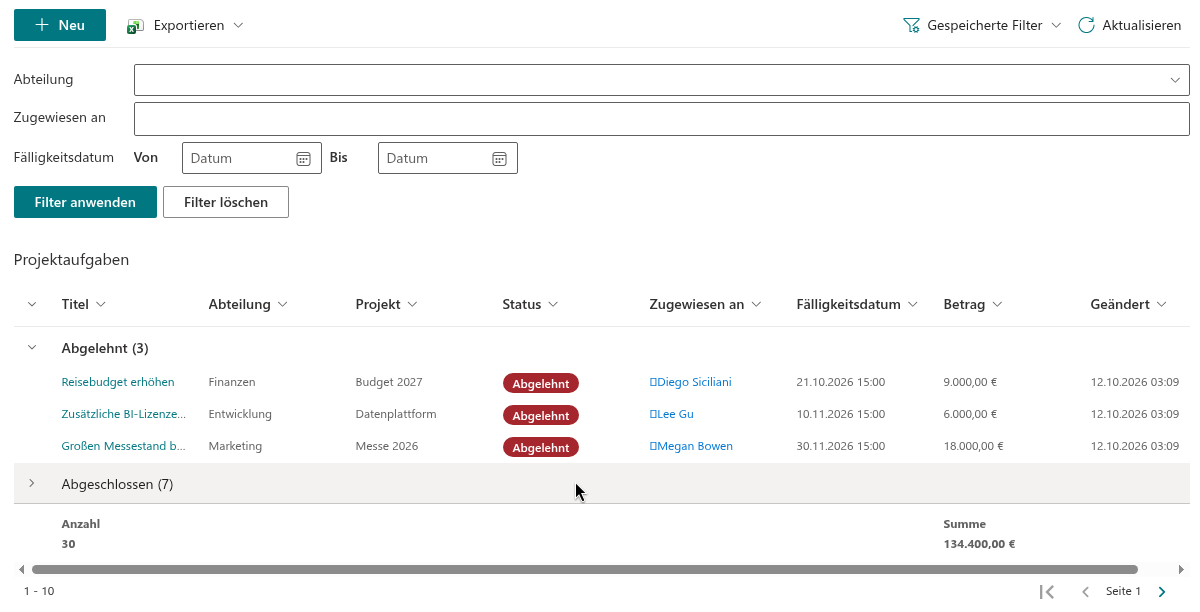
Das Webpart vereint drei Bereiche. Die Befehlssymbolleiste oben enthält die Befehle Neu, Exportieren, Gespeicherte Filter und Aktualisieren; der Administrator entscheidet, welche davon angezeigt werden, und Befehle, für die der Benutzer keine Berechtigung hat, werden automatisch ausgeblendet. Der Filterbereich enthält die Filtersteuerelemente, die Schaltfläche Übernehmen und die Filter-Chips, die die aktiven Filter anzeigen – jeder mit eigener Löschschaltfläche – sowie den Link Alle Filter löschen. Die Ergebnistabelle ist immer sichtbar; sie zeigt die ausgewählten Spalten, Gruppen und Summen sowie ein Blättersteuerelement oben oder unten.
Wenn die Option Navigation eingeschaltet ist, zeigt ein Breadcrumb-Pfad über der Tabelle den Pfad innerhalb der Bibliothek, und der Benutzer wechselt zwischen Ordnern, indem er auf den Ordnernamen oder ein Breadcrumb-Element klickt.
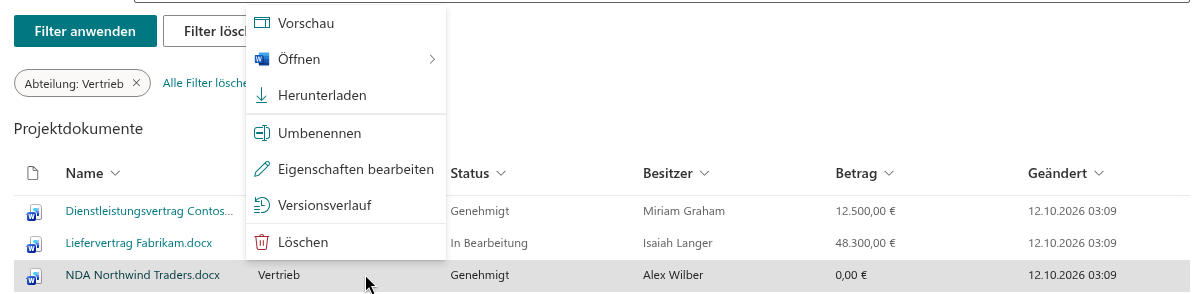
Zwei Kontextmenüs vervollständigen das Bild. Der Kopf einer Spalte öffnet ein Menü mit Sortierung, einer Liste von Werten zum Filtern und Filter löschen. Das Menü eines Elements bietet die Aktionen, die der Benutzer aus der nativen Liste kennt: Öffnen – im Browser oder in der Desktop-App bei Office-Dateien – Vorschau, Umbenennen, Eigenschaften bearbeiten, Herunterladen, Zugriff verwalten, Versionsverlauf, Ordnerfarbe für Ordner und Löschen. Welche Aktionen angeboten werden, hängt von den Berechtigungen des Benutzers ab.
Wichtigste Funktionen
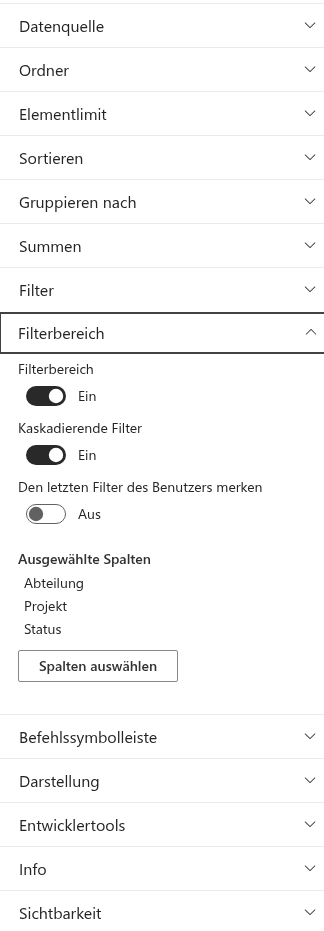
Filterbereich. Für jede Spalte wählt der Administrator eines von elf Filtersteuerelementen aus, die zum Spaltentyp passen: Text, Text (with options), Dropdown, Dropdown (Mehrere Werte), Datumsauswahl, Datumsbereich, Relatives Datum, Person oder Gruppe – eine oder mehrere –, Ausdruck – einer oder mehrere –, Numerischer Bereich und Ja/Nein. Siehe KB10255. Filterbereich-Steuerelemente und unterstützte Spaltentypen in List Filter Online.
Abfrage-Generator. Unabhängig davon, was die Benutzer filtern können, kann der Administrator die Daten mit einem vordefinierten Filter einschränken, der in der Gruppe Filter erstellt wird: Bedingungen werden zu UND/ODER-Gruppen kombiniert, Gruppen können bis zu zehn Ebenen tief verschachtelt werden, und die Operanden umfassen statische Werte ebenso wie dynamische wie den aktuellen Benutzer oder die letzten X Monate. Das Ergebnis ist eine CAML-Abfrage. Siehe KB50025. So erstellen Sie eine komplexe Abfrage mit dem Abfrage-Generator von List Filter Online.
Spalten. Jede Spalte hat eine eigene Beschriftung, Reihenfolge und ein eigenes Verhalten – größenveränderbar, reduzierbar, filterbar, sortierbar, mit dem Element verlinkt – sowie ein Anzeigeformat: nur Datum, Datum und Uhrzeit oder relatives Datum; Nachschlagewert mit oder ohne Link; Benutzername, mit Bild oder mit Bild und Details, wobei ein Klick auf den Namen die Profilkarte öffnet; Miniaturansichten und Bilder in drei Größen. Siehe KB10258. Spalten in List Filter Online konfigurieren: Beschriftungen, Formate und Anzeigeoptionen.
Spaltenformatierung aus der Liste. Mit eingeschalteter Option Spaltenformatierung aus der Liste verwenden rendert das Webpart das Spaltenformatierungs-JSON, das in der Liste selbst definiert wurde, sodass farbige Statusbezeichnungen, Balken und Symbole genauso aussehen wie in der nativen Ansicht. Siehe KB10259. SharePoint-Spaltenformatierungs-JSON in List Filter Online verwenden.
Gruppierung, Sortierung und Summen. Elemente können nach zwei Spalten sortiert und nach zwei Spalten gruppiert werden, mit standardmäßig erweiterten oder reduzierten Gruppen; Summen – Anzahl, Summe, Mittelwert, Minimum, Maximum, Standardabweichung und Varianz – werden unter den Gruppen und unter der gesamten Tabelle angezeigt. Siehe KB10260. Gruppierung, Sortierung und Summen in List Filter Online.
Ordner. Eine Bibliothek kann mit ihrer Ordnerstruktur, als flache Liste aller Dokumente ohne Ordner oder mit Ordnern und Dokumenten aller Ebenen zusammen angezeigt werden. Siehe KB10261. Arbeiten mit Ordnern in List Filter Online: Ordnernavigation, flache Ansicht und Breadcrumbs.
Gespeicherte Filter und Filterlinks. Ein Benutzer speichert eine Filterkombination unter einem Namen und kehrt über das Menü Gespeicherte Filter zu ihr zurück; Link zum Filter kopieren erzeugt einen Link, der die Seite mit demselben angewendeten Filter öffnet, und das Webpart kann sich den letzten Filter des Benutzers merken. Siehe KB10253. Filter speichern und einen Link zu einer gefilterten Ansicht in List Filter Online teilen.
Kaskadierende Filter. Mit eingeschalteter Option Kaskadierende Filter werden die in einem Dropdown angebotenen Werte durch die bereits in den anderen Steuerelementen ausgewählten Filter eingegrenzt, sodass ein Benutzer nie einen Wert wählt, der zu einem leeren Ergebnis führt. Siehe KB10256. Kaskadierende Filter: Dropdown-Optionen durch andere ausgewählte Filter eingrenzen.
Export nach Excel. Der Befehl Exportieren speichert die aktuelle Seite, alle Elemente oder die ausgewählten Elemente in einer Excel-Arbeitsmappe, einschließlich der Gruppen und Summen der Ansicht. Siehe KB50022. So exportieren Sie eine SharePoint-Liste nach Excel.
Elementaktionen. Über das Kontextmenü eines Elements öffnet ein Benutzer den Versionsverlauf und stellt eine frühere Version wieder her, lädt das Dokument herunter oder benennt es um, verwaltet den Zugriff darauf und färbt einen Ordner in einer von sechzehn Farben – siehe KB50010. So färben Sie Ordner in SharePoint Online.
Lizenzierung
List Filter Online wird mit einem Testzeitraum installiert. Die Gruppe Info des Eigenschaftenbereichs zeigt den Status der Lizenz, die Version des Webparts, das Startdatum des Abonnements und den Mandant, dem es zugewiesen ist. Wenn der Testzeitraum endet, zeigt das Webpart anstelle der Liste einen Hinweis an, bis ein Abonnement aktiviert wird.
Nächste Schritte
💡 Tipp
Wie Sie das Paket bereitstellen und das Webpart auf einer Seite platzieren, erfahren Sie in KB10251. So installieren Sie List Filter Online und fügen es einer Seite hinzu. Alle Einstellungen des Eigenschaftenbereichs sind in KB10201. Konfigurieren des List-Filter-Online-Webparts beschrieben, die tägliche Arbeit mit Filtern in KB10252. List Filter Online: Kurzanleitung für Endbenutzer.