List Filter Online
 Einführung
List Filter Online wird als einzelnes SharePoint Framework-Paket ausgeliefert. Die Installation besteht aus zwei Schritten, die üblicherweise von zwei Personen ausgeführt werden: Ein SharePoint-Administrator lädt das Paket in den App-Katalog des Mandanten hoch, und ein Websitebesitzer fügt das Webpart einer Seite hinzu und verweist es auf eine Liste oder Bibliothek. Dieser Artikel führt durch beide Schritte – von der heruntergeladenen ZIP-Datei bis zur veröffentlichten Seite – und erklärt, wie das Webpart aktualisiert wird, wenn eine neue Version erscheint.
Voraussetzungen
Stellen Sie vor dem Start sicher, dass:
- der Mandant einen App-Katalog hat. Falls nicht, erstellt ein SharePoint-Administrator ihn im SharePoint Admin Center unter Weitere Features > Apps;
- Sie SharePoint-Administrator oder Mitglied der Besitzergruppe des App-Katalogs sind, um das Paket hochzuladen;
- Sie Besitzer der Website sind oder Bearbeitungsberechtigung für die Seite haben, um das Webpart hinzuzufügen und zu konfigurieren;
- Sie das heruntergeladene Paket haben. Es ist eine ZIP-Datei mit dem Namen
Vitextra.ListFilterOnline.<Jahr>Q<Quartal>.zip, zum BeispielVitextra.ListFilterOnline.2026Q4.zip, und enthält die Lösungsdateivitextra.list-filter.sppkg. Entpacken Sie die.sppkg-Datei vor dem Hochladen.
📝 Hinweis
List Filter Online liest Daten über die native SharePoint-REST API und fordert keine zusätzlichen API-Berechtigungen an. Auf der Seite API-Zugriff des SharePoint Admin Centers muss nichts genehmigt werden.
Schritt 1. Paket in den App-Katalog hochladen
- Öffnen Sie die App-Katalog-Website des Mandanten und wechseln Sie zu Apps für SharePoint.
- Laden Sie
vitextra.list-filter.sppkghoch oder ziehen Sie die Datei in die Liste. - Wählen Sie im geöffneten Dialogfeld Diese App aktivieren und zu allen Websites hinzufügen und bestätigen Sie mit App aktivieren. Das Paket ist für die mandantenweite Bereitstellung gebaut, sodass das Webpart nach diesem Schritt auf jeder Website des Mandanten verfügbar ist und nicht über App hinzufügen zu einer Website hinzugefügt werden muss.
Das allgemeine Verfahren mit Screenshots des App-Katalogs und des Bereitstellungsdialogs ist in KB10035. Installation eines cloudbasierten Produkts beschrieben.
📝 Hinweis
Dasselbe Paket registriert auch den Befehl In List Filter öffnen für die Befehlsleiste von Listen und Bibliotheken. Der Befehl bleibt in jeder Liste ausgeblendet, bis ein Administrator ihn in den mandantenweiten Erweiterungen konfiguriert und die Seite festlegt, die er öffnen soll. Wenn Sie ihn nicht konfigurieren, ändert sich in Ihren Listen nichts. Die Einrichtung ist in KB10254. Ausgewählte Elemente aus einer nativen SharePoint-Liste in List Filter Online öffnen beschrieben.
Schritt 2. Webpart zu einer Seite hinzufügen
- Öffnen Sie die moderne Seite, die die Liste anzeigen soll, und klicken Sie oben rechts auf Bearbeiten. Wenn Sie eine neue Seite brauchen, erstellen Sie sie auf der Website über Neu > Seite.
- Zeigen Sie auf die Stelle in einem Abschnitt, an der das Webpart stehen soll, und klicken Sie auf die Schaltfläche + (Plus).
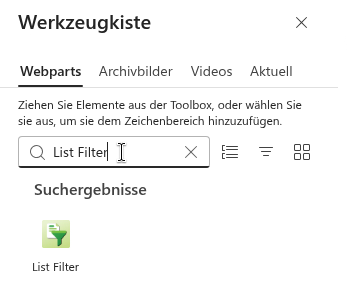
- Geben Sie in der Toolbox List Filter in das Suchfeld ein oder scrollen Sie zur Gruppe Dokumente, Listen und Bibliotheken und wählen Sie List Filter.
Das Webpart wird der Seite hinzugefügt und zeigt sofort die im nächsten Schritt beschriebene Konfigurations-Checkliste.
Die Konfigurations-Checkliste
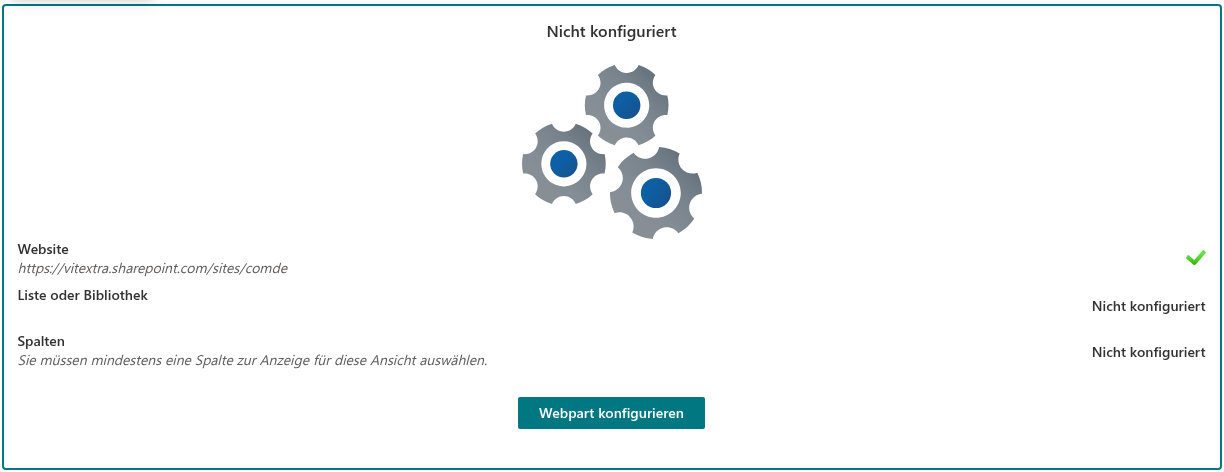
Bis die Datenquelle vollständig ist, zeigt das Webpart eine Checkliste mit der Überschrift Nicht konfiguriert und drei Zeilen, die jeweils entweder mit einem Häkchen oder mit Nicht konfiguriert markiert sind:
- Website – die Website, die die Liste enthält. Standardmäßig ist bereits die aktuelle Website ausgewählt, sodass diese Zeile in der Regel sofort vollständig ist.
- Liste oder Bibliothek – die anzuzeigende Liste oder Dokumentbibliothek.
- Spalten – die in der Tabelle anzuzeigenden Spalten. Solange keine Spalte ausgewählt ist, zeigt die Zeile die Meldung Sie müssen mindestens eine anzuzeigende Spalte für diese Ansicht auswählen.
Im Bearbeitungsmodus endet die Checkliste mit der Schaltfläche Webpart konfigurieren, die den Eigenschaftenbereich des Webparts öffnet. Derselbe Bereich öffnet sich über das Stiftsymbol des Webparts.
Minimalkonfiguration
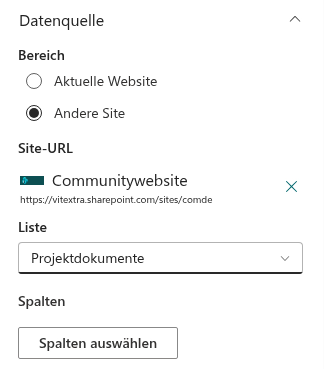
Alle drei erforderlichen Parameter befinden sich in der Gruppe Datenquelle, der ersten Gruppe des Eigenschaftenbereichs.
- Bereich. Behalten Sie Aktuelle Website bei, um eine Liste der Website anzuzeigen, zu der die Seite gehört. Wählen Sie Andere Seite, um eine Liste einer anderen Website des Mandanten anzuzeigen: Darunter erscheint die Auswahl Website-URL; geben Sie den Namen oder die URL der Website ein und wählen Sie sie aus den Vorschlägen. Die ausgewählte Website wird mit Logo, Titel und URL angezeigt.
- Liste. Wählen Sie die Liste oder Bibliothek aus der Dropdownliste. Die Dropdownliste führt die Listen und Bibliotheken der ausgewählten Website auf.
- Spalten. Klicken Sie auf Spalten ausw.. Haken Sie im Bereich Spalten die anzuzeigenden Spalten in der Tabellenspalte Anzeigen an und klicken Sie auf Speichern. An dieser Stelle können Sie auch Beschriftung und Reihenfolge einer Spalte ändern; die übrigen Optionen sind in KB10258. Spalten in List Filter Online konfigurieren: Beschriftungen, Formate und Anzeigeoptionen beschrieben.
Sobald der dritte Parameter gesetzt ist, verschwindet die Checkliste, und das Webpart zeigt die ersten Elemente der Liste.
❗ Wichtig
Das Ändern der Website oder der Liste setzt die abhängigen Einstellungen zurück: Die ausgewählten Spalten, die Spalten des Filterbereichs und der vordefinierte Filter werden gelöscht, weil sie zur vorherigen Liste gehören. Wählen Sie zuerst die Datenquelle und konfigurieren Sie den Rest danach.
Veröffentlichen und prüfen
Klicken Sie auf Erneut veröffentlichen (oder Veröffentlichen bei einer neuen Seite). Öffnen Sie die Seite so, wie ein Benutzer sie öffnen würde, und prüfen Sie, dass:
- die Tabelle die erwarteten Spalten und Elemente anzeigt;
- die Benutzer nur die Elemente sehen, auf die sie Zugriff haben – das Webpart liest die Liste im Namen des aktuellen Benutzers, sodass die Berechtigungen der Liste unverändert gelten;
- der Filterbereich und die Befehlssymbolleiste angezeigt werden, wenn Sie sie wünschen. Beide sind standardmäßig aktiviert und können in den Gruppen Filterbereich und Befehlssymbolleiste ausgeschaltet werden.
💡 Tipp
Das Webpart kann auch der einzige Inhalt einer Seite sein: Erstellen Sie die Seite aus der Vorlage Apps (eine App-Seite mit einem einzelnen Webpart) und wählen Sie List Filter. Eine solche Seite eignet sich gut als Registerkarte in einem Microsoft-Teams-Kanal.
Aktualisieren auf eine neue Version
Eine neue Version von List Filter Online wird genauso installiert wie die erste: Laden Sie die neue vitextra.list-filter.sppkg unter Apps für SharePoint hoch, bestätigen Sie, dass Sie die vorhandene Datei ersetzen möchten, und wählen Sie erneut Diese App aktivieren und zu allen Websites hinzufügen. Da das Paket mandantenweit bereitgestellt ist, übernimmt jede Seite mit dem Webpart die neue Version beim nächsten Laden; nichts muss neu konfiguriert werden, und die Einstellungen der vorhandenen Webparts bleiben erhalten. Wenn eine neuere Version verfügbar ist als die auf einer Seite laufende, zeigt das Webpart dem Seitenbearbeiter die Meldung Es gibt eine neue Version dieser App. Rufen Sie diese jetzt ab.
Zusammenfassung
List Filter Online zu installieren bedeutet, eine .sppkg-Datei mit mandantenweiter Bereitstellung in den App-Katalog hochzuladen und anschließend das Webpart List Filter einer Seite hinzuzufügen und die drei erforderlichen Parameter – Website, Liste oder Bibliothek und Spalten – zu vervollständigen. Danach funktioniert das Webpart für jeden Benutzer der Seite mit dessen eigenen Berechtigungen.
💡 Tipp
Alle Einstellungen des Eigenschaftenbereichs – Ordner, Eintragsgrenze, Sortierung, Gruppierung, Summen, der vordefinierte Filter und der Filterbereich – sind in KB10201. Konfigurieren des List-Filter-Online-Webparts beschrieben. Für die Personen, die die Seite verwenden werden, siehe KB10252. List Filter Online: Kurzanleitung für Endbenutzer.