List Filter Online
 Einführung
List Filter Online ist ein Webpart, das die Elemente einer SharePoint-Liste oder Dokumentbibliothek auf einer Seite anzeigt und sie mit wenigen Klicks einschränken lässt. Diese Anleitung richtet sich an eine Person, die eine solche Seite benutzt: Sie brauchen weder Administratorrechte noch Kenntnisse darüber, wie das Webpart eingerichtet wurde.
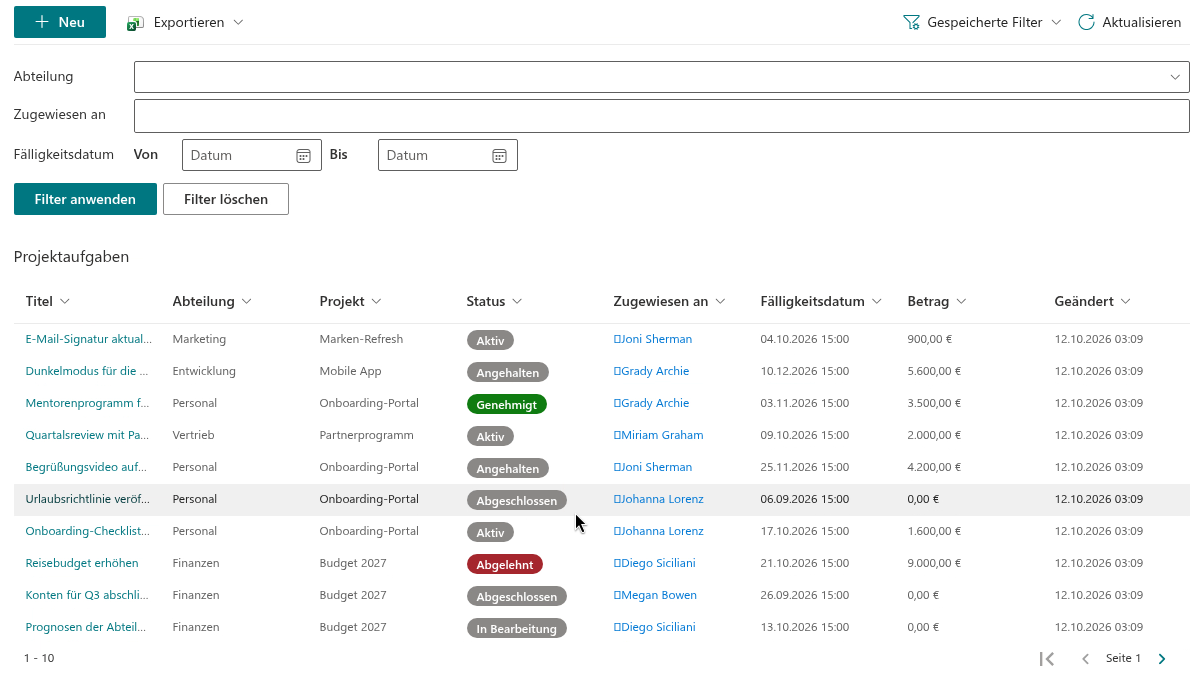
Eine typische Seite mit dem Webpart hat vier Bereiche, von oben nach unten:
- die Befehlssymbolleiste mit Schaltflächen wie Neu, Exportieren, Gespeicherte Filter und Aktualisieren;
- den Filterbereich mit einem Steuerelement pro filterbarer Spalte und den Schaltflächen Filter anwenden und Filter löschen;
- die Breadcrumbs, die den Ordner anzeigen, in dem Sie sich befinden;
- die Ergebnistabelle mit den Elementen, wahlweise mit Blätterelementen darüber oder darunter.
📝 Hinweis
Welche dieser Bereiche Sie sehen, entscheidet der Administrator der Seite. Die Befehlssymbolleiste, der Filterbereich, die Breadcrumbs und die Blätterelemente lassen sich jeweils einzeln ausschalten, sodass Ihre Seite schlichter aussehen kann als die Screenshots in diesem Artikel. Die Ergebnistabelle wird immer angezeigt.
Filtern mit dem Filterbereich
Der Filterbereich enthält ein Steuerelement für jede Spalte, die der Administrator zum Filtern freigegeben hat. Die Art des Steuerelements hängt von der Spalte ab: ein Textfeld für Textspalten, eine Dropdownliste mit einem oder mehreren Werten für Auswahl- und Nachschlagespalten, eine Datumsauswahl oder ein Datumsbereich für Datumsspalten, eine Personenauswahl für Personenspalten, ein Schieberegler oder zwei Zahlenfelder für Zahlen, ein Umschalter für Ja/Nein-Spalten.
So filtern Sie:
- Stellen Sie in einem oder mehreren Steuerelementen die gewünschten Werte ein.
- Klicken Sie auf Filter anwenden. Die Ergebnistabelle wird ab der ersten Seite neu geladen.
Filter löschen setzt alle Steuerelemente des Bereichs zurück und zeigt wieder die ungefilterten Elemente.
Sobald ein Filter aktiv ist, erscheint unter dem Bereich eine Reihe von Filter-Chips. Jeder Chip lautet Spalte: Wert und hat eine kleine Schließen-Schaltfläche, die nur diese eine Bedingung entfernt. Der Link Alle Filter löschen am Ende der Reihe entfernt alles auf einmal – die Filter aus dem Bereich ebenso wie die über die Spaltenüberschriften gesetzten.

❗ Wichtig
Die Chips sind die maßgebliche Anzeige dessen, was gefiltert ist. Ein Filter, der aus einem Link oder einer gespeicherten Vorlage wiederhergestellt wurde, wird als Chips angezeigt, während die Steuerelemente im Bereich noch leer sein können. Wenn Sie dann mit leeren Steuerelementen auf Filter anwenden klicken, wird der wiederhergestellte Filter durch die Werte aus dem Bereich ersetzt.
Sortieren und Filtern über eine Spaltenüberschrift
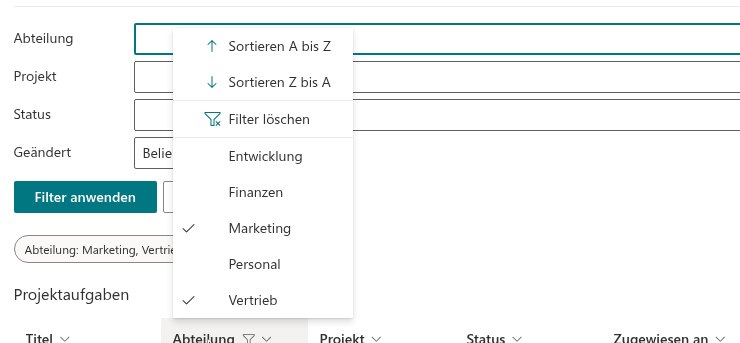
Klicken Sie auf die Überschrift einer Spalte, um ihr Menü zu öffnen. Je nach Konfiguration der Spalte bietet das Menü:
- Aufsteigend alphabetisch sortieren und Absteigend alphabetisch sortieren – die Tabelle wird nach dieser Spalte neu sortiert; die Sortierung ersetzt die Standardreihenfolge des Webparts, bis die Seite neu geladen wird;
- die Liste der verschiedenen Werte der Spalte, die bei Bedarf geladen wird (währenddessen wird Ladevorgang wird ausgeführt... angezeigt). Hinter jedem Wert kann in Klammern die Anzahl der Elemente stehen. Klicken Sie auf einen Wert, um nur Elemente mit diesem Wert anzuzeigen; wählen Sie mehrere Werte, um Elemente mit einem beliebigen davon anzuzeigen. Der Eintrag (Leer) wählt Elemente ohne Wert in der Spalte;
- Filter löschen oben im Menü, sobald ein Filter auf dieser Spalte aktiv ist.
Über eine Spaltenüberschrift gesetzte Filter erscheinen wie jeder andere Filter als Chips, und die Überschrift einer gefilterten Spalte ist mit einem Filtersymbol markiert. Die Werteliste einer Spalte wird durch die anderen aktiven Filter eingeschränkt, sodass Sie nur Werte sehen, die noch Elemente liefern.
In Ordnern navigieren
Wenn die Bibliothek oder Liste Ordner enthält und der Administrator die Ordnernavigation eingeschaltet gelassen hat, erscheinen Ordner als Zeilen in der Tabelle. Klicken Sie auf den Namen eines Ordners, um ihn zu öffnen. Die Breadcrumbs über der Tabelle zeigen Ihre Position: zuerst den Namen der Liste, dann jeden Ordner auf dem Weg. Klicken Sie auf den Listennamen, um zur obersten Ebene zurückzukehren, oder auf einen beliebigen Ordner im Pfad, um zu ihm zurückzugehen.
📝 Hinweis
Das Öffnen eines Ordners ändert die Adresse der Seite nicht. Die Schaltfläche Zurück des Browsers verlässt daher die Seite, statt zum vorherigen Ordner zurückzukehren. Verwenden Sie die Breadcrumbs, um zurückzugehen. Sind die Breadcrumbs auf Ihrer Seite ausgeblendet, bringt Sie ein Neuladen der Seite zur obersten Ebene zurück.
Die gesetzten Filter bleiben aktiv, während Sie zwischen Ordnern wechseln.
Arbeiten mit Elementen
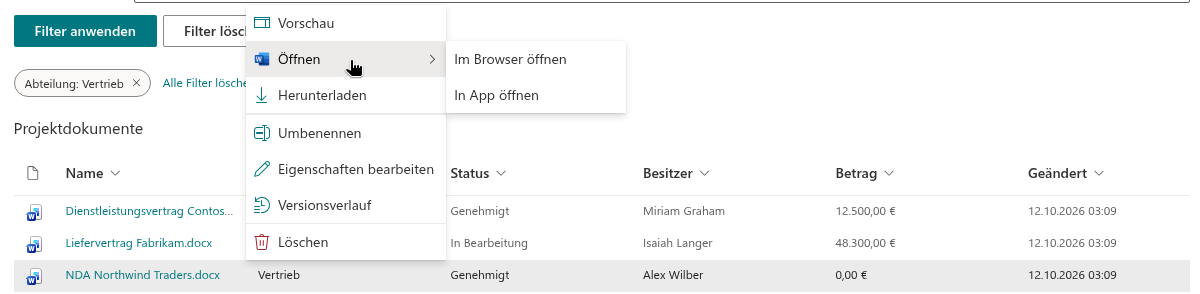
Klicken Sie mit der rechten Maustaste auf ein Element, um sein Kontextmenü zu öffnen. Die Befehle hängen von der Art des Elements und von Ihren Berechtigungen ab:
| Befehl | Verfügbar für | Funktion |
|---|---|---|
| Öffnen | Listenelemente, Dokumente | Öffnet das Elementformular oder das Dokument in einer neuen Registerkarte. Für Office-Dateien hat der Befehl ein Untermenü: Im Browser öffnen oder In der App öffnen. |
| Vorschau | Listenelemente, Dokumente | Öffnet einen Seitenbereich mit den Eigenschaften des Elements und, bei Dokumenten, einer Vorschau der Datei. Bei Listenelementen listet der Bereich auch die Anlagen auf. |
| Herunterladen | Dokumente | Speichert eine Kopie der Datei auf Ihrem Computer. |
| Umbenennen | Dokumente, Ordner | Öffnet den Dialog Datei umbenennen bzw. Ordner umbenennen. Erfordert Bearbeitungsberechtigung. |
| Eigenschaften bearbeiten | Listenelemente, Dokumente | Öffnet das Bearbeitungsformular in einer neuen Registerkarte. Erfordert Bearbeitungsberechtigung. |
| Versionsverlauf | Listenelemente, Dokumente | Öffnet einen Bereich mit den Versionen des Elements (Nr., Geändert, Geändert von). Wird angezeigt, wenn die Versionsverwaltung für die Liste aktiviert ist. Mit Bearbeitungsberechtigung ersetzt die Schaltfläche Wiederherstellen neben einer älteren Version nach einer Bestätigung die aktuelle Version durch diese. |
| Ordnerfarbe | Ordner | Wählt eine von sechzehn Farben für das Ordnersymbol. Erfordert Bearbeitungsberechtigung. |
| Zugriff verwalten | alle | Öffnet die SharePoint-Berechtigungsseite des Elements in einer neuen Registerkarte. Erfordert die Berechtigung zum Verwalten von Berechtigungen. |
| Löschen | alle | Löscht das Element nach der Rückfrage Möchten Sie dieses Element wirklich löschen? Erfordert Löschberechtigung. |
Zwei weitere Details helfen beim Lesen der Tabelle:
- In einer Liste mit Anlagen zeigen Elemente mit angehängten Dateien ein Büroklammersymbol in der Spalte Anlagen. Klicken Sie darauf, um die Liste der angehängten Dateien zu sehen und eine davon zu öffnen.
- In einer Personenspalte klicken Sie auf den Namen einer Person, um eine Karte mit Foto, Position, Abteilung und Geschäftstelefon zu öffnen.
📝 Hinweis
Wenn ein Rechtsklick auf ein Element kein Menü zeigt, wurde das Kontextmenü in der Konfiguration des Webparts deaktiviert. Das Webpart zeigt niemals einen Befehl, den Ihre SharePoint-Berechtigungen nicht zulassen; ein kürzeres Menü als in der Tabelle oben ist daher normal.
Elemente auswählen und blättern
Je nach der vom Administrator gewählten Auswahl lässt die Tabelle keine Auswahl zu, die Auswahl einer Zeile oder die Auswahl mehrerer Zeilen über Kontrollkästchen (das Kontrollkästchen in der Überschrift wählt alle Zeilen der Seite). Ist genau ein Element ausgewählt, zeigt die Befehlssymbolleiste Befehle dafür: Öffnen und Herunterladen für ein Dokument, Bearbeiten für ein Listenelement und Löschen, wenn Sie löschen dürfen. Eine Auswahl aktiviert außerdem Exportieren › Ausgewählte Elemente.
Zeigt das Webpart Elemente seitenweise an, so zeigen die Blätterelemente den Zeilenbereich der Seite (zum Beispiel 1 - 30), die Seitennummer (Seite 2) und die Pfeile Erste Seite, Vorherige Seite und Nächste Seite. Der Administrator legt fest, ob die Elemente über der Tabelle, darunter oder an beiden Stellen erscheinen.
Aktualisieren in der Befehlssymbolleiste lädt die aktuelle Seite der Elemente mit den aktuellen Filtern neu.
Filter speichern und einen Link teilen
Das Menü Gespeicherte Filter in der Befehlssymbolleiste lässt Sie eine oft benutzte Filterkombination behalten. Aktuellen Filter speichern speichert die aktiven Filter unter einem Namen Ihrer Wahl; die gespeicherten Vorlagen erscheinen im selben Menü und werden mit einem Klick angewendet. Link zum Filter kopieren kopiert einen Link zur Seite, der beim Öffnen Ihre aktuellen Filter anwendet, sodass ein Kollege dieselbe gefilterte Ansicht sieht.
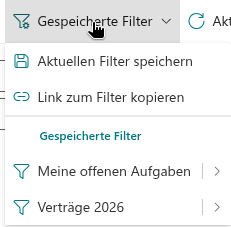
Beide Befehle, die Speicherung der Vorlagen und die Option, die Ihren letzten Filter beim nächsten Besuch wiederherstellt, sind in KB10253. Filter speichern und einen Link zu einer gefilterten Ansicht in List Filter Online teilen beschrieben.
Nach Excel exportieren
Die Schaltfläche Exportieren in der Befehlssymbolleiste erstellt aus der Tabelle eine Excel-Arbeitsmappe:
- Aktuelle Seite – die Zeilen, die Sie gerade sehen;
- Alle Elemente – jedes Element, das den aktuellen Filtern entspricht, über alle Seiten hinweg, einschließlich Gruppen und Summen, wenn das Webpart gruppiert ist;
- Ausgewählte Elemente – nur die ausgewählten Zeilen.
Die Datei wird nach der Liste benannt und auf Ihren Computer heruntergeladen. Während ein großer Export läuft, wird ein Fortschrittsbalken Exportieren in Excel angezeigt.
💡 Tipp
Eine Schritt-für-Schritt-Anleitung zum Filtern und Exportieren finden Sie in KB50022. Anleitung: Eine SharePoint-Liste nach Excel exportieren.
Zusammenfassung
Filtern Sie über den Bereich oder eine Spaltenüberschrift, behalten Sie die Chips im Blick, um zu sehen, was aktiv ist, navigieren Sie mit den Breadcrumbs durch Ordner und nutzen Sie das Rechtsklick-Menü für alles, was Sie mit einem Element tun dürfen. Was Sie sehen und tun können, wird immer durch zwei Dinge begrenzt: Ihre SharePoint-Berechtigungen und die vom Administrator vorgenommene Konfiguration des Webparts – die Administratorseite beschreibt KB10201. Konfiguration des List Filter Online Webparts.