List Filter Online
 Einführung
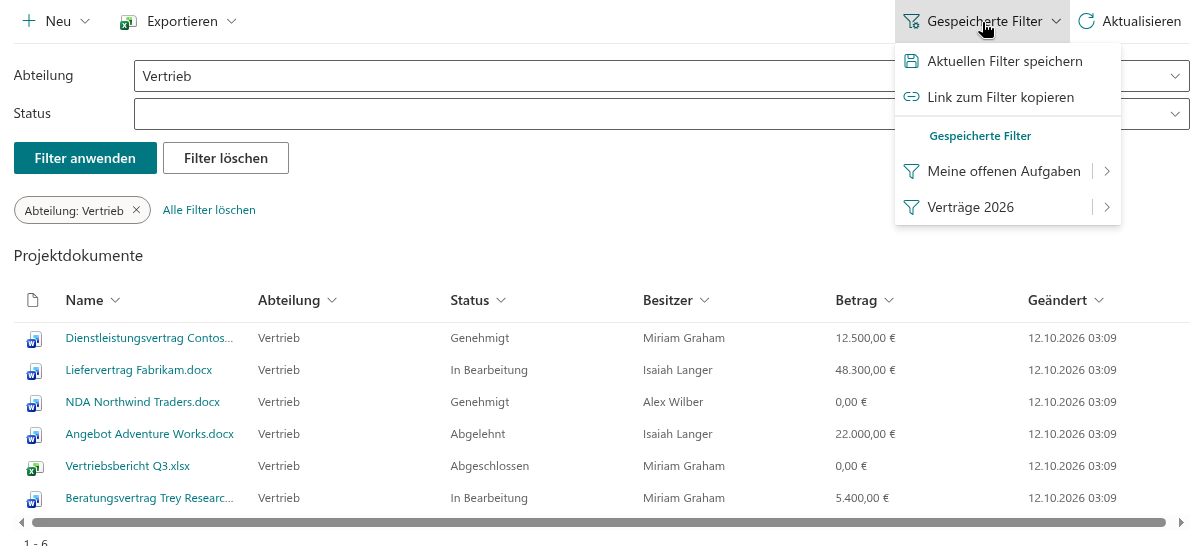
Eine große Liste auf die wenigen benötigten Elemente einzuschränken geht in List Filter Online schnell – aber ein Filter aus vier oder fünf Bedingungen ist mühsam jeden Morgen neu aufzubauen und einem Kollegen am Telefon schwer zu beschreiben. Das Webpart löst beide Probleme an einer Stelle, dem Menü Gespeicherte Filter in der Befehlssymbolleiste:
- Sie können die aktuelle Filterkombination als benannte Vorlage speichern und mit einem Klick erneut anwenden;
- Sie können einen Link zur Seite kopieren, der beim Öffnen die aktuellen Filter anwendet;
- der Administrator kann das Webpart zusätzlich Ihren letzten Filter merken und beim nächsten Besuch wiederherstellen lassen.
Dieser Artikel erklärt jede dieser Funktionen, wo die gespeicherten Daten liegen und was das in der Praxis bedeutet. Er richtet sich an eine Person, die die Seite benutzt; die einzige beteiligte Administratoreinstellung wird in einem eigenen Abschnitt erwähnt.
Das Menü „Gespeicherte Filter"
Gespeicherte Filter sitzt auf der rechten Seite der Befehlssymbolleiste, neben Aktualisieren. Es öffnet ein Dropdownmenü mit:
- Aktuellen Filter speichern – speichert die aktiven Filter als Vorlage;
- Link zum Filter kopieren – legt einen Link zur gefilterten Ansicht in die Zwischenablage;
- einer Trennlinie, gefolgt von Ihren gespeicherten Vorlagen, ein Eintrag pro Vorlage, oder dem Text Noch keine gespeicherten Filter, wenn Sie keine haben.
Aktuellen Filter speichern und Link zum Filter kopieren stehen nur zur Verfügung, solange mindestens ein Filter aktiv ist – aus dem Filterbereich oder aus einer Spaltenüberschrift. Ohne aktiven Filter sind beide Einträge deaktiviert.
📝 Hinweis
Das Menü Gespeicherte Filter ist Teil der Befehlssymbolleiste. Hat der Administrator die Symbolleiste auf Ihrer Seite ausgeblendet, ist das Menü nicht verfügbar – und damit auch keine Vorlagen und keine Filterlinks.
Den aktuellen Filter speichern
- Setzen Sie die gewünschten Filter – im Filterbereich, über Spaltenüberschriften oder beides – und stellen Sie sicher, dass sie angewendet sind (die Filter-Chips über der Tabelle zeigen sie).
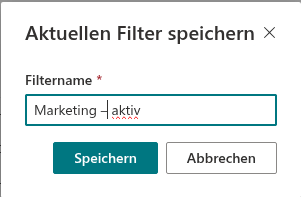
- Öffnen Sie Gespeicherte Filter und klicken Sie auf Aktuellen Filter speichern.
- Geben Sie im Dialog in das Feld Filtername einen Namen ein (bis zu 80 Zeichen) und klicken Sie auf Speichern. Die Schaltfläche Speichern bleibt deaktiviert, bis der Name mindestens ein Zeichen außer Leerzeichen enthält. Abbrechen schließt den Dialog ohne zu speichern.
Die neue Vorlage erscheint sofort im Menü Gespeicherte Filter. Wird ein anderer Filter unter demselben Namen gespeichert, ersetzt er die frühere Vorlage.
Eine Vorlage anwenden. Klicken Sie im Menü Gespeicherte Filter auf den Namen einer Vorlage. Die Filter der Vorlage ersetzen alles, was im Moment aktiv ist – die Filter aus dem Bereich und aus den Spaltenüberschriften –, und die Tabelle wird ab der ersten Seite neu geladen. Die angewendeten Filter werden als Chips angezeigt.
Eine Vorlage löschen. Jeder Vorlageneintrag ist eine geteilte Schaltfläche: Der Name wendet die Vorlage an, der Pfeil rechts daneben öffnet ein Untermenü mit Löschen. Das Löschen entfernt die Vorlage sofort, ohne Bestätigung, und ändert die gerade angewendeten Filter nicht.
📝 Hinweis
Eine Vorlage speichert die Bedingungen, nicht die Art ihrer Eingabe. Wenn Sie eine Vorlage anwenden, zeigen die Chips die Bedingungen, aber die Steuerelemente im Filterbereich ändern sich nicht. Ein anschließender Klick auf Filter anwenden im Bereich ersetzt die Vorlage durch den Inhalt der Steuerelemente.
Wo Vorlagen gespeichert werden
Vorlagen werden im lokalen Speicher Ihres Browsers abgelegt, zusammen mit der Webpart-Instanz und der Liste, für die sie erstellt wurden. In die SharePoint-Liste oder in Ihr Benutzerprofil wird nichts geschrieben. Das macht das Speichern sofortig und privat, hat aber Folgen, die Sie kennen sollten:
❗ Wichtig
Gespeicherte Vorlagen leben in einem Browser auf einem Gerät. Sie werden nicht zwischen Browsern oder Geräten synchronisiert, sind für andere Benutzer nicht sichtbar und verschwinden, wenn die Websitedaten des Browsers gelöscht werden. Ein privates oder Inkognito-Fenster startet in der Regel ohne Ihre Vorlagen. Vorlagen sind außerdem an das bestimmte Webpart auf der bestimmten Seite gebunden: Dieselbe Liste, von einem anderen Webpart oder auf einer anderen Seite angezeigt, hat ihren eigenen Satz von Vorlagen.
Verweist eine Vorlage auf eine Spalte, die in der Liste nicht mehr existiert, wird diese Bedingung beim Anwenden übersprungen; die übrigen Bedingungen werden normal angewendet.
Um einen Filter mit Kollegen zu teilen oder ihn unabhängig vom Browser zu halten, verwenden Sie stattdessen einen Filterlink.
Einen Link zum Filter kopieren
Link zum Filter kopieren bildet die Adresse der aktuellen Seite mit einem zusätzlichen Abfrageparameter, lff, und kopiert sie in die Zwischenablage. Eine grüne Meldung Der Link zum aktuellen Filter wurde in die Zwischenablage kopiert bestätigt die Aktion. Der Parameter enthält die Filterbedingungen in komprimierter Form, sodass der Link auch bei mehreren Bedingungen angemessen kurz bleibt.
Ein Link ist an das Webpart adressiert, aus dem er erstellt wurde. Öffnet jemand den Link, liest dieses Webpart den Parameter, wendet die Bedingungen an und entfernt den Parameter aus der Adressleiste, damit ein späteres Neuladen der Seite oder die Schaltfläche Zurück den Filter nicht erneut über die seitdem gemachten Änderungen des Benutzers legt.
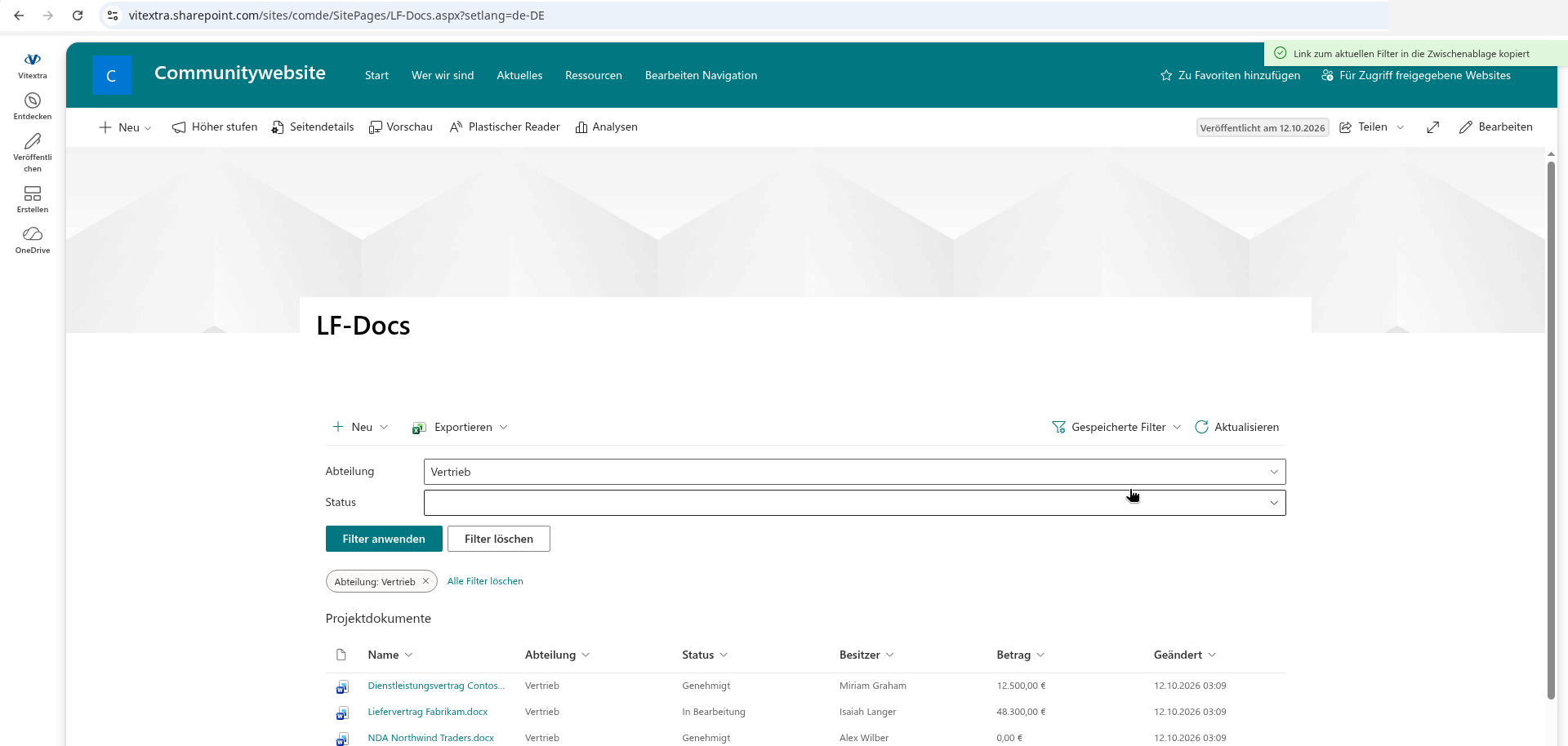
Zu beachten:
- Der Link wendet Bedingungen an; er gewährt keinen Zugriff. Ein Kollege, der ihn öffnet, sieht nur Elemente, für die er berechtigt ist, und die Seite selbst muss für ihn zugänglich sein.
- Der Link wird einmal beim Öffnen der Seite angewendet. Danach kann der Benutzer den Filter wie gewohnt ändern oder löschen.
- Enthält die Seite mehrere List Filter Online Webparts, wendet nur das Webpart den Filter an, aus dem der Link erstellt wurde; die anderen behalten ihren Zustand. Außerhalb der Seite erstellte Links – siehe den letzten Abschnitt – sind an jedes Webpart der Seite adressiert und werden von jedem angewendet.
- Eine Bedingung für eine Spalte, die nicht mehr in der Liste ist, wird übersprungen.
💡 Tipp
Filterlinks sind ein bequemer Weg, „Ansichten" zu veröffentlichen, ohne die Liste anzutasten: Setzen Sie Links wie Offene Verträge, Läuft diesen Monat ab oder Zugewiesen an Recht in einen Newsbeitrag, ein Smart-Tiles-Panel oder eine Teams-Nachricht, und jeder Link öffnet dieselbe Seite mit einem anderen angewendeten Filter.
Den letzten Filter merken
In der Gruppe Filterbereich der Webpart-Einstellungen kann der Administrator Letzten Filter des Benutzers merken einschalten. Mit dieser Option speichert das Webpart die Filter, die Sie anwenden – aus dem Bereich, aus Spaltenüberschriften, aus einer Vorlage oder aus einem Link –, und stellt sie beim nächsten Öffnen der Seite wieder her, sodass Sie dort weitermachen, wo Sie aufgehört haben.
Einige Details dieses Verhaltens:
- Der gemerkte Filter wird am selben Ort gespeichert wie die Vorlagen: in Ihrem Browser, für dieses Webpart und diese Liste. Er ist persönlich und folgt Ihnen nicht in einen anderen Browser oder auf ein anderes Gerät.
- Ein Filterlink hat Vorrang. Öffnen Sie die Seite über einen Link mit dem Parameter
lff, werden die Bedingungen aus dem Link statt des gemerkten Filters angewendet, und sie werden zum neuen gemerkten Filter. - Damit ein Filter nicht zurückkehrt, löschen Sie ihn, bevor Sie die Seite verlassen – mit Filter löschen im Bereich oder mit Alle Filter löschen unter den Chips. Ein leerer Filter wird als „kein Filter" gemerkt.
- Schaltet der Administrator die Option aus, wird der gespeicherte Filter vergessen.
📝 Hinweis
Öffnet sich die Seite immer mit Filtern, die Sie nicht erwartet haben, sehen Sie sich die Filter-Chips über der Tabelle an: Sie zeigen genau, was wiederhergestellt wurde. Ein Klick auf Alle Filter löschen bringt die ungefilterte Ansicht zurück.
Links des Befehls „Open in List Filter"
Das Produktpaket enthält auch einen Befehl für native SharePoint-Listen und -Bibliotheken, Open in List Filter, den der Administrator im Mandanten aktivieren kann. Er öffnet eine Seite mit dem List Filter Online Webpart in einer neuen Registerkarte und übergibt die in der nativen Liste ausgewählten Elemente als Filter (ID ist eines von ...) über denselben Parameter lff. Solche Links sind an jedes List Filter Online Webpart auf der Zielseite adressiert. Der Befehl und seine Einrichtung sind in KB10254. Ausgewählte Elemente aus einer nativen SharePoint-Liste in List Filter Online öffnen beschrieben.
Verwandte Artikel
💡 Tipp
Vorlagen und Filterlinks enthalten die Filter, die ein Benutzer auf der Seite setzt. Die Bedingungen, die der Administrator im Abfragegenerator des Webparts definiert, sind eine eigene, dauerhafte Ebene, zu der der Filter jedes Benutzers hinzukommt – siehe KB50025. Einen komplexen Abfrage mit dem List Filter Online Abfragegenerator erstellen. Um ein gefiltertes Ergebnis als Tabelle statt als Link weiterzugeben, verwenden Sie Exportieren › Alle Elemente, wie in KB50022. Anleitung: Eine SharePoint-Liste nach Excel exportieren beschrieben.
Die tägliche Arbeit mit dem Webpart – Filterbereich, Spaltenmenüs, Ordner und das Kontextmenü eines Elements – behandelt KB10252. List Filter Online: Kurzanleitung für Endbenutzer.