List Filter Online
 Einführung
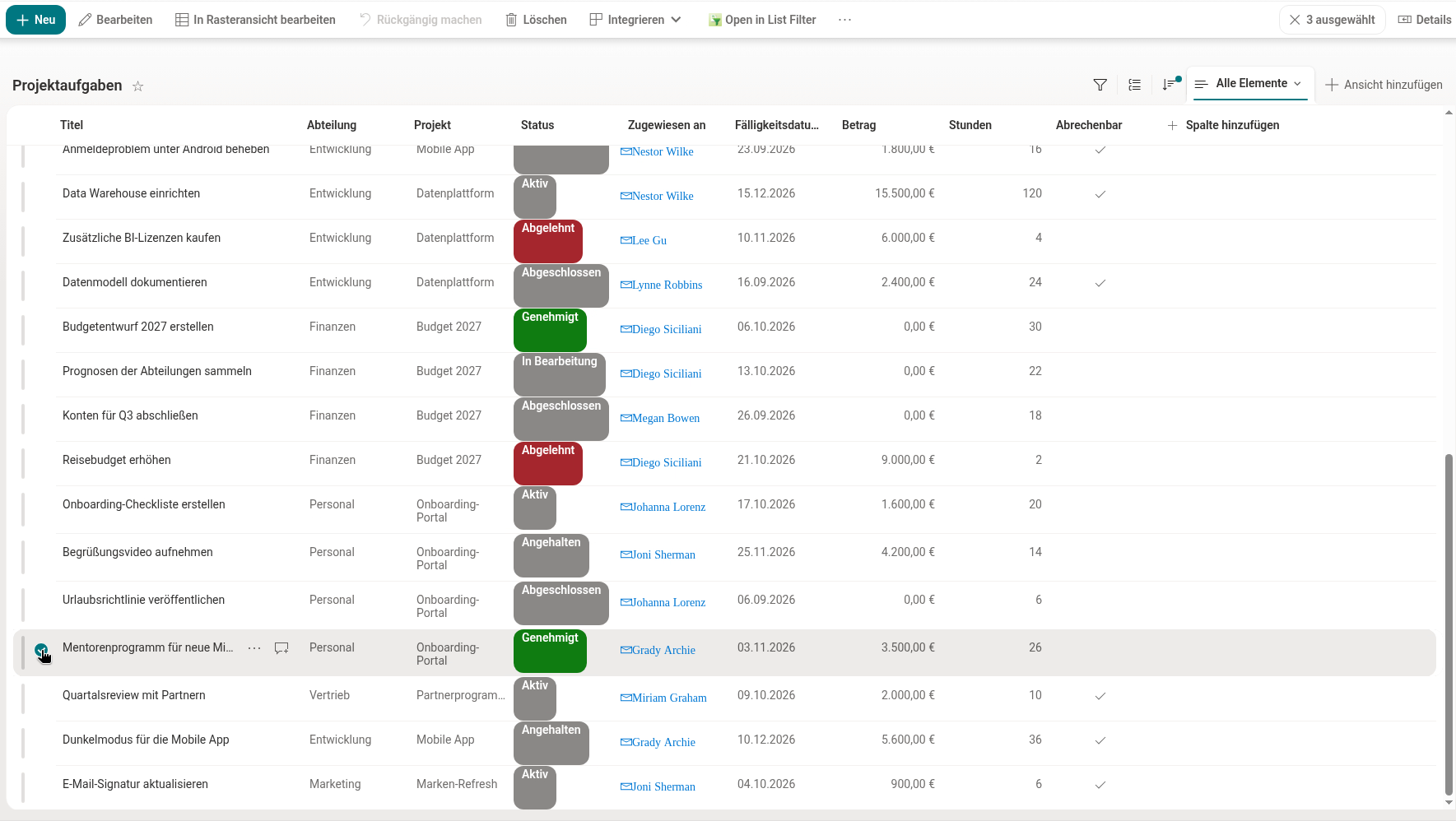
Benutzer finden die benötigten Elemente meist in der nativen Ansicht einer SharePoint-Liste oder Dokumentbibliothek – und möchten dann genau mit diesen Elementen in einer reichhaltigeren Ansicht weiterarbeiten: gruppiert, mit Summen, mit einem eigenen Spaltensatz, nach Excel exportiert. Der Befehl In List Filter öffnen verbindet beides. Er ist ein Befehl in der Befehlsleiste einer nativen Liste oder Bibliothek, der eine Seite mit dem List Filter Online-Webpart öffnet und nur die Elemente anzeigt, die in der nativen Ansicht ausgewählt wurden.
Der Befehl wird im selben Paket wie das Webpart ausgeliefert. Es handelt sich um einen SharePoint Framework-Listenbefehlssatz, der nach der Aktivierung in jeder modernen Liste oder Bibliothek Ihres SharePoint Online-Mandanten funktioniert. Dieser Artikel erklärt, wie der Befehl arbeitet, wie Sie ihn für den Mandanten aktivieren, wie Sie ihn auf bestimmte Listen oder Websites beschränken und was Sie prüfen, wenn er sich nicht wie erwartet verhält.
So funktioniert es
Wenn Sie auf In List Filter öffnen klicken, liest der Befehl die IDs der ausgewählten Elemente und öffnet die konfigurierte Seite in einer neuen Browser-Registerkarte. Die IDs werden im Abfrageparameter lff der Seitenadresse übergeben – demselben Parameter, den Link zum Filter kopieren im Webpart verwendet – als eine einzelne Bedingung: ID In (die ausgewählten IDs). Die Bedingung ist an jedes List-Filter-Online-Webpart auf der Seite adressiert (Instanzkennung *), sodass Sie nicht wissen müssen, welche Webpart-Instanz sich auf der Zielseite befindet.
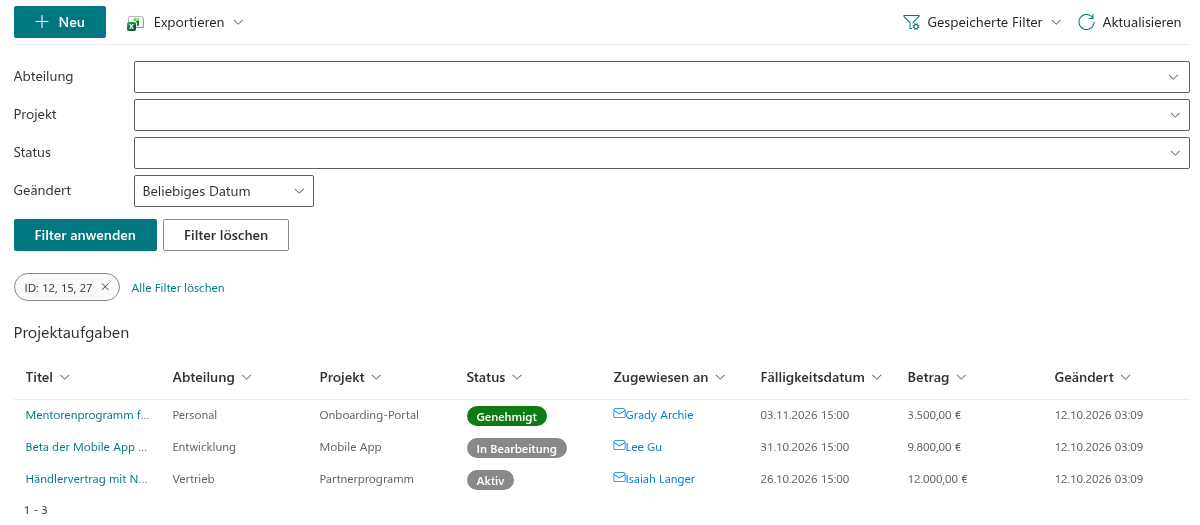
Auf der Zielseite liest das Webpart den Parameter, wendet die Bedingung als Benutzerfilter an und lädt die passenden Elemente. Die Bedingung erscheint als Filter-Chip über den Ergebnissen – genau wie ein im Filterbereich gewählter Filter – und lässt sich über den Chip oder über Alle Filter löschen entfernen. Nach dem Anwenden des Filters wird der Parameter aus der Adressleiste entfernt, sodass ein späteres Aktualisieren dieser Registerkarte die Auswahl nicht erneut anwendet.
Ist nichts ausgewählt, bleibt der Befehl sichtbar und öffnet die Seite trotzdem – ohne Filter. Das Webpart zeigt dann die Elemente, die es ohnehin zeigen würde.
📝 Hinweis
Der Befehl übergibt Element-IDs, nicht die Elemente selbst. Die Zielseite muss daher dieselbe Liste anzeigen wie die, in der der Befehl angeklickt wurde; siehe Wichtig weiter unten.
Voraussetzungen
Stellen Sie vor dem Aktivieren des Befehls sicher, dass:
- das List-Filter-Online-Paket im App-Katalog des Mandanten bereitgestellt ist – siehe KB10251. So installieren Sie List Filter Online und fügen es einer Seite hinzu;
- eine Seite mit einem konfigurierten List-Filter-Online-Webpart existiert, dessen Datenquelle auf die Liste oder Bibliothek zeigt, in der der Befehl verwendet werden soll;
- Sie Administratorzugriff auf die App-Katalog-Website haben, denn der Befehl wird in der Liste Tenant Wide Extensions dieser Website eingeschaltet.
Das Paket wird mit aktivierter Option Diese Lösung für alle Websites in der Organisation verfügbar machen bereitgestellt, sodass keine Aktivierung auf einzelnen Websites nötig ist. Der Befehl selbst bleibt jedoch verborgen, bis er wie nachfolgend beschrieben konfiguriert wurde.
Den Befehl mandantenweit aktivieren
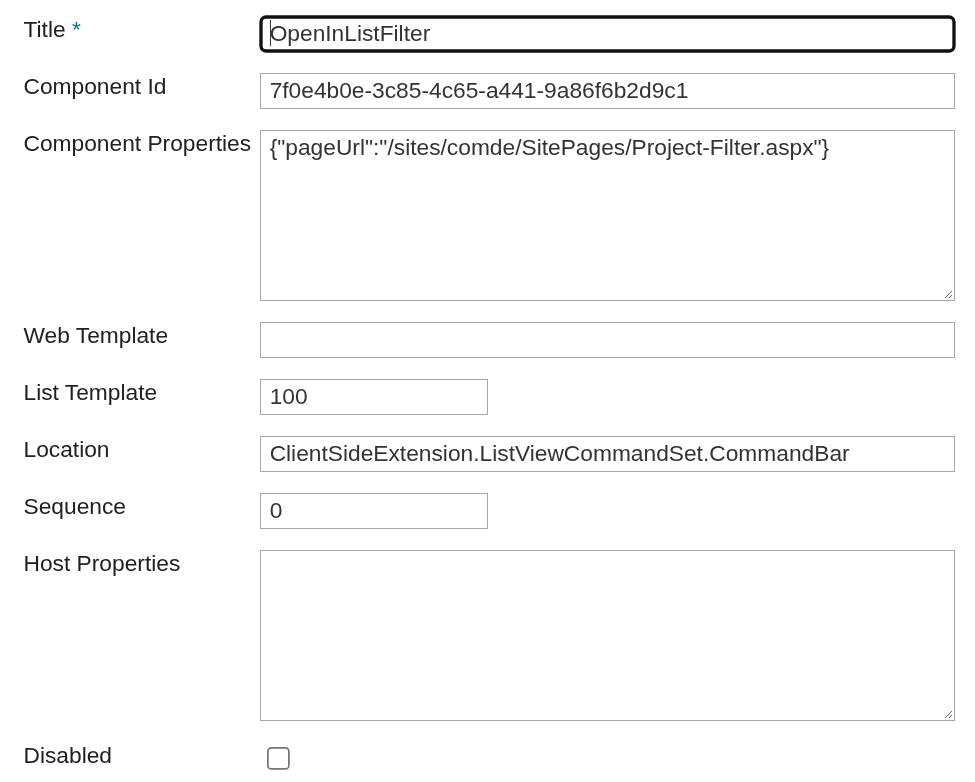
Öffnen Sie die App-Katalog-Website und wechseln Sie zu deren Liste Tenant Wide Extensions (Websiteinhalte → Tenant Wide Extensions). Das Hochladen des Pakets fügt dieser Liste einen Eintrag für den Befehlssatz hinzu; er gehört zur Lösung Vitextra List Filter und trägt die Komponentenkennung 7f0e4b0e-3c85-4c65-a441-9a86f6b2d9c1, anhand derer Sie ihn finden, falls mehrere Vitextra-Erweiterungen aufgeführt sind.
Bearbeiten Sie den Eintrag und setzen Sie zwei Felder:
Component Properties – ein JSON-Objekt mit der Eigenschaft
pageUrl, die auf die Seite mit dem List-Filter-Online-Webpart zeigt. Sowohl eine absolute als auch eine serverrelative URL wird akzeptiert:{"pageUrl": "/sites/Projects/SitePages/Project-Filter.aspx"}Eine serverrelative URL wird gegen den Mandantenhost aufgelöst, von dem die Liste geöffnet wurde.
Disabled – stellen Sie sicher, dass der Eintrag nicht deaktiviert ist, sonst lädt SharePoint den Befehlssatz gar nicht.
Speichern Sie den Eintrag. Der Befehl liest seine Eigenschaft pageUrl beim Laden einer Listenansicht und zeigt sich nur, wenn die Eigenschaft einen Wert hat; ein Eintrag ohne pageUrl lässt den Befehl verborgen, selbst wenn die Erweiterung aktiviert ist.
📝 Hinweis
Änderungen in der Liste Tenant Wide Extensions übernimmt SharePoint mit Verzögerung, die mehrere Minuten oder länger betragen kann. Laden Sie die Listenseite nach dem Speichern des Eintrags neu.
Auf bestimmte Listen oder Websites beschränken
Standardmäßig gilt eine mandantenweite Erweiterung für jede Liste und Bibliothek jeder Website. Die Liste Tenant Wide Extensions bietet Standard-SharePoint-Spalten, um das einzugrenzen; der Befehlssatz selbst fügt keine eigene Eingrenzung hinzu.
| Spalte | Wirkung |
|---|---|
| List Template | Beschränkt den Befehl auf Listen einer Vorlage, zum Beispiel 101 für Dokumentbibliotheken oder 100 für benutzerdefinierte Listen. |
| Web Template | Beschränkt den Befehl auf Websites, die aus einer Vorlage erstellt wurden, zum Beispiel GROUP#0 für Teamwebsites oder SITEPAGEPUBLISHING#0 für Kommunikationswebsites. |
| Location | Wo der Befehl gerendert wird; behalten Sie den Wert bei, den SharePoint beim Erstellen des Eintrags gesetzt hat. |
| Sequence | Reihenfolge unter mehreren Erweiterungen, die für denselben Ort registriert sind. |
Soll der Befehl in mehreren Listen verfügbar sein, die unterschiedliche Zielseiten benötigen, legen Sie in der Liste mehrere Einträge an – einen pro Zielseite – jeweils mit eigener pageUrl und eigenem Geltungsbereich. Da ein einzelner Eintrag für jede Liste, auf die er zutrifft, dieselbe Seite öffnet, ist dies der einzige Weg, die Auswahl aus Liste A an Seite A und die Auswahl aus Liste B an Seite B zu senden.
❗ Wichtig
Die Spalten der Liste Tenant Wide Extensions werden von SharePoint bereitgestellt und interpretiert, nicht von List Filter Online. Die genauen zulässigen Werte entnehmen Sie der Microsoft-Dokumentation zur mandantenweiten Bereitstellung von SharePoint-Framework-Erweiterungen.
Den Befehl verwenden
Sobald der Befehl aktiviert ist, genügen drei Schritte:
- Öffnen Sie die Liste oder Bibliothek in ihrer nativen Ansicht und wählen Sie ein oder mehrere Elemente aus – über die Kontrollkästchen der Zeilen oder durch Klicken auf die Zeilen.
- Klicken Sie in der Befehlsleiste auf In List Filter öffnen.
- Eine neue Registerkarte mit der konfigurierten Seite öffnet sich. Das List-Filter-Online-Webpart zeigt nur die ausgewählten Elemente und blendet über den Ergebnissen einen Filter-Chip mit der ID-Bedingung ein.
Von hier aus arbeiten Sie wie auf jeder anderen List-Filter-Online-Seite: sortieren, gruppieren, Elemente nach Excel exportieren, den Versionsverlauf eines Elements öffnen oder die Auswahl mit dem Filterbereich weiter eingrenzen.
Wichtig
❗ Wichtig
Das Webpart auf der Zielseite muss für dieselbe Liste oder Bibliothek konfiguriert sein, in der der Befehl verwendet wird. Der Befehl übergibt nur Element-IDs, und IDs sind pro Liste eindeutig, nicht pro Mandant. Zeigt das Webpart auf eine andere Liste, treffen die IDs auf unzusammenhängende Elemente dieser Liste, und die Seite zeigt ohne jede Fehlermeldung die falschen Datensätze.
Aus dem Aufbau des Befehls folgen zwei weitere Punkte:
- Ein Eintrag in Tenant Wide Extensions öffnet für jede Liste, auf die er zutrifft, dieselbe Seite. Bleibt der Eintrag ohne Eingrenzung, kann ein Benutzer jeder Liste des Mandanten darauf klicken und auf Ihrer Seite landen; grenzen Sie den Eintrag ein oder legen Sie wie oben beschrieben einen Eintrag pro Liste an.
- Enthält die Zielseite mehr als ein List-Filter-Online-Webpart, erhält jedes davon die Bedingung, weil der Link an jede Instanz adressiert ist. Jedes Webpart wendet sie auf seine eigene Liste an.
Problembehandlung
Der Befehl ist in der Befehlsleiste nicht sichtbar.
- Die Eigenschaft
pageUrlin Component Properties ist leer oder fehlt. Der Befehl blendet sich aus, sobald die Eigenschaft keinen Wert hat. - Der Eintrag ist deaktiviert oder auf eine Listenvorlage bzw. Websitevorlage eingegrenzt, die nicht zur aktuellen Liste oder Website passt.
- Die Listenseite wurde seit der Änderung des Eintrags nicht aktualisiert. Laden Sie die Seite neu; geben Sie der mandantenweiten Konfiguration Zeit zur Verteilung.
- Das Paket ist nicht bereitgestellt oder wurde bereitgestellt, ohne es für alle Websites verfügbar zu machen.
Die Seite öffnet sich, aber die Elemente sind nicht gefiltert oder es werden die falschen Elemente angezeigt.
- Das Webpart auf der Zielseite zeigt eine andere Liste als die, in der der Befehl angeklickt wurde. Vergleichen Sie die Datenquelle des Webparts mit der Ausgangsliste.
- Es waren keine Elemente ausgewählt: Der Befehl öffnet die Seite dann ohne Filter.
- Die
pageUrlzeigt auf eine Seite ohne List-Filter-Online-Webpart; der Parameter wird von der Seite dann ignoriert.
Der Filter verschwindet nach dem Aktualisieren.
- Das ist beabsichtigt. Der Parameter
lffwird einmal verarbeitet und aus der Adressleiste entfernt. Um einen Link zu dieser Auswahl zu behalten, verwenden Sie Link zum Filter kopieren im Menü Gespeicherte Filter des Webparts.
Verwandte Artikel
💡 Tipp
Filterlinks und gespeicherte Voreinstellungen – der Mechanismus, auf dem der Befehl aufbaut – sind in KB10253. Filter speichern und einen Link zu einer gefilterten Ansicht in List Filter Online teilen beschrieben. Die Konfiguration des Webparts auf der Zielseite, einschließlich Datenquelle und Filterbereich, behandelt KB10201. Konfiguration des List-Filter-Online-Webparts.