List Filter Online
 Einführung
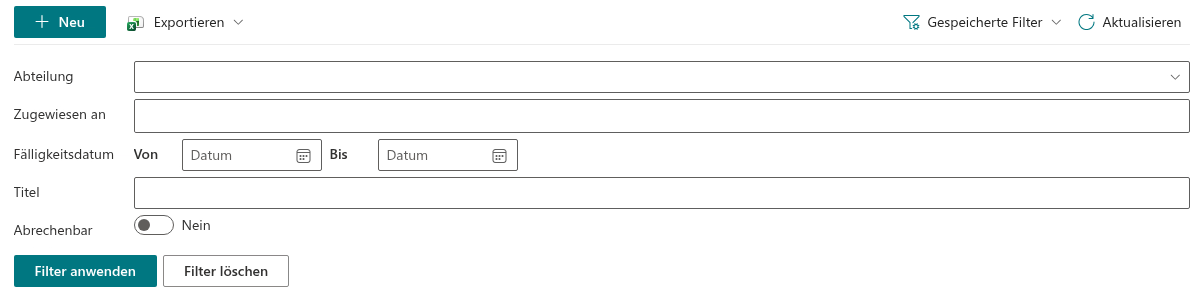
Der Filterbereich ist der Teil von List Filter Online, den Endbenutzer am häufigsten sehen. Ein Administrator wählt die Spalten der Liste aus, nach denen sich das Filtern lohnt, und weist jeder ein Steuerelement zu; die Benutzer grenzen die Liste dann mit Dropdowns, Datumsauswahlen, Personenauswahlen und Schiebereglern ein, statt CAML einzugeben oder mehrere Spaltenmenüs nacheinander zu öffnen.
Dieser Artikel ist eine Referenz zu diesem Bereich. Er beschreibt, wie die Spalten und Steuerelemente im Eigenschaftenbereich ausgewählt werden, wie jedes Steuerelement aussieht und sich verhält, welchen Vergleich das Webpart dafür an SharePoint Online sendet und welche Steuerelemente für jeden SharePoint-Spaltentyp angeboten werden. Die allgemeine Konfiguration des Webparts behandelt KB10201. Konfigurieren des List Filter Online Webparts.
Konfigurieren des Filterbereichs
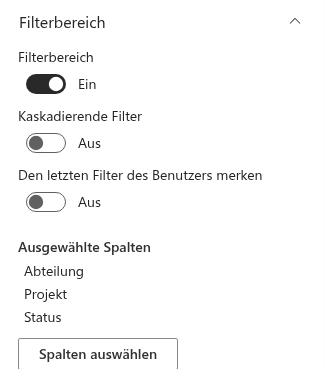
Der Filterbereich wird in der Gruppe Filterbereich des Eigenschaftenbereichs konfiguriert. Die Gruppe enthält drei Umschalter und den Spaltenkonfigurator:
- Filterbereich – zeigt den Bereich auf der Seite an oder blendet ihn aus. Der Bereich wird auch automatisch ausgeblendet, wenn keine Spalten dafür ausgewählt sind.
- Kaskadierende Filter – grenzt die Wertelisten der Dropdown-Steuerelemente anhand der Filter ein, die in den anderen Steuerelementen des Bereichs ausgewählt sind; siehe KB10256. Kaskadierende Filter in List Filter Online.
- Letzten Filter des Benutzers merken – stellt den Filter wieder her, den ein Benutzer beim vorherigen Besuch angewendet hat; siehe KB10253. Gespeicherte Filter und Filterlinks.
- Ausgewählte Spalten – die Liste der Spalten, die sich derzeit im Bereich befinden (oder Nicht aktiviert), gefolgt von der Schaltfläche Spalten ausw., die den Konfigurator öffnet.
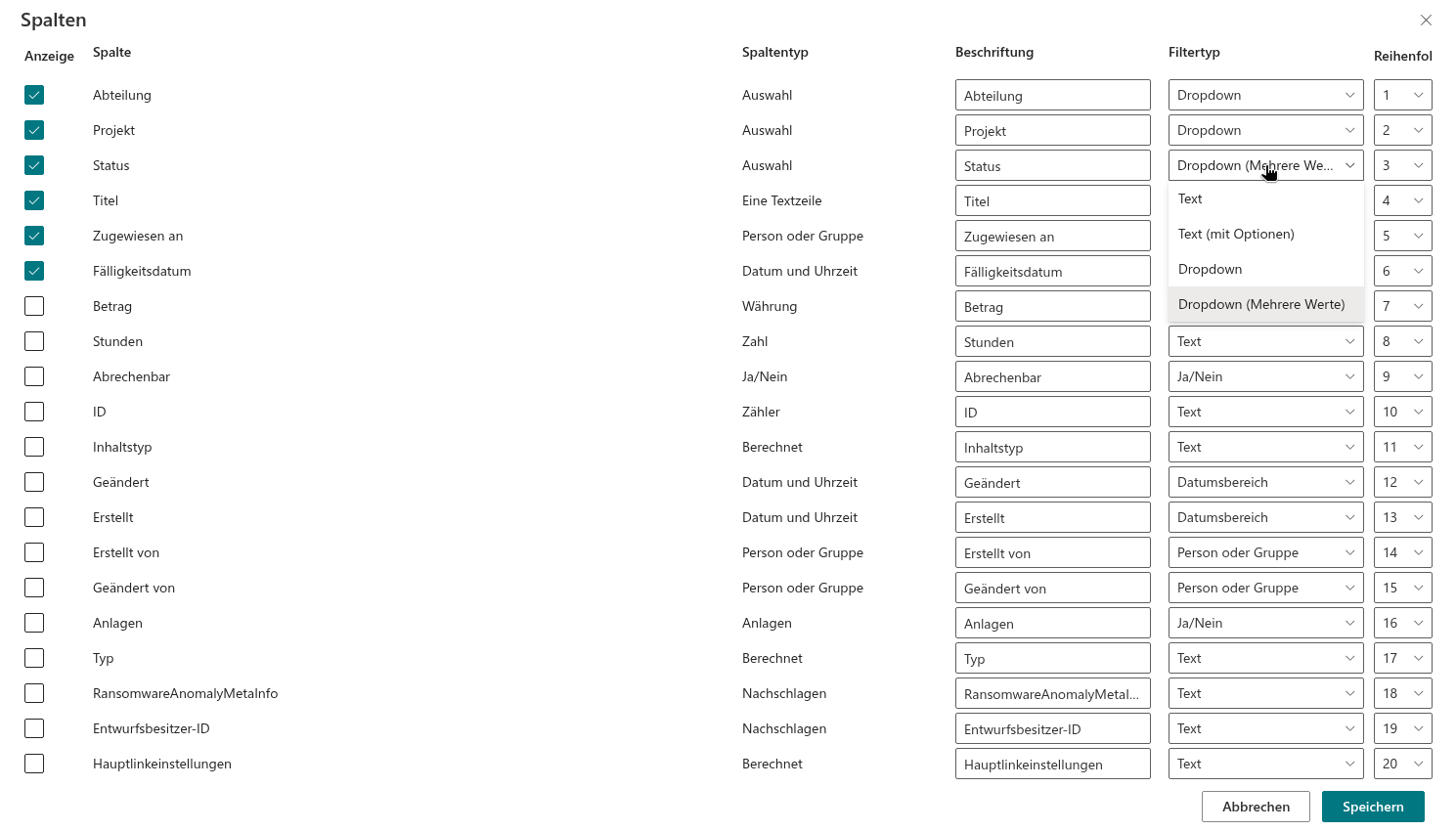
Die Schaltfläche Spalten ausw. öffnet das Panel Spalten. Es listet jede Spalte der ausgewählten Liste oder Bibliothek auf, die SharePoint als filterbar kennzeichnet, mit Ausnahme der Systemspalten und der verborgenen Textspalten, die Spalten für verwaltete Metadaten begleiten. Jede Zeile hat die folgenden Felder:
| Feld | Zweck |
|---|---|
| Anzeigen | Das Kontrollkästchen, das die Spalte in den Filterbereich aufnimmt. Ausgewählte Spalten rücken beim erneuten Öffnen des Panels an den Anfang der Liste. |
| Spalte | Der Name der Spalte in der Liste. Bei Listen mit mehr als 5.000 Elementen erscheint neben einer nicht indizierten Spalte ein Warnsymbol; siehe KB10257. Filtern großer Listen: Indizierte Spalten und der Schwellenwert von 5.000 Elementen. |
| Spaltentyp | Der SharePoint-Typ der Spalte, zur Information. |
| Beschriftung | Die Bezeichnung, die im Bereich über dem Steuerelement angezeigt wird. Standardmäßig ist es der Spaltenname; ändern Sie sie, wenn die Benutzer die Daten unter einem anderen Namen kennen oder der Name für den Bereich zu lang ist. |
| Filtertyp | Das für die Spalte verwendete Steuerelement. Die Liste bietet nur die Steuerelemente an, die zum Spaltentyp passen (siehe Matrix unten). Auch das Standardsteuerelement hängt vom Typ ab. |
| Reihenfolge | Die Position des Steuerelements im Bereich als Zahl. Die Wahl einer neuen Zahl verschiebt die Spalte an diese Position und nummeriert die übrigen neu. |
Speichern übernimmt die Auswahl in das Webpart; Abbrechen schließt das Panel ohne Änderungen. Nicht aktivierte Spalten werden nicht gespeichert, sodass das Deaktivieren eines Kontrollkästchens auch die für diese Spalte gewählte Beschriftung und das Steuerelement verwirft.
📝 Hinweis
Im Bereich eingestellte Filter werden wirksam, wenn der Benutzer auf Filter anwenden klickt; das Ändern eines Steuerelements lädt die Liste nicht von selbst neu. Filter löschen setzt alle Steuerelemente zurück und lädt die Liste ohne Benutzerfilter neu. Die Bedingungen des Bereichs werden mit AND verknüpft – sowohl untereinander als auch mit dem vordefinierten Filter, den der Administrator in der Gruppe Filter erstellt hat. Angewendete Bedingungen erscheinen über den Ergebnissen als Filterchips, jeder mit eigener Schaltfläche zum Entfernen, sowie der Link Alle Filter löschen.
Filtersteuerelemente
Die folgenden Abschnitte beschreiben jedes Steuerelement, das in der Liste Filtertyp gewählt werden kann: was der Benutzer sieht, wie ein Wert eingegeben wird und welchen Vergleich das Webpart in die CAML-Abfrage aufnimmt. Die Namen der CAML-Elemente (Eq, Contains, In, Geq und so weiter) sind für Administratoren angegeben, die die Abfrage im Dialog CAML-Abfrage des Entwicklermodus lesen oder den vordefinierten Filter im Abfrage-Generator erstellen.
Text
Ein einzelnes Textfeld. Der Benutzer gibt einen Teil des Werts ein; der Vergleich ist Enthält (Contains) mit dem eingegebenen Text. Dies ist das Standardsteuerelement für Text-, Zahlen-, Währungs-, Nachschlage-, Hyperlink-, berechnete und ID-Spalten. Da Contains keinen Spaltenindex nutzen kann, sollten Sie für große Listen ein anderes Steuerelement bevorzugen (siehe KB10257).
Text (with options)
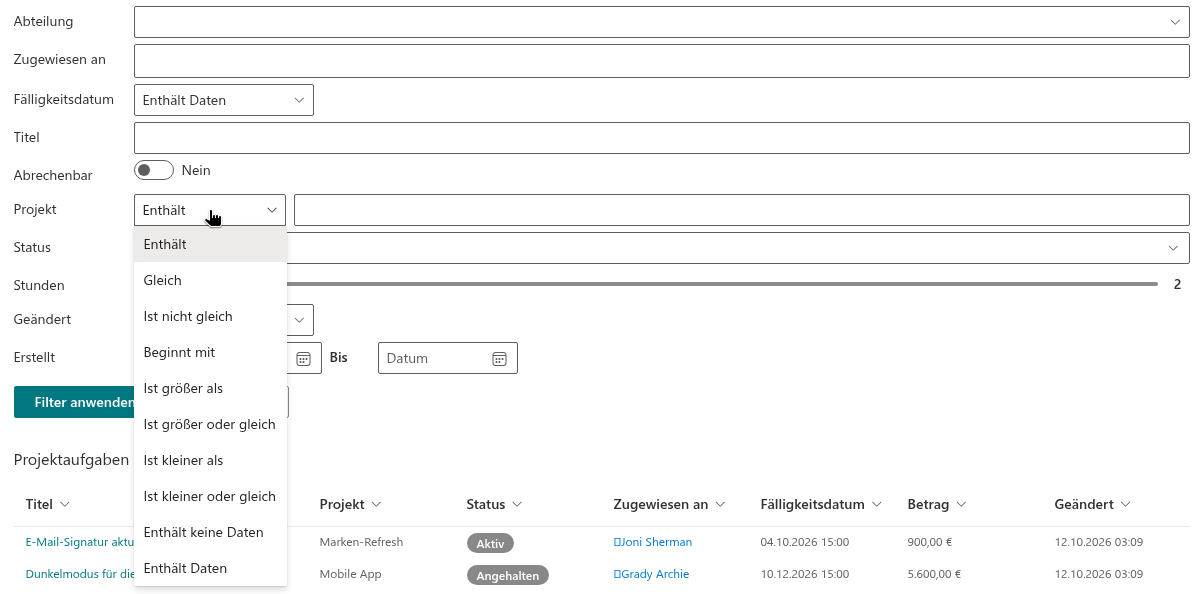
Ein Dropdown mit Operatoren, gefolgt von einem Textfeld (bis zu 300 Zeichen). Die Operatoren sind Enthält (Contains), Gleich (Eq), Ungleich (Neq), Beginnt mit (BeginsWith), Ist größer als (Gt), Ist größer oder gleich (Geq), Ist kleiner als (Lt), Ist kleiner oder gleich (Leq), Enthält keine Daten (IsNull) und Enthält Daten (IsNotNull). Bei den letzten beiden Operatoren verschwindet das Textfeld, da sie keinen Wert benötigen. Der Standardoperator ist Enthält; ein Operator mit leerem Textfeld fügt keine Bedingung hinzu.
Dropdown
Eine Dropdownliste der Werte, die in der Spalte tatsächlich vorkommen. Die Werte werden aus der Liste auf dieselbe Weise geladen wie im Spaltenkopfmenü einer nativen SharePoint-Ansicht; sie berücksichtigen den aktuellen Ordner und – bei eingeschalteten Kaskadierende Filter – die in den anderen Steuerelementen ausgewählten Filter. Die Liste beginnt mit drei festen Einträgen – (Alle) (keine Bedingung), Enthält Daten (IsNotNull) und Enthält keine Daten (IsNull) –, gefolgt von einer Trennlinie und den Werten. Die Auswahl eines Werts erzeugt Gleich (Eq). Dies ist das Standardsteuerelement für Auswahlspalten.
Dropdown (Mehrere Werte)
Ein Kombinationsfeld, in dem mehrere Werte angehakt werden können; die ausgewählten Werte erscheinen im Feld durch Kommas getrennt. Die Bedingung ist In (In mit einer Values-Liste), sodass ein Element passt, wenn die Spalte einen der angehakten Werte enthält. Die Werteliste wird auf dieselbe Weise geladen und eingegrenzt wie bei Dropdown. Die festen Einträge (Alle), Enthält Daten und Enthält keine Daten werden hier nicht angeboten.
Datumsauswahl
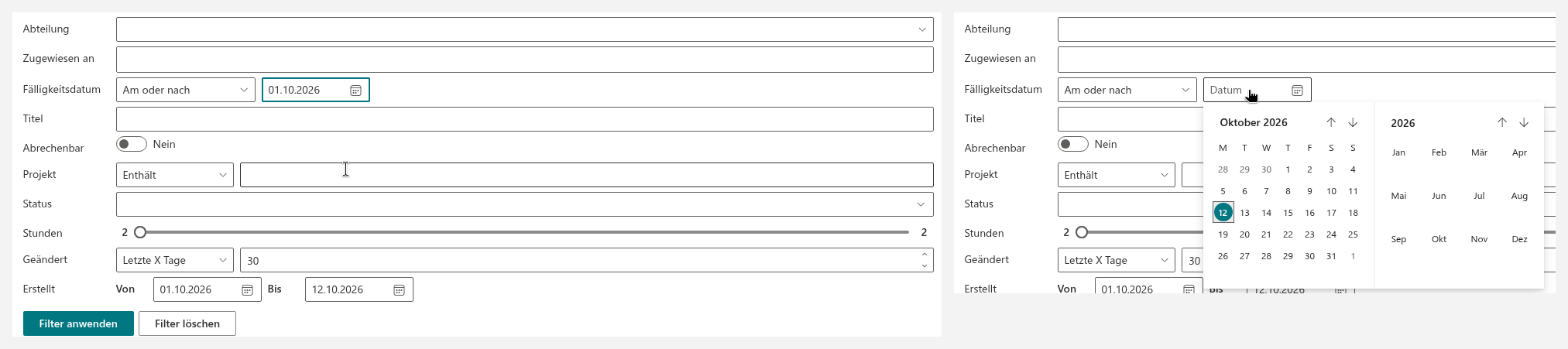
Ein Dropdown mit Operatoren und, für Operatoren, die ein Datum benötigen, ein Kalender, der dem Datumsformat und dem ersten Wochentag der Regionaleinstellungen der Website folgt. Die Operatoren sind Enthält Daten (IsNotNull), Enthält keine Daten (IsNull), am (Eq), Nicht am (Neq), Am Oder Später (Geq), Nach (Gt), Am Oder Früher (Leq) und Vor (Lt). Das Datum wird ohne Zeitanteil gesendet, der Vergleich erfolgt also tagesgenau.
❗ Wichtig
Der Standardoperator der Datumsauswahl ist Enthält Daten, und diese Bedingung wird automatisch angewendet, sobald die Seite geöffnet wird. Elemente mit leerer Datumsspalte sind daher ausgeblendet, bis der Benutzer den Operator ändert oder den Filter löscht. Verwenden Sie Datumsbereich, wenn leere Datumswerte standardmäßig sichtbar bleiben sollen.
Datumsbereich
Zwei Kalenderauswahlen mit den Bezeichnungen Von und Bis. Jede davon kann leer bleiben. Das Startdatum erzeugt Nach (Gt), das Enddatum Vor (Lt); beide Grenzen sind exklusiv, sodass Elemente, die genau auf den Tag Von oder Bis datiert sind, nicht enthalten sind, und der Benutzer einen früheren oder späteren Tag wählen muss, um sie einzuschließen. Die Auswahl lässt kein Enddatum zu, das vor dem Startdatum liegt. Dies ist das Standardsteuerelement für Datums- und Uhrzeitspalten; es fügt keine Bedingung hinzu, bis ein Datum ausgewählt ist.
Relatives Datum
Ein Dropdown mit Zeiträumen relativ zum aktuellen Tag, gefolgt von einem Zahlenfeld für die Zeiträume, die eines benötigen: Letzte X Tage, Letzte X Wochen, Letzte X Monate, Letzte X Jahre, Heute, Nächste X Tage, Nächste X Wochen, Nächste X Monate und Nächste X Jahre. Heute erzeugt Eq mit dem CAML-Wert <Today />; die übrigen Zeiträume erzeugen ein Vergleichspaar (Geq und Leq) zwischen dem berechneten Grenzdatum und heute. Die Zahl kann bis zu 1.000 betragen.
📝 Hinweis
Der Standardzeitraum des Steuerelements Relatives Datum ist Heute, und er wird beim Öffnen der Seite automatisch angewendet: Die Liste zeigt zunächst nur die Elemente, deren Datum heute ist. Wählen Sie dieses Steuerelement für Spalten, bei denen „heute" der natürliche Ausgangspunkt ist, etwa ein Fälligkeitsdatum oder ein Veranstaltungsdatum.
Person oder Gruppe
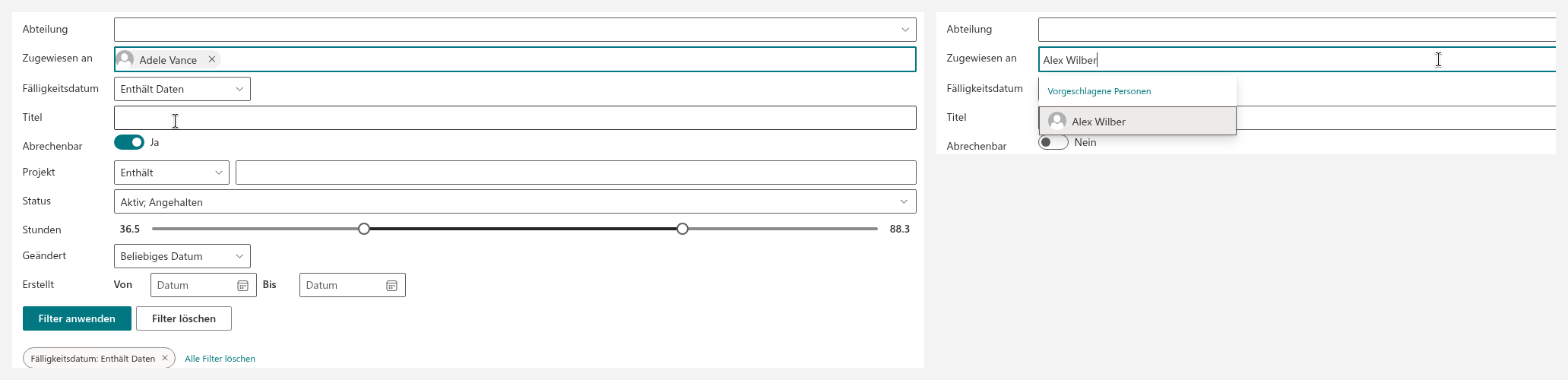
Eine kompakte Personenauswahl. Der Benutzer gibt einen Teil eines Namens ein und wählt eine Person aus der Liste Vorgeschlagene Personen; die Auswahl durchsucht die Benutzer der Website. In der Variante mit einem Wert kann eine Person ausgewählt werden, in Person oder Gruppe (Mehrere Werte) bis zu zwanzig. Die Bedingung ist In auf die Benutzer-ID (FieldRef LookupId="TRUE"), sodass eine mehrwertige Spalte passt, wenn sie eine der ausgewählten Personen enthält. Dies ist das Standardsteuerelement für Spalten vom Typ „Person oder Gruppe".
📝 Hinweis
Die Auswahl schlägt nur Benutzer vor; SharePoint- und Microsoft-365-Gruppen können im Filterbereich nicht ausgewählt werden, selbst wenn die Spalte Gruppen zulässt. Um eine solche Spalte nach einem Gruppennamen zu filtern, weisen Sie stattdessen das Steuerelement Dropdown oder Text zu.
Ausdruck
Eine Tagauswahl für Spalten mit verwalteten Metadaten. Der Benutzer gibt einen Teil einer Ausdrucksbezeichnung ein und wählt einen Ausdruck aus dem an die Spalte gebundenen Ausdruckssatz; veraltete Ausdrücke werden nicht vorgeschlagen. Ausdruck nimmt einen Ausdruck an und erzeugt Enthält (Contains) mit der Bezeichnung des Ausdrucks; Ausdruck (Mehrere Werte) nimmt bis zu zwanzig Ausdrücke an und erzeugt In mit den Bezeichnungen. Dies ist das Standardsteuerelement für Spalten mit verwalteten Metadaten.
Numerischer Bereich
Ein Schieberegler mit zwei Griffen. Beim Laden des Bereichs liest das Webpart den kleinsten und den größten Wert der Spalte in der Liste (innerhalb des aktuellen Ordners) und verwendet sie als Enden des Reglers; die Schrittweite ist 1 bei Ganzzahlspalten und 0,1 bei anderen Zahlen und Währung. Das Verschieben der Griffe erzeugt Ist größer oder gleich (Geq) für den unteren Wert und Ist kleiner oder gleich (Leq) für den oberen Wert, mit dem Typ der Spalte.
Ja/Nein
Ein Umschalter mit den Bezeichnungen Ja und Nein. Die Bedingung ist Gleich (Eq) mit 1 oder 0. Ein unberührter Umschalter fügt keine Bedingung hinzu; sobald der Benutzer ihn umgeschaltet hat, wird die aktuelle Stellung gesendet, sodass das Zurückschalten auf Nein die Liste nach dem Wert „Nein" filtert, statt den Filter zu entfernen. Filter löschen entfernt die Bedingung. Dies ist das einzige Steuerelement für Ja/Nein-Spalten und für die Spalte Anlagen, bei der „Ja" „hat Anlagen" bedeutet.
Spaltentypen und verfügbare Steuerelemente
Die Liste Filtertyp des Konfigurators bietet für jeden SharePoint-Spaltentyp die folgenden Steuerelemente an. Das fett gesetzte Steuerelement ist der Standard.
| Spaltentyp | Verfügbare Steuerelemente |
|---|---|
| Eine Textzeile, Titel | Text, Text (with options), Dropdown, Dropdown (Mehrere Werte) |
| Mehrere Textzeilen | Nicht aufgeführt – SharePoint erlaubt kein Filtern nach diesem Spaltentyp |
| Auswahl (Einzel- und Mehrfachauswahl) | Text, Text (with options), Dropdown, Dropdown (Mehrere Werte) |
| Zahl, Währung | Text, Text (with options), Numerischer Bereich |
| Datum und Uhrzeit, Erstellt, Geändert | Datumsauswahl, Datumsbereich, Relatives Datum |
| Ja/Nein | Ja/Nein |
| Person oder Gruppe (ein- und mehrwertig), Erstellt von, Geändert von | Person oder Gruppe, Person oder Gruppe (Mehrere Werte), Text, Text (with options), Dropdown, Dropdown (Mehrere Werte) |
| Nachschlagen (ein- und mehrwertig) | Text, Text (with options), Dropdown, Dropdown (Mehrere Werte) |
| Verwaltete Metadaten (ein- und mehrwertig) | Text, Text (with options), Ausdruck, Ausdruck (Mehrere Werte), Dropdown, Dropdown (Mehrere Werte) |
| Hyperlink oder Bild | Text, Text (with options) |
| ID | Text, Text (with options) |
| Anlagen | Ja/Nein |
| Berechnet | Text, Text (with options), Dropdown, Dropdown (Mehrere Werte) |
| Genehmigungsstatus | Nicht aufgeführt – die Spalte wird als Systemspalte behandelt |
| „Gefällt mir", Bewertungsspalten | Text |
Spalten anderer Typen – Inhaltstyp-ID, GUID, Workflow- und Threadingspalten – können in der Liste erscheinen, wenn SharePoint sie als filterbar kennzeichnet, doch ihre Liste Filtertyp ist leer, und sie sollten nicht ausgewählt werden. Mehrwertige Spalten (Auswahl mit Mehrfachauswahl, mehrwertiges Nachschlagen, Person oder Gruppe mit Mehrfachauswahl, mehrwertige verwaltete Metadaten) erhalten dieselben Steuerelemente wie ihre einwertigen Gegenstücke; eine Bedingung trifft auf ein Element zu, wenn einer seiner Werte sie erfüllt.
❗ Wichtig
Bei Listen und Bibliotheken mit mehr als 5.000 Elementen kann SharePoint eine Abfrage ablehnen, die nach einer Spalte ohne Index filtert. Der Konfigurator kennzeichnet solche Spalten mit einer Warnung – „Die Spalte ist nicht indiziert. Das Filtern einer großen Liste nach dieser Spalte funktioniert möglicherweise nicht." – und lässt Sie den Index direkt erstellen. Indizes, der Schwellenwert und die zugehörigen Entwurfsregeln sind in KB10257. Filtern großer Listen: Indizierte Spalten und der Schwellenwert von 5.000 Elementen beschrieben.
Verwandte Artikel
Der Filterbereich ist einer von drei Wegen, die Liste in List Filter Online zu filtern. Das Spaltenkopfmenü bietet Sortierung und einen Filter nach Werten für jede als Filterable gekennzeichnete Spalte, und der Administrator kann im Abfrage-Generator eine dauerhafte Bedingung festlegen.
💡 Tipp
Wie Sie einen vordefinierten Filter erstellen, den jeder Benutzer erhält – zum Beispiel nur die aktiven Datensätze der aktuellen Abteilung –, erfahren Sie in KB50025. So erstellen Sie eine komplexe Abfrage mit dem List Filter Online Abfrage-Generator. Wie Sie die Dropdown-Werte voneinander abhängig machen, beschreibt KB10256. Kaskadierende Filter in List Filter Online. Für die Personen, die den Bereich nutzen werden, siehe KB10252. List Filter Online: Kurzanleitung für Endbenutzer.