List Filter Online
 Einführung
Ein Dropdown-Filter ist nur so hilfreich wie die Werteliste, die er anbietet. In einer Liste mit Hunderten von Projekten aus einem Dutzend Abteilungen zeigt das Dropdown Projekt im Filterbereich jedes Projekt der Liste – auch dann, wenn der Benutzer bereits eine Abteilung gewählt hat. Die meisten dieser Einträge führen zu einer leeren Ergebnistabelle, und der Benutzer muss durch sie scrollen, um die wenigen relevanten zu finden.
Die Option Kaskadierende Filter des List Filter Online-Webparts löst das. Ist sie eingeschaltet, bietet jedes Dropdown-Steuerelement nur die Werte an, die in den Elementen vorkommen, die den anderen derzeit im Bereich gewählten Filtern entsprechen. Wählen Sie Marketing unter Abteilung, und Projekt schrumpft auf die Projekte der Marketingabteilung. Dieser Artikel beschreibt, was die Option tut, wie Sie sie aktivieren, wie sie sich im Alltag verhält und wo ihre Grenzen liegen.

Was kaskadierende Filter tun
Die Option betrifft die beiden Filtersteuerelemente, die ihre Optionen aus der Liste laden – Dropdown und Dropdown (Mehrere Werte). Bei ausgeschalteten kaskadierenden Filtern lädt jedes dieser Steuerelemente die eindeutigen Werte seiner Spalte einmal, wenn der Filterbereich geöffnet wird, und die Liste bleibt gleich, bis die Seite neu geladen wird oder der Benutzer in einen anderen Ordner wechselt.
Bei eingeschalteten kaskadierenden Filtern übergibt das Webpart die in den anderen Steuerelementen des Bereichs getroffene Auswahl an die Anfrage, die die eindeutigen Werte lädt. SharePoint liefert dann nur die Werte zurück, die in Elementen vorkommen, die dieser Auswahl entsprechen. Die eigene Auswahl des Steuerelements ist nie Teil der Anfrage, sodass ein Dropdown sich nicht selbst eingrenzt: Sie können innerhalb der gewählten Abteilung jederzeit von einem Projekt zu einem anderen wechseln.
Steuerelemente, die keine Werteliste laden – Textfelder, Datums- und Datumsbereichssteuerelemente, Zahlenbereiche und Schieberegler, Personenauswahl, Ausdrucksauswahl, der Ja/Nein-Umschalter und der Anlagenfilter – werden von der Option nicht verändert. Sie nehmen jedoch an der Eingrenzung teil: Ein Ja/Nein-Wert oder ein im Bereich eingegebener Text wird zusammen mit den Dropdown-Auswahlen übergeben, wenn die Optionen eines Dropdowns neu geladen werden.
📝 Hinweis
Die im Kontextmenü eines Spaltenkopfs angebotenen Werte werden immer durch die anderen aktiven Filter eingegrenzt, unabhängig davon, ob kaskadierende Filter ein- oder ausgeschaltet sind. Die Option steuert nur das Verhalten des Filterbereichs.
Die Option aktivieren
- Bearbeiten Sie die Seite und öffnen Sie den Eigenschaftenbereich des List-Filter-Online-Webparts.
- Erweitern Sie die Gruppe Filterbereich.
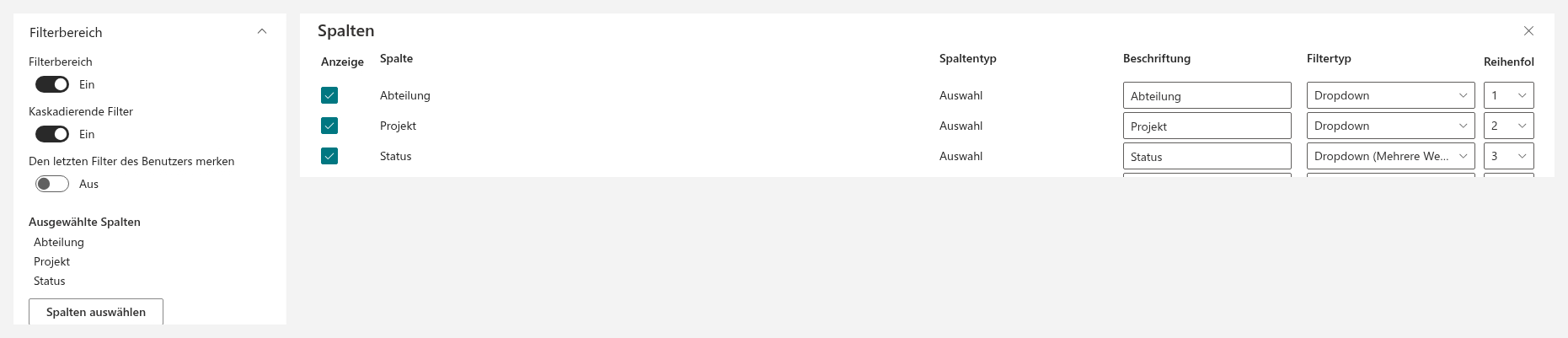
- Stellen Sie sicher, dass der Umschalter Filterbereich eingeschaltet ist – der Umschalter Kaskadierende Filter ist deaktiviert, solange der Bereich selbst ausgeschaltet ist.
- Schalten Sie Kaskadierende Filter ein.
- Weisen Sie im Spaltenkonfigurator unter den Umschaltern den Spalten, die voneinander abhängen sollen, das Steuerelement Dropdown oder Dropdown (Mehrere Werte) zu.
- Veröffentlichen Sie die Seite erneut.
Die Option ist standardmäßig ausgeschaltet und wird in den Eigenschaften des Webparts gespeichert, sodass sie für jeden Besucher der Seite gilt.
Beispielszenario
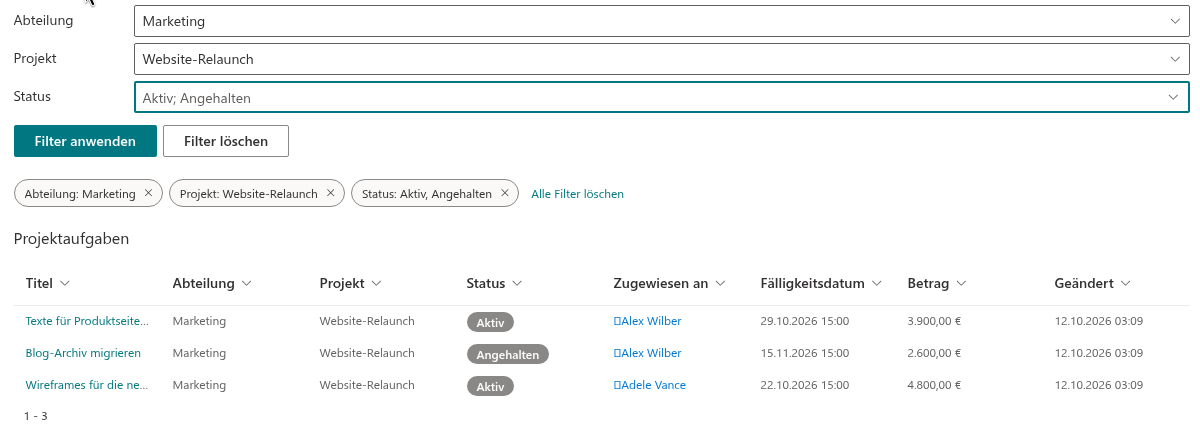
Ein Projektregister hat drei Auswahlspalten: Abteilung, Projekt und Status. Alle drei liegen im Filterbereich – die ersten beiden als Dropdown, die dritte als Dropdown (Mehrere Werte) – und kaskadierende Filter sind eingeschaltet.
- Der Benutzer öffnet die Seite. Jedes Dropdown listet alle Werte seiner Spalte, weil noch nichts ausgewählt ist.
- Der Benutzer wählt Marketing unter Abteilung. Die Steuerelemente Projekt und Status laden ihre Optionen neu: Projekt listet jetzt nur Marketingprojekte, und Status listet nur die Status, die in Marketingprojekten vorkommen.
- Der Benutzer wählt Website-Relaunch unter Projekt. Status wird erneut geladen und zeigt die Status dieses einen Projekts. Auch Abteilung wird neu geladen, listet aber weiterhin nur Marketing, weil das die einzige Abteilung ist, zu der das Projekt gehört.
- Der Benutzer wählt Aktiv und Angehalten unter Status und klickt auf Filter anwenden. Die Ergebnistabelle zeigt die passenden Elemente, und darüber erscheinen drei Filter-Chips.
Der Benutzer könnte ebenso gut mit Status beginnen und dann die Abteilung eingrenzen: Die Reihenfolge der Auswahl spielt keine Rolle.
Verhaltensdetails
Die Eingrenzung beginnt vor dem Anwenden. Die Optionen werden neu geladen, sobald in einem anderen Steuerelement eine Auswahl getroffen wird, nicht erst beim Klick auf Filter anwenden. So kann der Benutzer zuerst die gesamte Kombination zusammenstellen und sie einmal anwenden.
Unabhängigkeit von der Reihenfolge. Jedes Dropdown wird durch alle anderen Auswahlen im Bereich eingegrenzt, unabhängig davon, welches Steuerelement zuerst geändert wurde.
Löschen. Filter löschen setzt alle Steuerelemente zurück und entfernt den Filter aus den Ergebnissen; da keine Auswahl mehr besteht, lädt jedes Dropdown seine vollständige Werteliste neu.
Filter-Chips. Das Entfernen eines einzelnen Chips über den Ergebnissen entfernt diese Bedingung aus der Ergebnistabelle. Der Filterbereich wird über diese Änderung nicht informiert: Das Steuerelement behält seine Auswahl, und die anderen Dropdowns bleiben dadurch eingegrenzt, bis der Benutzer im Steuerelement einen anderen Wert wählt oder auf Filter löschen klickt.
Andere Filterquellen. Nur die im Bereich getroffene Auswahl nimmt an der Eingrenzung teil. Ein Filter, der aus einem Filterlink, aus einer gespeicherten Voreinstellung oder vom letzten Besuch des Benutzers wiederhergestellt wurde, sowie ein über einen Spaltenkopf angewendeter Filter begrenzen die Ergebnisse, grenzen die Dropdown-Optionen aber nicht ein.
Ordner. Zeigt das Webpart den Inhalt eines Ordners, werden die eindeutigen Werte aus diesem Ordner und seinen Unterordnern geladen, und die Optionen werden neu geladen, wenn der Benutzer in einen anderen Ordner wechselt.
Der vordefinierte Filter. Der Filter, den der Seitenautor in der Gruppe Filter mit dem Abfragegenerator definiert, begrenzt die Ergebnistabelle, wird beim Laden der Dropdown-Optionen aber nicht angewendet. Ein Dropdown kann daher einen Wert anbieten, den der vordefinierte Filter ausschließt; seine Auswahl liefert dann einfach keine Ergebnisse.
Arten von Bedingungen. Die Eingrenzung wird als exakte Werte an SharePoint übergeben. Auswahlen in Dropdowns, Mehrfachwert-Dropdowns und Ja/Nein-Umschaltern werden exakt abgeglichen. Bedingungen anderer Art – ein Datums- oder Zahlenbereich, ein Textteil – werden als die eingegebenen Werte übergeben und können die Optionen daher stärker eingrenzen, als sie die Ergebnistabelle eingrenzen. Bedingungen ohne Wert, etwa Enthält Daten oder Enthält keine Daten, werden beim Laden der Optionen ignoriert.
Leistungsaspekte
Jedes Dropdown im Bereich sendet beim Laden seiner Optionen eine Anfrage an SharePoint. Ohne kaskadierende Filter geschieht das einmal pro Seitenaufruf. Mit kaskadierenden Filtern lädt jede Änderung in einem beliebigen Steuerelement des Bereichs die Optionen aller anderen Dropdowns neu, sodass ein Bereich mit vier Dropdowns drei Anfragen pro Auswahl sendet. Die Antworten werden der jeweils neuesten Anfrage zugeordnet, sodass eine verspätete Antwort auf eine frühere Auswahl die aktuellen Optionen nie überschreibt.
Bei Listen mit einigen tausend Elementen ist das nicht spürbar. Bei großen Listen helfen zwei Dinge:
- Halten Sie die Zahl der Dropdown-Steuerelemente im Bereich klein; legen Sie dort die Spalten ab, die wirklich voneinander abhängen, und verwenden Sie für die übrigen andere Steuerelemente.
- Indizieren Sie die im Bereich verwendeten Spalten. Bei einer Liste mit mehr als 5.000 Elementen markiert der Spaltenkonfigurator jede ausgewählte Spalte ohne Index mit der Warnung Die Spalte ist nicht indiziert. Das Filtern einer großen Liste nach dieser Spalte funktioniert möglicherweise nicht. und bietet daneben eine Schaltfläche Index erstellen an. Die Anfrage, die die eingegrenzten Optionen lädt, unterliegt demselben Listenansichts-Schwellenwert wie die Ergebnisabfrage.
💡 Tipp
Wie List Filter Online mit Listen oberhalb des Listenansichts-Schwellenwerts arbeitet und welche Spalten zu indizieren sind, beschreibt KB10257. Große Listen filtern: Indizierte Spalten und der Schwellenwert von 5.000 Elementen.
Einschränkungen
❗ Wichtig
Kaskadierende Filter grenzen nur die Optionen der Steuerelemente Dropdown und Dropdown (Mehrere Werte) ein. Die Optionen einer Ausdrucksauswahl oder einer Personenauswahl werden nicht eingegrenzt, und die Bereiche eines Schiebereglers oder eines Zahlenbereichssteuerelements werden nicht neu berechnet, wenn sich andere Filter ändern.
❗ Wichtig
Ein in einem Dropdown gewählter Wert bleibt ausgewählt, auch wenn er nach einer Änderung in einem anderen Steuerelement aus den eingegrenzten Optionen verschwindet. Die Bedingung bleibt Teil des Filters, den Filter anwenden sendet, und die Ergebnistabelle kann dann leer sein. Wählen Sie den Wert neu oder klicken Sie auf Filter löschen, um eine solche Kombination aufzulösen.
Verwandte Artikel
💡 Tipp
Alle Steuerelemente des Filterbereichs, die von ihnen unterstützten Feldtypen und die verfügbaren Größen sind in KB10255. Filterbereich-Steuerelemente und unterstützte Spaltentypen in List Filter Online aufgeführt. Die allgemeine Konfiguration des Webparts, einschließlich Datenquelle und Filterbereich, behandelt KB10201. Konfiguration des List-Filter-Online-Webparts.