List Filter Online
 Einführung
SharePoint Online begrenzt die Anzahl der Elemente, die eine einzelne Abfrage berühren darf, auf 5.000 – den Schwellenwert für Listenansichten. Die Grenze bezieht sich nicht darauf, wie viele Elemente eine Liste enthält oder wie viele Zeilen eine Seite anzeigt: Eine Liste mit 50.000 Elementen funktioniert einwandfrei, solange jede Abfrage einen Index nutzen kann, um ihre Zeilen auszuwählen. Ein Filter nach einer Spalte ohne Index zwingt SharePoint jedoch, die gesamte Liste zu durchsuchen, und sobald die Liste mehr als 5.000 Elemente hat, lehnt SharePoint die Abfrage ab, statt sie auszuführen. Für Benutzer von List Filter Online zeigt sich das als Fehler oder leeres Ergebnis in dem Moment, in dem ein bestimmter Filter angewendet wird.
Dieser Artikel erklärt, wie der Schwellenwert den Filterbereich, die Spaltenkopffilter und den vordefinierten Filter des Webparts beeinflusst, wie das Webpart auf Filterspalten hinweist, die einen Index benötigen, und ihn für Sie erstellt, wie Sie stattdessen einen Index in den Listeneinstellungen anlegen und welche Regeln Filter, Sortierung und Gruppierung innerhalb der Grenze halten. Der Filterbereich selbst ist in KB10255. Steuerelemente des Filterbereichs und unterstützte Spaltentypen in List Filter Online beschrieben.
Wie der Schwellenwert das Filtern beeinflusst
List Filter Online liest Elemente über die native SharePoint-REST API mit einer CAML-Abfrage, die den vordefinierten Filter des Administrators, die Bedingungen des Filterbereichs und die Spaltenkopffilter sowie die im Eigenschaftenbereich konfigurierte Sortierung und Gruppierung kombiniert. SharePoint prüft jede solche Abfrage gegen den Schwellenwert:
- eine Bedingung auf einer indizierten Spalte lässt SharePoint die passenden Zeilen direkt auswählen, und die Abfrage gelingt unabhängig von der Größe der Liste;
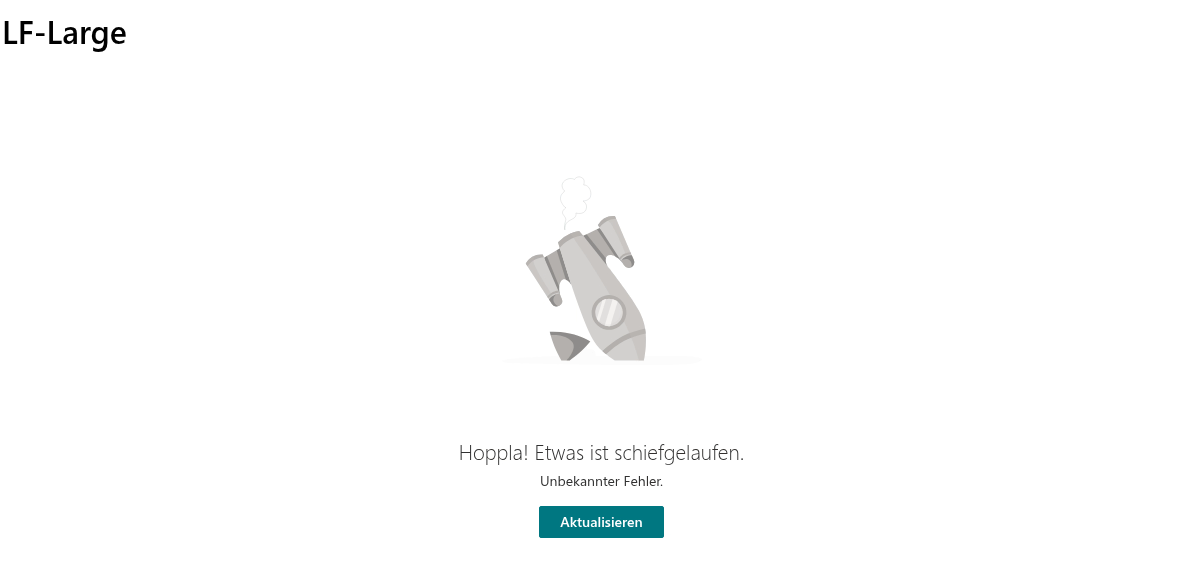
- eine Bedingung auf einer nicht indizierten Spalte erfordert einen Scan aller Elemente; bei einer Liste mit mehr als 5.000 Elementen gibt SharePoint einen Fehler zurück, und das Webpart zeigt Ein Fehler ist aufgetreten. zusammen mit der von SharePoint zurückgegebenen Meldung;
- Sortieren oder Gruppieren nach einer nicht indizierten Spalte hat denselben Effekt, da die Zeilen geordnet werden müssen, bevor die erste Seite zurückgegeben werden kann;
- die Wertelisten der Dropdown-Steuerelemente und des Spaltenkopffilters sind ebenfalls Abfragen; lehnt SharePoint sie ab, zeigt das Steuerelement einfach keine Werte.
Die Max. Anzahl Datensätze des Webparts (1 bis 1.000 Zeilen pro Seite) hilft hier nicht. Sie begrenzt die zurückgegebenen Zeilen, nicht die Zeilen, die SharePoint untersuchen muss, um sie zu finden.
📝 Hinweis
SharePoint wendet den Schwellenwert auf jede Abfrage an, auch auf die einer nativen Listenansicht. Eine Spalte, die im Filterbereich von List Filter Online nicht verwendet werden kann, lässt sich auch in der Liste selbst nicht filtern; das Hinzufügen eines Index behebt beides.
Wie List Filter Online hilft
Wenn die in der Gruppe Datenquelle ausgewählte Liste mehr als 5.000 Elemente hat, prüft der Konfigurator des Filterbereichs jede Spalte, die Sie für den Bereich auswählen. Eine Spalte, die nicht indiziert ist und deren Typ indiziert werden kann, wird an zwei Stellen gekennzeichnet:
- in der Gruppe Filterbereich des Eigenschaftenbereichs listet unter Ausgewählte Spalten eine Warnleiste die betroffenen Spalten auf: „Vertragsart, Kunde: Die Spalte ist nicht indiziert. Das Filtern einer großen Liste nach dieser Spalte funktioniert möglicherweise nicht.";
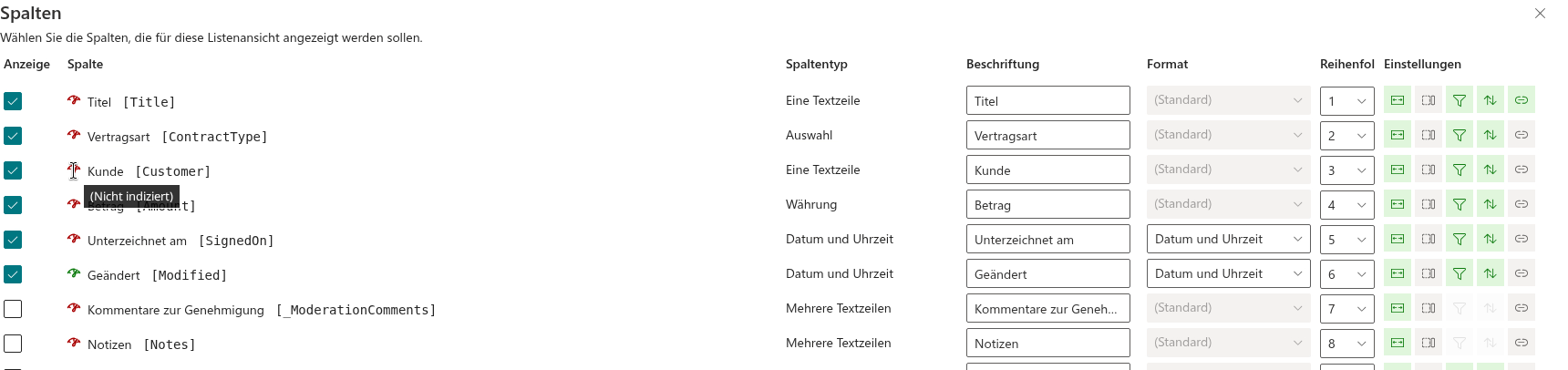
- im Panel Spalten, das mit Spalten ausw. geöffnet wird, erscheint neben dem Namen jeder betroffenen Spalte ein gelbes Warnsymbol. Seine QuickInfo wiederholt die Warnung und endet mit Index erstellen.
Ein Klick auf das Warnsymbol erstellt den Index: Das Webpart setzt die Eigenschaft Indexed der Spalte über die REST API, das Symbol verschwindet, sobald SharePoint bestätigt, und die Spalte verlässt die Warnleiste. Lehnt SharePoint die Änderung ab, zeigt der Eigenschaftenbereich Unerwarteter Fehler.; die üblichen Gründe sind in der Tabelle am Ende dieses Artikels aufgeführt.
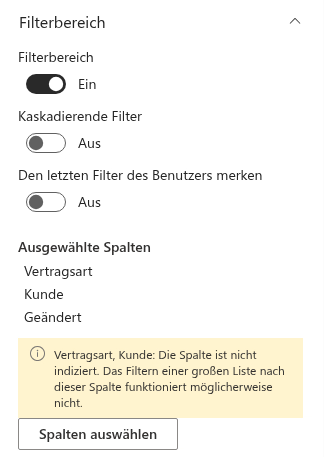
Die Prüfung folgt diesen Regeln:
- die Warnung erscheint nur bei Listen, deren Elementanzahl, wie von SharePoint beim Laden des Eigenschaftenbereichs gemeldet, 5.000 übersteigt; bei kleineren Listen wird nichts angezeigt, auch nicht für nicht indizierte Spalten;
- nur Spalten, die in der Spalte Anzeigen des Konfigurators aktiviert sind, werden geprüft;
- Spalten, deren Typ SharePoint nicht indizieren kann – mehrere Textzeilen, berechnete Spalten, Auswahl mit Mehrfachauswahl und die Spalte Anlagen –, werden nie gekennzeichnet;
- zeigt das Webpart Daten einer anderen Website, wird der Index in der Liste auf dieser anderen Website erstellt.
Neben dem Filterbereich zeigt der Spaltenkonfigurator der Gruppe Datenquelle (Spalten ausw.) den Indexstatus jeder Spalte, wenn in der Gruppe Entwicklertools der Umschalter Entwicklermodus aktivieren eingeschaltet ist: Ein Tachometersymbol vor dem Spaltennamen ist grün mit der QuickInfo (Indiziert) oder rot mit der QuickInfo (Nicht indiziert). Nutzen Sie es, um die Spalten zu prüfen, nach denen Sie sortieren oder gruppieren möchten – diese deckt die Prüfung des Filterbereichs nicht ab.
❗ Wichtig
Das Erstellen eines Index ändert die Liste, nicht das Webpart. Der Benutzer, der auf Index erstellen klickt, benötigt die Berechtigung zum Verwalten der Liste – die Berechtigungsstufe Bearbeiten, Entwerfen oder Vollzugriff auf die Liste –, andernfalls lehnt SharePoint die Anforderung ab. Eine Liste kann höchstens 20 indizierte Spalten enthalten. Das Webpart prüft diese Bedingungen nicht im Voraus; es meldet das Ergebnis, das SharePoint zurückgibt.
Indizes aus dem Konfigurator erstellen
- Öffnen Sie die Seite im Bearbeitungsmodus und öffnen Sie den Eigenschaftenbereich des List Filter Webparts.
- Erweitern Sie die Gruppe Filterbereich. Hat die Liste mehr als 5.000 Elemente und sind einige der ausgewählten Spalten nicht indiziert, nennt die Warnleiste unter Ausgewählte Spalten diese Spalten.
- Klicken Sie auf Spalten ausw.. Suchen Sie im Panel Spalten die Spalten mit dem gelben Warnsymbol.
- Klicken Sie auf das Symbol der ersten Spalte. Das Symbol ist deaktiviert, während die Anforderung läuft, und verschwindet, wenn der Index erstellt wurde.
- Wiederholen Sie dies für die übrigen gekennzeichneten Spalten und klicken Sie dann auf Speichern (oder Abbrechen, wenn Sie sonst nichts geändert haben – die Indizes sind bereits erstellt).
- Prüfen Sie, dass die Warnleiste unter Ausgewählte Spalten verschwunden ist, veröffentlichen Sie die Seite erneut und wenden Sie die Filter an, die zuvor fehlgeschlagen sind.

Alternative: Index in den Listeneinstellungen erstellen
Derselbe Index kann in SharePoint selbst erstellt werden – der einzige Weg für Spalten, die in Sortierung, Gruppierung oder im vordefinierten Filter verwendet werden, da der Konfigurator nur die Spalten des Filterbereichs prüft.
- Öffnen Sie die Liste oder Bibliothek und wählen Sie im Zahnradmenü Einstellungen → Listeneinstellungen (oder Bibliothekeinstellungen).
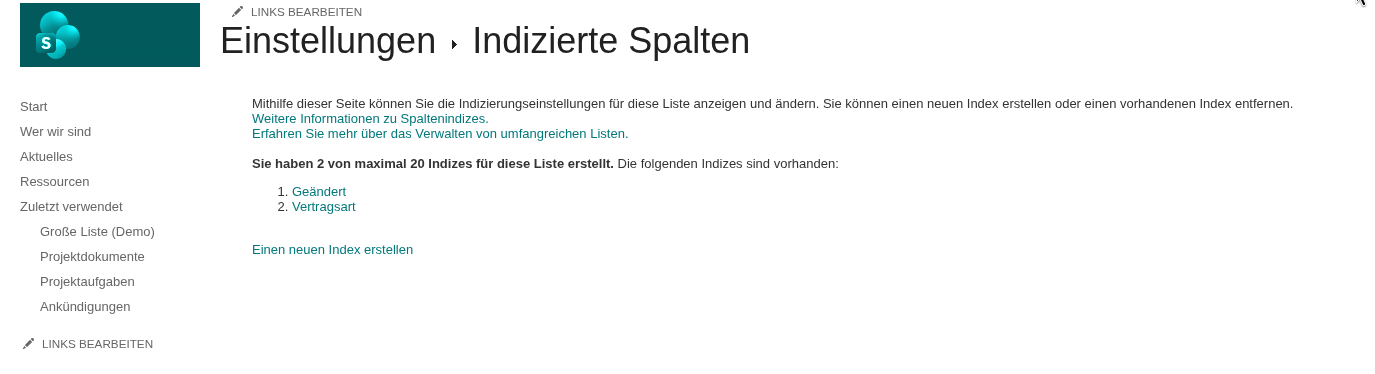
- Klicken Sie im Abschnitt Spalten auf Indizierte Spalten.
- Klicken Sie auf Neuen Index erstellen.
- Wählen Sie die Spalte als Primäre Spalte für diesen Index aus und klicken Sie auf Erstellen.
- Wiederholen Sie dies für jede Spalte, die in Filtern, Sortierung oder Gruppierung verwendet wird, bis zur Grenze von 20 Indizes pro Liste.
SharePoint Online kann diese Spaltentypen indizieren: eine Textzeile, Auswahl (Einzelauswahl), Zahl, Währung, Datum und Uhrzeit, Ja/Nein, Nachschlagen (einwertig), Person oder Gruppe (einwertig) und verwaltete Metadaten (einwertig). Nicht indizieren kann es mehrere Textzeilen, Auswahl mit Mehrfachauswahl, mehrwertiges Nachschlagen, Person oder Gruppe mit Mehrfachauswahl, mehrwertige verwaltete Metadaten, berechnete Spalten sowie Hyperlink- oder Bildspalten. Bei einer Liste, die bereits 5.000 Elemente hat, erstellt SharePoint den Index im Hintergrund, und es kann eine Weile dauern, bis der Filter funktioniert.
Filter für große Listen gestalten
Ein Index macht eine einzelne Bedingung schnell; der Entwurf der gesamten Abfrage entscheidet, ob die Liste beim Wachsen benutzbar bleibt.
Beginnen Sie den vordefinierten Filter mit einer indizierten Spalte. Machen Sie im Abfrage-Generator der Gruppe Filter die erste Bedingung der obersten Gruppe zu einem Vergleich auf einer indizierten Spalte, der allein weniger als 5.000 Elemente übrig lässt – ein Status, ein Jahr, eine Abteilung. SharePoint nutzt die erste indizierte Bedingung, um die Menge einzugrenzen, bevor es den Rest auswertet; Bedingungen auf nicht indizierten Spalten sind danach zulässig. Innerhalb einer OR-Gruppe muss jede Spalte indiziert sein.
Wählen Sie Steuerelemente, die indexfreundliche Vergleiche erzeugen. Eq, Neq, In, Geq, Leq, Gt, Lt und BeginsWith können einen Index nutzen; Contains nicht. Im Filterbereich bedeutet das Dropdown, Dropdown (Mehrere Werte), Person oder Gruppe, Datumsauswahl, Datumsbereich, Relatives Datum, Numerischer Bereich und Ja/Nein statt Text, und Gleich oder Beginnt mit statt Enthält in Text (with options). Auch das Steuerelement Ausdruck nutzt Contains und sollte bei großen Listen durch Dropdown ersetzt werden.
Beachten Sie die automatischen Standardwerte. Die Datumsauswahl wendet Enthält Daten und das Relative Datum wendet Heute an, sobald die Seite geöffnet wird; diese Steuerelemente führen also eine Abfrage auf die Spalte aus, bevor der Benutzer etwas berührt. Setzen Sie sie nur auf indizierte Spalten.
Sortieren und gruppieren Sie nach indizierten Spalten. Die Gruppen Sortieren und Gruppieren nach nehmen jede Spalte an; wählen Sie bei einer großen Liste indizierte Spalten und bevorzugen Sie eine einzige Gruppierungsebene. Bedenken Sie, dass der Benutzer auch über das Spaltenkopfmenü jeder als Sortierbar gekennzeichneten Spalte sortieren kann – deaktivieren Sie die Option für nicht indizierte Spalten einer großen Liste.
Beschränken Sie die Spaltenkopffilter auf indizierte Spalten. Die Option Filterable einer Spalte lädt die eindeutigen Werte der Spalte für ihr Kopfmenü; lassen Sie sie bei einer großen Liste nur für indizierte Spalten eingeschaltet.
Nutzen Sie Ordner und die Zeilengrenze für das, was sie sind. Das Anzeigen von Elementen innerhalb von Ordnern (der Standard in der Gruppe Ordner) fragt jeweils einen Ordner ab, was jede Abfrage oft auch ohne Indizes unter der Grenze hält. Eine kleine Max. Anzahl Datensätze mit Paginierung hält die Seite leicht, ersetzt aber keinen Index.
💡 Tipp
Schalten Sie Entwicklermodus aktivieren ein, während Sie die Filter gestalten: Der Befehl CAML-Abfrage in der Symbolleiste zeigt die genaue Abfrage, die das Webpart sendet, sodass Sie sehen, welche Vergleiche und Spalten beteiligt sind, und sie mit den indizierten Spalten der Liste vergleichen können.
Symptome und Abhilfen
| Symptom | Ursache | Abhilfe |
|---|---|---|
| Ein Fehler ist aufgetreten. mit einer SharePoint-Meldung zum Listenansichts-Schwellenwert, sobald ein Filter angewendet wird | Die Filterbedingung nutzt eine nicht indizierte Spalte, oder die erste Bedingung grenzt die Liste nicht unter 5.000 Elemente ein | Erstellen Sie einen Index für die Spalte; stellen Sie eine indizierte Bedingung an den Anfang des vordefinierten Filters |
| Derselbe Fehler erscheint ohne Benutzerfilter, direkt nach dem Öffnen der Seite | Der vordefinierte Filter, die Sortierung oder die Gruppierung nutzt eine nicht indizierte Spalte, oder ein Steuerelement Datumsauswahl / Relatives Datum führt seine Standardbedingung aus | Indizieren Sie die in Filter, Sortieren und Gruppieren nach verwendeten Spalten; ersetzen Sie das Steuerelement oder indizieren Sie seine Spalte |
| Ein Dropdown oder ein Spaltenkopffilter zeigt keine Werte, nur (Alle), Enthält Daten und Enthält keine Daten | SharePoint hat die Abfrage abgelehnt, die die eindeutigen Werte der Spalte lädt | Erstellen Sie einen Index für die Spalte |
| Der Filter funktioniert bei manchen Werten und schlägt bei anderen fehl | Ein Wert, auf den mehr als 5.000 Elemente passen, lässt den Rest der Abfrage ohne Index | Fügen Sie dem vordefinierten Filter oder dem Bereich eine indizierte Bedingung hinzu, die das Ergebnis weiter eingrenzt |
| Der Klick auf das Warnsymbol endet mit Unerwarteter Fehler. | Der Benutzer darf die Liste nicht verwalten, die Liste hat bereits 20 Indizes, oder der Spaltentyp kann nicht indiziert werden | Bitten Sie einen Besitzer der Liste, den Index zu erstellen; entfernen Sie ungenutzte Indizes unter Indizierte Spalten; wählen Sie eine andere Spalte oder ein anderes Steuerelement |
| Eine nicht indizierte Spalte zeigt keine Warnung | Die Liste hat 5.000 Elemente oder weniger, oder der Spaltentyp kann nicht indiziert werden | Keine Aktion nötig, bis die Liste wächst; wählen Sie bei nicht indizierbaren Typen eine indizierbare Spalte für den Filter |
| Der Index wurde erstellt, aber der Filter schlägt weiterhin fehl | SharePoint baut den Index auf einer großen Liste noch auf | Warten Sie und versuchen Sie es später erneut |
Verwandte Artikel
Der Schwellenwert ist eine Eigenschaft von SharePoint Online, und die obigen Regeln gelten für jede Ansicht einer großen Liste. List Filter Online ergänzt die frühe Warnung und den Index per Klick, damit das Problem beim Konfigurieren der Seite gelöst wird, statt von den Benutzern entdeckt zu werden.
💡 Tipp
Die Steuerelemente des Filterbereichs und die Vergleiche, die sie erzeugen, sind in KB10255. Steuerelemente des Filterbereichs und unterstützte Spaltentypen in List Filter Online aufgeführt. Das Erstellen des vordefinierten Filters beschreibt KB50025. So erstellen Sie eine komplexe Abfrage mit dem List Filter Online Abfrage-Generator, die übrigen Einstellungen des Eigenschaftenbereichs KB10201. Konfigurieren des List Filter Online Webparts.