List Filter Online
 Einführung
List Filter Online verwendet die Ansichten einer SharePoint-Liste oder Dokumentbibliothek nicht. Stattdessen führt das Webpart eine eigene Definition der angezeigten Tabelle: welche Spalten enthalten sind, in welcher Reihenfolge, unter welchen Beschriftungen, wie sich jede Spalte verhält und wie ihre Werte formatiert werden. All das wird an einer Stelle festgelegt – im Spaltenkonfigurator des Eigenschaftenbereichs.
Dieser Artikel beschreibt jede Option des Spaltenkonfigurators, die für jeden Spaltentyp verfügbaren Anzeigeformate und die Darstellungseinstellungen, die die gesamte Tabelle betreffen. Er gilt für List Filter Online ab Version 26.10.
📝 Hinweis
Die Spalteneinstellungen gehören zur Webpart-Instanz auf der Seite. Sie ändern weder die Liste noch deren Spalten oder Ansichten, und dieselbe Liste kann auf verschiedenen Seiten mit unterschiedlichen Spalten und Formaten angezeigt werden.
Den Spaltenkonfigurator öffnen
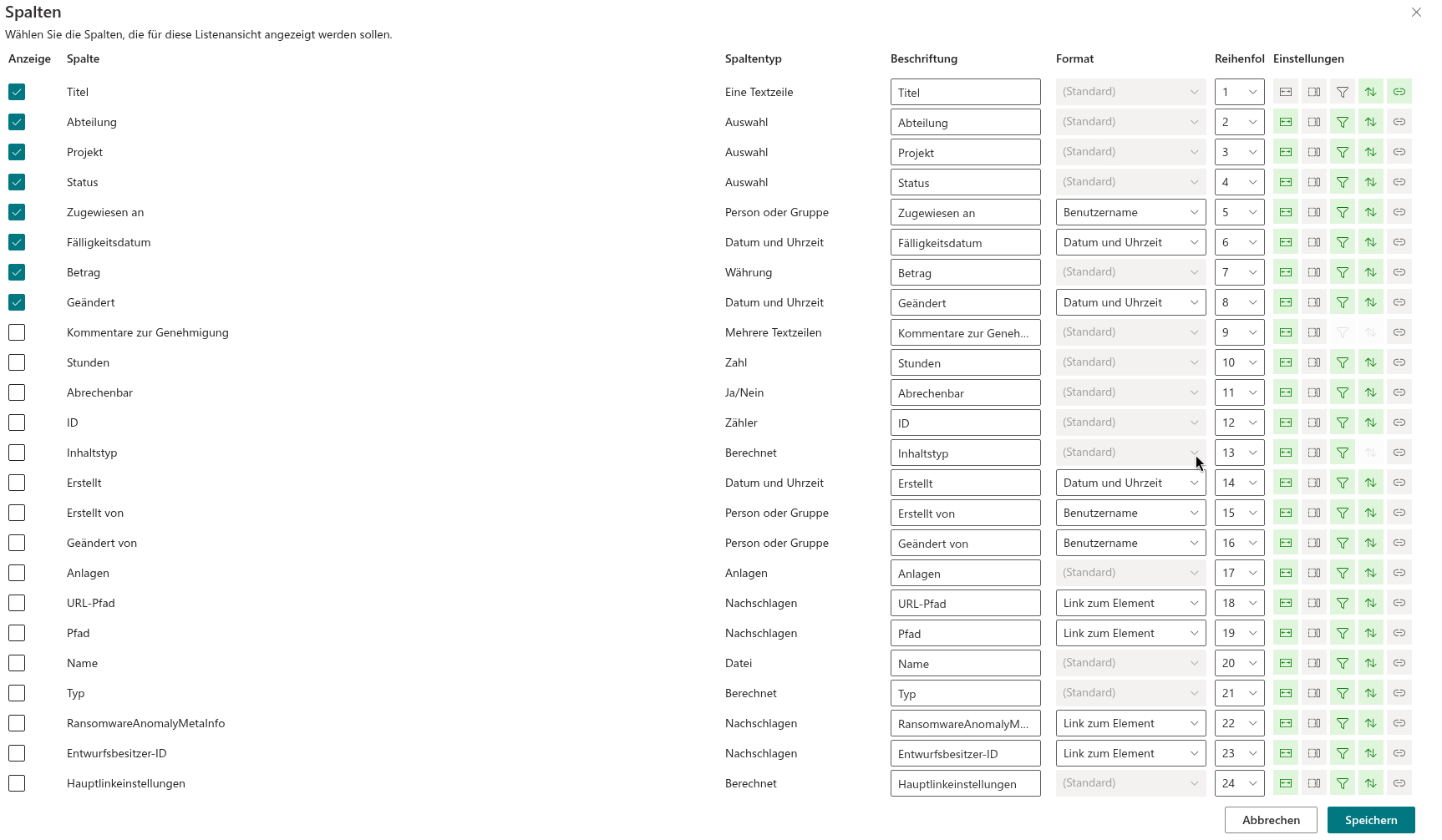
Bearbeiten Sie die Seite, öffnen Sie den Eigenschaftenbereich des Webparts und erweitern Sie die Gruppe Datenquelle. Sobald eine Liste gewählt ist, zeigt die Gruppe die Beschriftung Spalten mit den Namen der derzeit enthaltenen Spalten, gefolgt von der Schaltfläche Spalten ausw.. Die Schaltfläche öffnet den Bereich Spalten mit dem Text „Wählen Sie die Spalten aus, die für diese Listenansicht angezeigt werden sollen." und einer Zeile pro Spalte der Liste.
Jede Zeile besteht aus den folgenden Teilen:
- Anzeigen – ein Kontrollkästchen, das die Spalte in die Tabelle aufnimmt oder daraus entfernt;
- Spalte – der Name der Spalte in der Liste;
- Spaltentyp – der SharePoint-Typ der Spalte, etwa „Eine Textzeile" oder „Person oder Gruppe";
- Beschriftung – die in der Tabelle angezeigte Überschrift;
- Format – das Anzeigeformat der Werte;
- Reihenfolge – die Position der Spalte in der Tabelle;
- Einstellungen – die Verhaltensoptionen der Spalte, als Symbole dargestellt.
Änderungen werden mit Speichern übernommen und mit Abbrechen verworfen. Nur Spalten mit aktiviertem Kontrollkästchen Anzeigen bleiben im Webpart erhalten.
Systemspalten, die nicht angezeigt werden können, etwa interne Metadatenfelder, werden nicht aufgeführt. Die verborgenen Textfelder, die SharePoint für Spalten verwalteter Metadaten anlegt, werden ebenfalls übersprungen: Eine Spalte verwalteter Metadaten erscheint einmal, unter ihrem eigenen Namen.
Ist in der Gruppe Entwicklertools die Option Entwicklermodus aktivieren eingeschaltet, zeigt jede Zeile zusätzlich einen Indexindikator vor dem Spaltennamen und den internen Namen (Schemanamen) der Spalte in eckigen Klammern dahinter. Der Indikator ist grün für eine indizierte und rot für eine nicht indizierte Spalte; seine QuickInfo lautet (Indiziert) bzw. (Nicht indiziert). Indizierte Spalten sind wichtig, wenn das Webpart mit großen Listen arbeitet – siehe KB10257. Große Listen filtern: indizierte Spalten und der Schwellenwert von 5.000 Elementen.
Beschriftung und Reihenfolge
Beschriftung ist der Text in der Spaltenüberschrift. Standardmäßig entspricht er dem Namen der Spalte in der Liste; geben Sie einen beliebigen anderen Text ein, um die Spalte nur für dieses Webpart umzubenennen – etwa „Änderungsdatum des Dokuments" zu „Geändert" zu kürzen. Bleibt die Beschriftung leer, greift das Webpart auf den Namen der Spalte zurück. Die Beschriftung wird auch als Spaltenüberschrift verwendet, wenn die Tabelle nach Excel exportiert wird.
Reihenfolge ist eine Dropdownliste mit den Positionen von 1 bis zur Anzahl der Spalten in der Liste. Die Auswahl einer neuen Position verschiebt die Spalte dorthin und rückt die übrigen Spalten entsprechend nach. Beim Öffnen des Bereichs werden zuerst die bereits enthaltenen Spalten in ihrer aktuellen Reihenfolge aufgeführt, danach die nicht angezeigten Spalten.
💡 Tipp
Bringen Sie die Spalten in ihre endgültige Reihenfolge, bevor Sie Beschriftungen und Formate feinabstimmen: Die gerade bearbeitete Zeile behält ihren Platz, sodass sich das Ergebnis in der Tabelle leichter vorstellen lässt.
Verhaltensoptionen
Die Zelle Einstellungen jeder Zeile enthält fünf Symbole. Ein hervorgehobenes Symbol bedeutet, dass die Option eingeschaltet ist; ein abgeblendetes, dass sie ausgeschaltet ist. Klicken Sie auf ein Symbol, um die Option umzuschalten. Optionen, die auf die Spalte nicht anwendbar sind, werden deaktiviert dargestellt und lassen sich nicht umschalten.
| Symbol | Option | Wirkung |
|---|---|---|
| Breite anpassen | Resizable | Der Benutzer kann den rechten Rand der Spaltenüberschrift ziehen, um die Breite der Spalte zu ändern. Standardmäßig eingeschaltet. |
| Spaltenabschnitt | Collapsible | Ist die Tabelle schmaler als die Summe der Spaltenbreiten, darf das Webpart diese Spalte ausblenden, statt die anderen zu stauchen. Standardmäßig ausgeschaltet. |
| Filter | Filterable | Nimmt die Spalte in das Überschriftenmenü auf, in dem der Benutzer Werte zum Filtern auswählen und den Filter löschen kann. Nur für Spalten verfügbar, deren Filterung SharePoint zulässt. |
| Sortieren | Sortierbar | Fügt dem Überschriftenmenü die auf- und absteigende Sortierung hinzu. Nur für Spalten verfügbar, deren Sortierung SharePoint zulässt. |
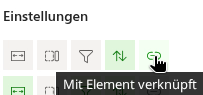
| Link | Hyperlink zum Eintrag | Stellt den Wert als Link zum Element dar: Ein Dokument wird in einer neuen Registerkarte geöffnet (im Browser bzw. im Stream-Player bei einem Video), ein Listenelement öffnet sein Anzeigeformular in einer neuen Registerkarte, und ein Ordner wird innerhalb des Webparts geöffnet. Nicht verfügbar für die Spalten „Miniaturansicht" und „Hyperlink oder Bild". Standardmäßig eingeschaltet für die Spalte „Titel". |
Eine Spalte mit eingeschalteter Option Filterable oder Sortierbar erhält in der Überschrift einen Dropdownpfeil; eine Spalte, bei der beide Optionen ausgeschaltet sind, hat kein Überschriftenmenü. Filtern und Sortieren über das Überschriftenmenü sind in KB10252. List Filter Online: Kurzanleitung für Endbenutzer beschrieben.
Spalten mit mehreren Textzeilen werden automatisch als mehrzeilige Zellen dargestellt: Der Text wird in der Zelle umbrochen statt abgeschnitten. Dafür gibt es keine eigene Option; das Verhalten folgt dem Spaltentyp. Bei einer mehrzeiligen Spalte mit Anfügen (bei der „Änderungen an vorhandenem Text anfügen" aktiviert ist) wird der gespeicherte Text mit seiner Formatierung ausgegeben.
Formate je Spaltentyp
Die Dropdownliste Format bietet die Anzeigeformate an, die für den Typ der Spalte sinnvoll sind. Für die meisten Spaltentypen gibt es nur eine Darstellungsweise; die Liste zeigt dann (Standard) und ist deaktiviert. Das erste Format in der Liste wird verwendet, wenn nichts anderes gewählt ist.
| Spaltentyp | Formate | Ergebnis in der Tabelle |
|---|---|---|
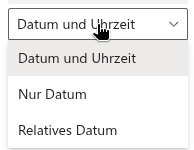
| Datum und Uhrzeit | Datum und Uhrzeit (Standard), Nur Datum, Relatives Datum | Datum und Uhrzeit zeigt das Datum mit der Tageszeit, Nur Datum nur das Datum und Relatives Datum den Abstand zum jetzigen Zeitpunkt, etwa „vor 3 Tagen" oder „in 2 Monaten". In allen drei Fällen erscheinen das genaue Datum und die Uhrzeit in der QuickInfo des Werts. |
| Nachschlagen (ein und mehrere Werte) | Link (Standard), Wert | Link stellt jeden Wert als Link dar, der das Anzeigeformular des Elements in der Quellliste in einer neuen Registerkarte öffnet. Wert zeigt nur den Text. Mehrere Werte werden untereinander aufgeführt. |
| Person oder Gruppe (ein und mehrere Werte) | Benutzername (Standard), Benutzername (mit Bild), Benutzername (mit Bild und Details) | Benutzername zeigt den Anzeigenamen. Die beiden Bildformate zeigen ein kleines Profilbild mit dem Anzeigenamen und der Position. In jedem Format öffnet ein Klick auf den Namen die unten beschriebene Profilkarte. |
| Miniaturansicht (die Spalte „Miniaturansicht" einer Dokumentbibliothek und Bildspalten) | 176 × 99 px (Standard), 96 × 54 px | Eine Vorschau des Dokuments oder Bildes in der gewählten Größe. Bei einer Bildspalte ist die Vorschau ein Link, der die Bilddatei in einer neuen Registerkarte öffnet. |
| Hyperlink oder Bild, als Hyperlink angezeigt | (Standard) | Ein Link mit der Beschreibung als Text oder, wenn keine Beschreibung vorhanden ist, mit der Adresse. |
| Hyperlink oder Bild, als Bild angezeigt | 32 × 32 px (Standard), 64 × 64 px, 96 × 96 px | Das Bild in der gewählten Größe, verlinkt mit der Bilddatei. |
| Alle übrigen Typen | (Standard) | Der Wert, wie SharePoint ihn in der Liste darstellt: Text, Zahlen, Währung, Ja/Nein, Auswahlen, Bezeichnungen verwalteter Metadaten, berechnete Werte, Bewertungen. Mehrere Auswahlen und mehrere Werte verwalteter Metadaten werden durch Kommas getrennt. |
Einige integrierte Spalten haben unabhängig vom Format eine eigene, feste Darstellung: Typ (das Dokumentsymbol) zeigt das Dateitypsymbol eines Dokuments, ein farbiges Ordnersymbol für einen Ordner und ein allgemeines Elementsymbol für ein Listenelement; Anlagen zeigt ein Büroklammersymbol, das die Liste der Anlagen des Elements öffnet; Dateigröße zeigt eine lesbare Größe wie 2,4 MB; ID zeigt die Elementnummer in einer schmalen Spalte; die Medienspalten einer Bibliothek zeigen die Dauer eines Videos und das Aufnahmedatum eines Fotos.
Die Profilkarte einer Person
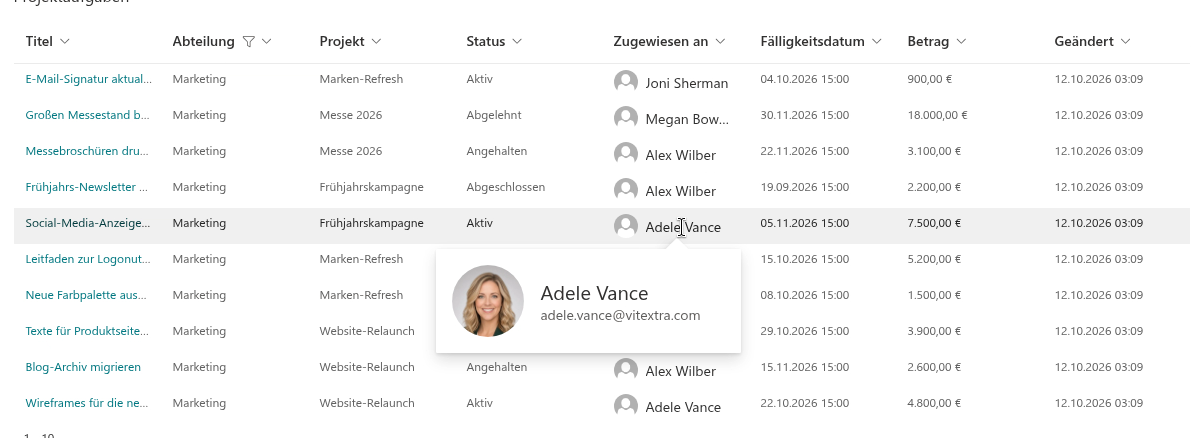
Jeder Wert vom Typ „Person oder Gruppe" in der Tabelle ist anklickbar. Ein Klick öffnet eine Karte mit dem Profilbild des Benutzers, dem Anzeigenamen, der Position, der Abteilung und der geschäftlichen Telefonnummer, geladen aus dem Benutzerprofil. Ist der Profildienst nicht verfügbar, zeigt die Karte stattdessen den Namen und den Benutzerprinzipalnamen. Die Karte schließt sich, wenn Sie außerhalb klicken.
Spaltenbreiten
Spaltenbreiten werden nicht im Konfigurator festgelegt. Das Webpart vergibt eine Anfangsbreite nach dem Typ der Spalte: Normale Spalten belegen zwischen 80 und 400 Pixel, Datumsspalten zwischen 80 und 160 Pixel, die Spalte ID zwischen 40 und 60 Pixel und die Symbolspalten Typ und Anlagen feste 20 bzw. 18 Pixel. Miniaturansicht- und Bildspalten sind so breit wie das gewählte Format und lassen sich nicht in der Größe ändern. Innerhalb dieser Grenzen teilen sich die Spalten die verfügbare Breite des Webparts.
Benutzer ändern die Breite einer Spalte mit der Option Resizable, indem sie den Rand ihrer Überschrift ziehen. Die neue Breite gilt, bis die Seite neu geladen wird; sie wird nicht gespeichert.
Kompaktmodus
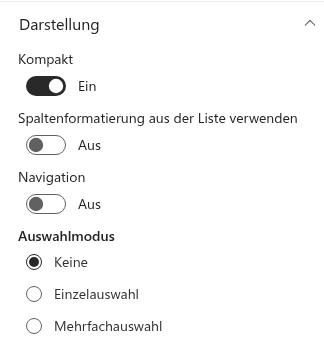
Die Gruppe Darstellung des Eigenschaftenbereichs enthält den Umschalter Kompakt, der standardmäßig eingeschaltet ist. Im Kompaktmodus sind die Zeilen und Gruppenüberschriften niedriger, sodass mehr Elemente auf den Bildschirm passen. Schalten Sie ihn aus, wenn Sie eine großzügigere Tabelle wünschen – etwa wenn eine Spalte „Person oder Gruppe" ein Bildformat verwendet oder eine Spalte langen mehrzeiligen Text zeigt.
Spaltentypen ohne eigene Darstellung
❗ Wichtig
Das Webpart besitzt eine eigene Darstellung für die oben aufgeführten gängigen Spaltentypen. Eine Spalte eines anderen Typs – etwa eine Spalte „Standort" oder eine von einer Drittanbieterlösung hinzugefügte Spalte – wird als Rohwert in reinem Text angezeigt, der die technische Schreibweise des Werts enthalten kann. Prüfen Sie solche Spalten auf der Seite, bevor Sie sie veröffentlichen, und lassen Sie sie aus der Tabelle weg, wenn das Ergebnis nicht lesbar ist.
Verwandte Artikel
💡 Tipp
Hat eine Spalte in der Liste ein Spaltenformatierungs-JSON, kann das Webpart es anstelle der hier beschriebenen Formate anwenden – siehe KB10259. SharePoint-Spaltenformatierung (JSON) in List Filter Online verwenden. Gruppierung, Sortierung und Summen der Tabelle sind in KB10260. Gruppieren, Sortieren und Summen in List Filter Online beschrieben, die vollständige Konfiguration des Webparts in KB10201. Konfigurieren des List Filter Online Webparts.