List Filter Online
 Einführung
Die Spaltenformatierung ist eine Funktion von SharePoint Online, die die Darstellung einer Spalte über eine JSON-Beschreibung verändert: ein Status als farbige Pille, eine Zahl, die je nach Wert eingefärbt wird, eine Person als Link, der eine E-Mail beginnt. Die Beschreibung wird in der Spalte selbst gespeichert, und SharePoint wendet sie in jeder Ansicht der Liste an.
List Filter Online kann diese Beschreibungen berücksichtigen. Ist die Option aktiviert, liest das Webpart das Spaltenformatierungs-JSON jeder Spalte, die eines besitzt, und baut die Zellen der Tabelle daraus auf, sodass die Tabelle auf Ihrer Seite wie die Liste aussieht, aus der sie stammt. Das Webpart implementiert die gebräuchliche Teilmenge der Spaltenformatierungssprache; dieser Artikel führt genau auf, was unterstützt wird, was nicht und was geschieht, wenn ein Format über die Teilmenge hinausgeht.
📝 Hinweis
Das Webpart wendet ausschließlich die Spaltenformatierung an. Die Ansichtsformatierung – das JSON, das Zeilen oder die gesamte Ansicht formatiert – wird nicht gelesen, da das Webpart keine Listenansichten verwendet.
Spaltenformatierung aktivieren
Bearbeiten Sie die Seite, öffnen Sie den Eigenschaftenbereich des Webparts und erweitern Sie die Gruppe Darstellung. Schalten Sie Spaltenformatierung aus der Liste verwenden ein. Die Option ist standardmäßig ausgeschaltet.
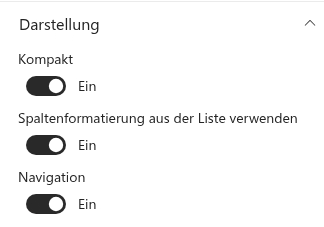
Das JSON selbst wird nicht im Webpart eingegeben. Es stammt aus der Definition der Spalte in der Quellliste – derselben Definition, die SharePoint bearbeitet, wenn Sie in der Liste Spalteneinstellungen → Diese Spalte formatieren öffnen und ein Format speichern. Das Webpart lädt es zusammen mit den übrigen Eigenschaften der Spalten, sodass auch ein Format angewendet wird, das auf einer Spalte einer Liste auf einer anderen Website festgelegt ist. Formate gelten pro Spalte: Jede Spalte mit einem Format wird daraus dargestellt, und die Spalten ohne Format behalten die im Spaltenkonfigurator gewählten Anzeigeformate (siehe KB10258. Spalten in List Filter Online konfigurieren: Beschriftungen, Formate und Anzeigeoptionen).
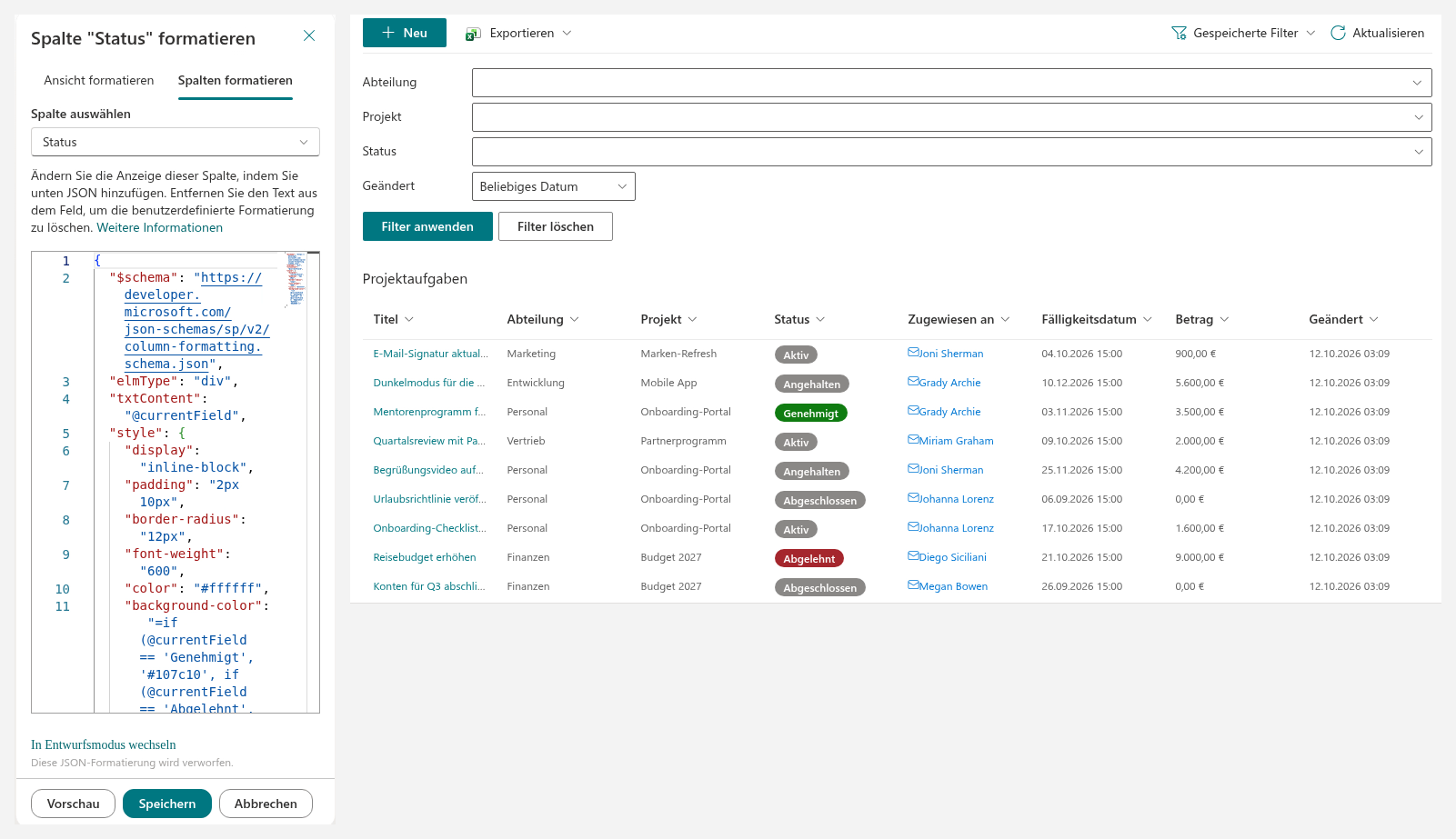
Wird ein Format auf eine Spalte angewendet, ersetzt es die Zelle vollständig – einschließlich der Option Hyperlink zum Eintrag dieser Spalte. Nehmen Sie einen Link in das Format selbst auf, wenn der Wert anklickbar bleiben soll.
Was unterstützt wird
Elemente
Ein Format ist ein Baum aus Elementen. Jedes Element ist ein Objekt mit den folgenden Schlüsseln:
elmType– einer der Wertediv,span,a,img,buttonoderp. Jeder andere Wert, mit Ausnahme der unten aufgeführten nicht unterstützten, wird alsdivdargestellt.txtContent– der Text des Elements: eine Zeichenfolge, ein Feldtoken oder ein Ausdruck.style– CSS-Eigenschaften des Elements (siehe unten).attributes– HTML-Attribute des Elements (siehe unten).children– ein Array untergeordneter Elemente, die in ihrer Reihenfolge dargestellt werden.
Schlüssel, die das Webpart nicht kennt, etwa $schema oder debugMode, werden ignoriert.
Stile
Das Objekt style kann die folgenden CSS-Eigenschaften setzen; jeder Wert kann ein Literal oder ein Ausdruck sein:
background, background-color, border, border-top, border-right, border-bottom, border-left, border-color, border-style, border-width, border-radius, box-shadow, color, cursor, direction, display, fill, flex-direction, flex-wrap, align-items, justify-content, font-family, font-size, font-style, font-weight, letter-spacing, line-height, text-align, text-decoration, text-overflow, text-transform, white-space, word-break, overflow, opacity, visibility, padding, padding-top, padding-right, padding-bottom, padding-left, margin, margin-top, margin-right, margin-bottom, margin-left, width, min-width, max-width, height, min-height, max-height.
Eigenschaften außerhalb dieser Liste – etwa position oder z-index, die das Layout der Tabelle beschädigen könnten – werden stillschweigend übersprungen. Ein Wert, der url( enthält, wird ebenfalls übersprungen, sodass sich über Stile keine Hintergrundbilder laden lassen.
Attribute
| Attribut | Elemente | Verhalten |
|---|---|---|
class | alle | Setzt die CSS-Klasse des Elements. Klassennamen von SharePoint wie sp-field-severity--good werden akzeptiert, haben auf der Seite aber keine Stile; verwenden Sie style für Farben. |
title | alle | Setzt die QuickInfo des Elements. |
href | a | Die Adresse des Links. Erlaubt sind http:, https:, mailto:, tel: und relative Adressen; jedes andere Schema wird verworfen, und das Element wird ohne Link dargestellt. Links erhalten rel="noreferrer". |
target | a | Das Zielfenster des Links; _blank (eine neue Registerkarte), wenn nichts angegeben ist. |
src, alt | img | Die Adresse und der Alternativtext des Bildes. Es gelten dieselben Adressregeln wie für href; ein Bild ohne gültiges src wird nicht dargestellt. |
iconName | alle | Der Name eines Fluent-UI-Symbols wie Mail oder CheckMark, das vor dem Text des Elements eingefügt wird. |
Andere Attribute, darunter role, aria-*, d und data-interception, werden ignoriert.
Feldtoken
| Token | Wert |
|---|---|
@currentField | Der Wert der formatierten Spalte. |
@currentField.prop | Eine Eigenschaft des Werts: bei einer Person title, email, id, jobTitle, department oder picture; bei einem Nachschlagewert lookupValue oder lookupId; bei einem Hyperlink Url oder Description. |
[$Field] | Der Wert einer anderen Spalte desselben Elements, über ihren internen Namen. |
[$Field.prop] | Eine Eigenschaft dieses Werts, mit denselben Eigenschaftsnamen. |
@me | Die E-Mail-Adresse des aktuellen Benutzers. |
@now | Das aktuelle Datum und die aktuelle Uhrzeit. |
Token können allein stehen ("txtContent": "@currentField") oder in einer längeren Zeichenfolge ("txtContent": "Besitzer: [$Owner.title]"). Eine mehrwertige Spalte (mehrere Personen, Nachschlagewerte oder Ausdrücke) wird als kommagetrennte Liste angezeigt; ein Eigenschaftszugriff wie [$Owner.email] auf eine mehrwertige Spalte liefert die Eigenschaft des ersten Werts. Personen- und Nachschlagewerte werden mit ihrem Namen angezeigt, Datumswerte als lokalisiertes Datum.
Ausdrücke
Ausdrücke können als Operatorbäume – Objekte mit operator und operands – oder als Zeichenfolgen geschrieben werden, die mit = beginnen und die Excel-ähnliche Syntax von SharePoint verwenden. Beide Formen unterstützen denselben Satz von Operationen:
- Arithmetik:
+(auch Verkettung von Zeichenfolgen),-,*,/,%; - Vergleich:
==,!=,>,<,>=,<=– Datumswerte werden anhand ihres Zeitstempels verglichen; - Logik:
&&,||,!, der Bedingungsoperator? :(im Baum der Operator?oder:mit drei Operanden) und die Funktionif(Bedingung, wennWahr, wennFalsch); - Umwandlung:
toString(),Number(),Date(); - Zahlen:
abs(),floor(),ceiling(); - Zeichenfolgen:
toLowerCase(),toUpperCase(),indexOf(),substring(),length().
In =-Zeichenfolgen werden Zeichenfolgenliterale in einfachen oder doppelten Anführungszeichen geschrieben, Zahlen als Ziffern, Wahrheitswerte als true und false; Klammern gruppieren Teilausdrücke, und Feldtoken werden direkt verwendet: =if([$Priority] == 'High', '#a4262c', '#323130').
Was nicht unterstützt wird
Das Webpart implementiert die folgenden Teile der Spaltenformatierungssprache nicht:
forEach– das Wiederholen eines Elements für jeden Wert einer mehrwertigen Spalte;customRowAction– Schaltflächen, die einen Flow starten, einen Bereich öffnen oder einen Feldwert setzen;elmType: "filepreview"– Dokumentvorschauen;elmType: "svg"undpath– eingebettete Vektorgrafiken;- die Token
@rowIndex,@window,@thumbnail,@currentWebund weitere oben nicht aufgeführte Token; - die oben nicht aufgeführten Operatoren und Funktionen, etwa
toLocaleString(),toLocaleDateString(),startsWith(),padStart(),replace(),split(),join(),getDate(),addDays(),getUserImage(),cos()undsin().
Ein Format, das forEach, customRowAction, filepreview, svg, einen unbekannten Operator oder eine unbekannte Funktion, ein unbekanntes @-Token oder einen Syntaxfehler in einem =-Ausdruck enthält, kann nicht dargestellt werden. In diesem Fall gibt das Webpart das Format auf und stellt die Spalte mit ihrer Standarddarstellung dar – dem im Spaltenkonfigurator gewählten Format –, genau so, als wäre die Option für diese Spalte ausgeschaltet. Die übrigen Spalten sind nicht betroffen. Unbekannte Attribute und Stileigenschaften werden dagegen einfach übersprungen, und der Rest des Formats wird angewendet.
❗ Wichtig
Die vom Spaltenformatierungs-Designer in SharePoint erzeugten Formate und die von Microsoft veröffentlichten Beispiele verwenden häufig Konstrukte außerhalb der unterstützten Teilmenge, etwa forEach, customRowAction, getUserImage() oder toLocaleDateString(). Ein Format, das in der Liste funktioniert, kann im Webpart daher auf die Standarddarstellung zurückfallen. Prüfen Sie nach dem Aktivieren der Option stets das Ergebnis auf der Seite und vereinfachen Sie das Format, wenn eine Spalte nicht wie erwartet dargestellt wird.
📝 Hinweis
Werte erreichen das Format so, wie die Liste sie anzeigt. Eine Zahl oder ein Datum ist daher Text, formatiert nach den regionalen Einstellungen der Liste; wandeln Sie ihn mit Number() oder Date() um, bevor Sie ihn mit einer Zahl oder einem anderen Datum vergleichen. Eine Zahl mit Tausendertrennzeichen lässt sich möglicherweise nicht umwandeln – vergleichen Sie stattdessen den Wert einer anderen Spalte oder halten Sie das Format der formatierten Spalte einfach.
Beispiele
Die folgenden Formate bleiben innerhalb der unterstützten Teilmenge.
Eine Statuspille. Der Auswahlwert wird auf einem abgerundeten Hintergrund angezeigt, dessen Farbe vom Wert abhängt:
{
  "$schema": "https://developer.microsoft.com/json-schemas/sp/v2/column-formatting.schema.json",
  "elmType": "div",
  "txtContent": "@currentField",
  "style": {
    "display": "inline-block",
    "padding": "2px 10px",
    "border-radius": "12px",
    "font-weight": "600",
    "color": "#ffffff",
    "background-color": "=if(@currentField == 'Approved', '#107c10', if(@currentField == 'Rejected', '#a4262c', '#8a8886'))"
  }
}
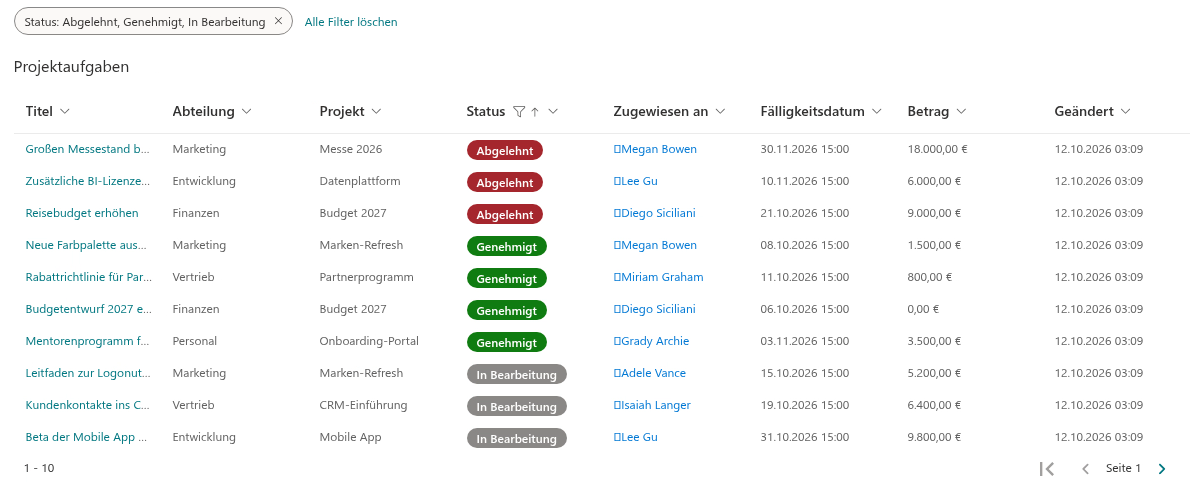
Eine nach ihrem Wert eingefärbte Zahl, als Operatorbaum geschrieben. Beträge über 1000 werden rot und fett dargestellt:
{
  "elmType": "span",
  "txtContent": "@currentField",
  "style": {
    "color": {
      "operator": "?",
      "operands": [
        { "operator": ">", "operands": [ { "operator": "Number()", "operands": [ "@currentField" ] }, 1000 ] },
        "#a4262c",
        "#107c10"
      ]
    },
    "font-weight": "=if(Number(@currentField) > 1000, '700', '400')"
  }
}
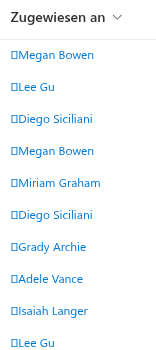
Ein Link mit Symbol. Die Person in der Spalte „Zugewiesen an" wird als E-Mail-Link mit einem Briefumschlagsymbol dargestellt; das Format wird auf der Spalte „Zugewiesen an" selbst festgelegt und verwendet die Eigenschaften des Personenwerts:
{
  "elmType": "a",
  "attributes": {
    "href": "='mailto:' + @currentField.email",
    "title": "=@currentField.title",
    "iconName": "Mail",
    "target": "_blank"
  },
  "txtContent": "@currentField.title",
  "style": {
    "color": "#0078d4",
    "text-decoration": "none"
  }
}
Leistung
Das JSON einer Spalte wird einmal geparst – beim ersten Darstellen einer Zelle dieser Spalte –, und der geparste Baum wird für alle übrigen Zellen der Spalte und für alle späteren Elementseiten wiederverwendet. Pro Zelle werden nur die Token und Ausdrücke ausgewertet. Das Aktivieren der Option verlängert die Zeit, bis die Tabelle erscheint, daher auch auf langen Seiten kaum.
Verwandte Artikel
💡 Tipp
Die Anzeigeformate, die das Webpart anwendet, wenn eine Spalte keine Spaltenformatierung besitzt oder ein Format zurückfällt, sind in KB10258. Spalten in List Filter Online konfigurieren: Beschriftungen, Formate und Anzeigeoptionen beschrieben. Die vollständige Spaltenformatierungssprache, einschließlich der Teile außerhalb der Teilmenge, dokumentiert Microsoft unter Use column formatting to customize SharePoint. Die übrigen Einstellungen des Webparts sind in KB10201. Konfigurieren des List Filter Online Webparts beschrieben.