List Filter Online
 Einführung
Eine Listenansicht ist nur so nützlich wie die Reihenfolge, in die sie die Daten bringt. List Filter Online lässt den Seitenautor festlegen, wie die Elemente einer SharePoint-Liste oder Dokumentbibliothek sortiert werden, ob sie zu Gruppen zusammengefasst werden und welche zusammenfassenden Werte – eine Anzahl, eine Summe, ein Mittelwert – unter der Tabelle erscheinen. Benutzer wiederum können die Ansicht selbst über die Spaltenüberschrift umsortieren.
Dieser Artikel ist eine Referenz zu den drei Gruppen des Eigenschaftenbereichs, die dieses Verhalten steuern – Sortieren, Gruppieren nach und Gesamt –, und zum Zusammenspiel von Sortierung, Gruppierung und Summen mit der Seitennummerierung, der Filterung und dem Export nach Excel. Alles hier Beschriebene gilt für das Webpart, das in der Toolbox als „List Filter" erscheint.
📝 Hinweis
Das Webpart verwendet keine Ansichten der Liste. Sortierung, Gruppierung und Summen werden im Webpart selbst konfiguriert und sind von den in SharePoint definierten Ansichten unabhängig.
Sortierung
Sortiereinstellungen im Eigenschaftenbereich
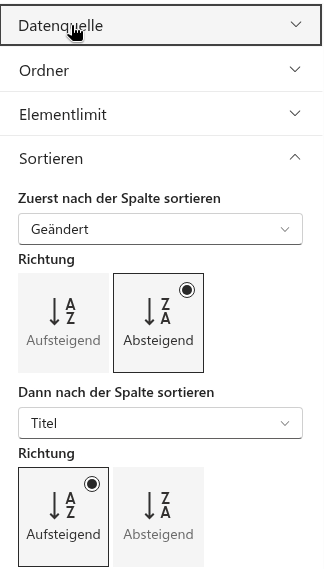
Die Gruppe Sortieren des Eigenschaftenbereichs legt die Standardreihenfolge der Elemente fest. Sie enthält zwei Einstellungspaare:
- Zuerst sortieren nach Spalte – die primäre Sortierspalte mit ihrer Richtung: Aufsteigend oder Absteigend;
- Dann sortieren nach Spalte – die sekundäre Sortierspalte, die auf Elemente mit demselben Wert in der ersten Spalte angewendet wird, ebenfalls mit eigener Richtung.
Beide Dropdownlisten beginnen mit dem Eintrag (Keine). Belassen Sie die zweite Liste auf (Keine), um nach einer einzigen Spalte zu sortieren, oder beide, damit SharePoint die Elemente in seiner Standardreihenfolge zurückgibt. Die konfigurierte Sortierung wird als Teil der Abfrage an SharePoint gesendet; sie gilt daher für jede Seite der Ergebnisse, nicht nur für die Zeilen auf dem Bildschirm.
Welche Spalten sortiert werden können
Die Dropdownlisten enthalten nur Spalten, die SharePoint selbst als sortierbar kennzeichnet; zusätzlich blendet das Webpart einige interne Spalten aus (die Linkvarianten der Spalte „Titel", die Compliance- und Aufbewahrungsspalten sowie die Spalten „Von App erstellt" / „Von App geändert"). Spalten, die SharePoint nicht sortiert – etwa mehrzeiliger Text, Auswahlspalten mit mehreren Werten sowie Nachschlage- und Personenspalten mit mehreren Werten –, erscheinen nicht.
Sortierung durch den Benutzer
Benutzer können die Reihenfolge direkt in der Tabelle ändern. Bei jeder Spalte, deren Option Sortierbar im Spaltenkonfigurator eingeschaltet ist (siehe KB10258. Spalten in List Filter Online konfigurieren: Beschriftungen, Formate und Anzeigeoptionen), öffnet ein Klick auf die Spaltenüberschrift ein Menü mit Aufsteigend alphabetisch sortieren und Absteigend alphabetisch sortieren. Die aktuelle Sortierung ist im Menü und durch einen Pfeil in der Überschrift markiert.
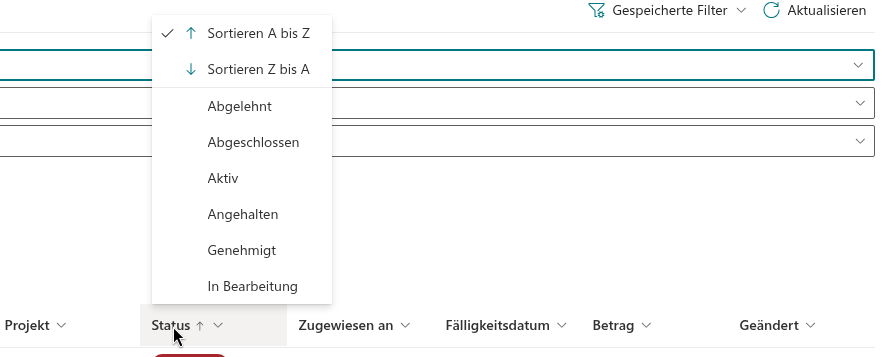
Eine vom Benutzer gewählte Sortierung ersetzt die im Eigenschaftenbereich konfigurierte Sortierung – sowohl die erste als auch die zweite Spalte –, solange die Seite geöffnet bleibt. Sie wird auf dem Server angewendet, erfasst also auch die Elemente auf den anderen Seiten, und wird beim Neuladen der Seite zurückgesetzt.
📝 Hinweis
Ist die Option Sortierbar für eine Spalte ausgeschaltet, die Spalte aber Filterable, öffnet sich das Menü der Überschrift trotzdem, bietet jedoch nur die Filterwerte an. Eine Spalte ohne beide Optionen hat kein Überschriftenmenü.
Gruppierung
Einstellungen unter „Gruppieren nach"
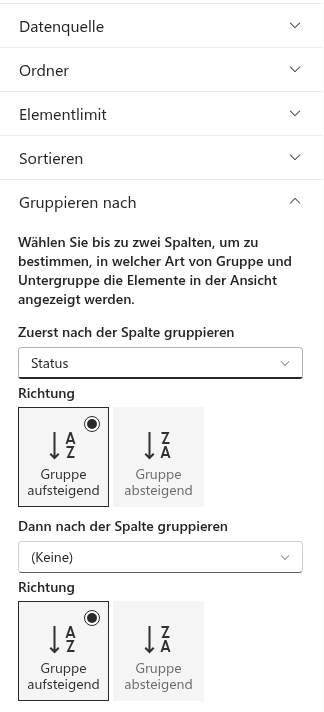
Die Gruppe Gruppieren nach des Eigenschaftenbereichs fasst Elemente mit demselben Wert einer Spalte unter einer gemeinsamen Überschrift zusammen. Der Bereich zeigt den Hinweis „Wählen Sie bis zu zwei Spalten aus, um den Gruppen- und Untergruppentyp der Elemente in dieser Ansicht zu bestimmen.", gefolgt von:
- Zuerst gruppieren nach Spalte mit ihrer Richtung: Aufsteigend gruppieren oder Absteigend gruppieren;
- Dann gruppieren nach Spalte mit eigener Richtung; diese Liste ist deaktiviert, bis eine erste Spalte ausgewählt ist.
Zur Gruppierung werden dieselben Spalten angeboten wie zur Sortierung.
Wie Gruppen angezeigt werden
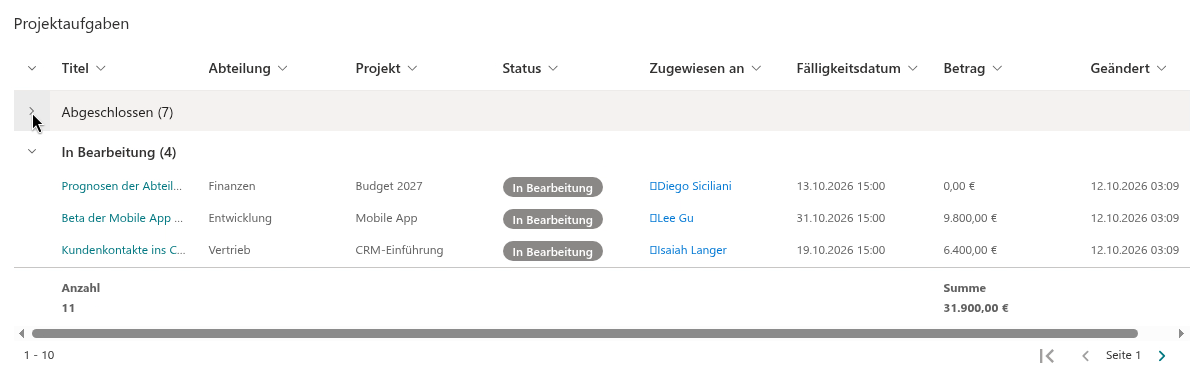
Jede Gruppe wird als Überschriftenzeile mit dem Wert der Gruppierungsspalte und, in Klammern, der von SharePoint gemeldeten Anzahl der Elemente in der Gruppe dargestellt. Elemente mit leerem Wert werden unter der Überschrift (kein Titel) zusammengefasst. Beim Laden der Ansicht sind die Gruppen aufgeklappt; ein Klick auf den Pfeil einer Überschrift klappt die jeweilige Gruppe zu oder auf.
❗ Wichtig
In der aktuellen Version stellt das Webpart Überschriften nur für die erste Gruppierungsspalte dar. Die unter Dann gruppieren nach Spalte ausgewählte Spalte wird an SharePoint gesendet und ordnet die Elemente innerhalb jeder Gruppe, verschachtelte Untergruppen-Überschriften werden jedoch nicht angezeigt. Das Webpart hat außerdem keine Einstellung, um Gruppen zugeklappt zu öffnen: Gruppen sind beim Laden immer aufgeklappt, und der Benutzer klappt sie manuell zu.
Gruppen und Seitennummerierung
Die Gruppierung wird auf die Elemente angewendet, die SharePoint für die aktuelle Seite zurückgibt. Ist in der Gruppe Eintragsgrenze die Option Elemente in Gruppen der angegebenen Größe anzeigen. gewählt, wird jede Seite für sich gruppiert: Eine Gruppe, deren Elemente auf der nächsten Seite weitergehen, erscheint dort erneut. Um alle Gruppen vollständig auf einem Bildschirm zu sehen, wählen Sie Gesamtanzahl der anzuzeigenden Elemente auf diese Anzahl begrenzen. und setzen Max. Anzahl Datensätze groß genug für die Liste, oder grenzen Sie das Ergebnis mit einem Filter ein.
Summen
Einstellungen unter „Gesamt"
Die Gruppe Gesamt des Eigenschaftenbereichs enthält den Hinweis „Wählen Sie mindestens ein Gesamtergebnis zum Anzeigen aus." und die Schaltfläche Spalten ausw.. Die Schaltfläche öffnet den Bereich Spalten mit einer Zeile pro geeigneter Spalte, die die Spalte, ihren Spaltentyp und eine Dropdownliste Gesamt mit der anzuwendenden Funktion zeigt. Wählen Sie Kein(e), um eine Summe zu entfernen, und klicken Sie dann auf Speichern. Die ausgewählten Summen werden unter der Schaltfläche als „Spalte (FUNKTION)" aufgelistet.
Aufgelistet werden nur Spalten, die in der Ansicht enthalten sind und die SharePoint aggregieren kann. Mehrzeiliger Text, Auswahl mit mehreren Werten, berechnete Spalten und Nachschlagespalten mit mehreren Werten sowie die Spalten für Dateiname, Anlagen und die Anzahl untergeordneter Elemente werden nicht angeboten.
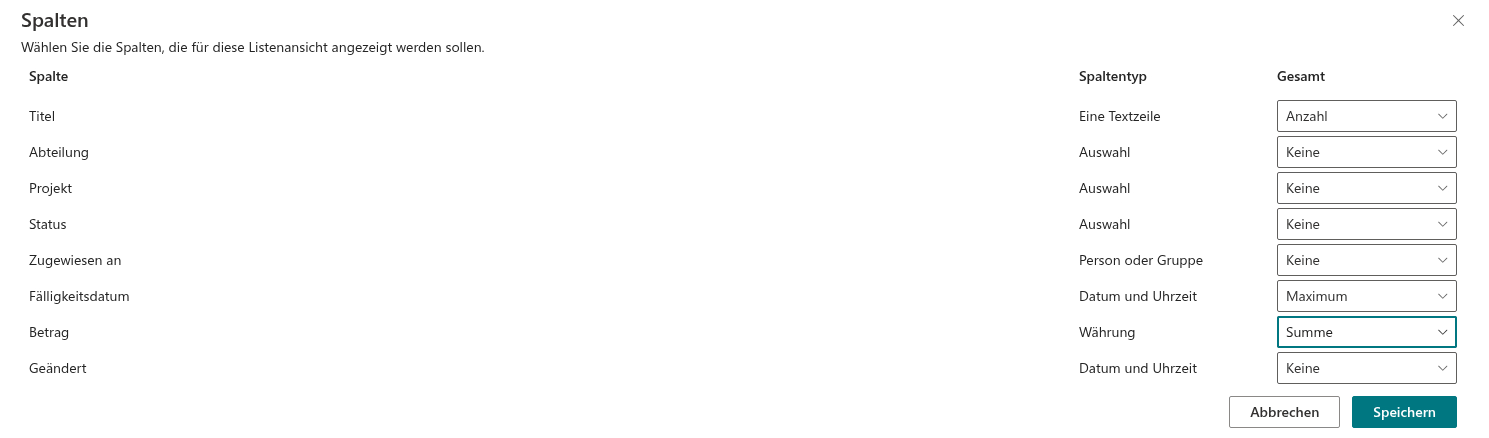
Funktionen nach Spaltentyp
| Funktion | Beschriftung in der Summenzeile | Spaltentypen |
|---|---|---|
| Anzahl | Anzahl | Alle aggregierbaren Spaltentypen |
| Mittelwert | Mittel | Datum und Uhrzeit, Zahl, Ganzzahl, Währung |
| Maximum | Maximum | Datum und Uhrzeit, Zahl, Ganzzahl, Währung |
| Minimum | Minimum | Datum und Uhrzeit, Zahl, Ganzzahl, Währung |
| Summe | Summe | Zahl, Ganzzahl, Währung |
| Standardabweichung | Standardabw. | Zahl, Ganzzahl, Währung |
| Varianz | Varianz | Zahl, Ganzzahl, Währung |
Für eine Text-, Auswahl-, Nachschlage-, Personen- oder Ja/Nein-Spalte bietet die Liste Gesamt nur Anzahl an. Für eine Datums- oder Zahlenspalte enthält sie alle sieben Funktionen.
📝 Hinweis
Die Liste für eine Spalte vom Typ „Datum und Uhrzeit" enthält auch Summe, Standardabw. und Varianz. Diese Funktionen sind für numerische Spalten gedacht; wählen Sie für Datumsangaben Anzahl, Mittel, Minimum oder Maximum.
Wo Summen angezeigt werden
Summen werden in einer einzigen Fußzeile unter der Tabelle angezeigt. In der Zelle jeder summierten Spalte zeigt die Zeile den Namen der Funktion und, fett, ihren Wert; die Zellen der übrigen Spalten bleiben leer. Die Fußzeile wird nur angezeigt, wenn die aktuelle Seite mindestens ein Element enthält, und ist ausgeblendet, während die Elemente geladen werden. Summen pro Gruppe zeigt das Webpart nicht an.

Die Werte werden von SharePoint berechnet, nicht vom Webpart: Das Webpart fügt die ausgewählten Funktionen der Abfrage hinzu und zeigt den Wert an, den SharePoint zusammen mit den Elementen zurückgibt. Die Summen spiegeln daher die Elemente wider, die der aktuellen Abfrage entsprechen – dem vordefinierten Filter des Abfragegenerators, den vom Benutzer im Filterbereich oder über die Spaltenüberschriften angewendeten Filtern und, wenn Elemente in Ordnern angezeigt werden, dem aktuellen Ordner. Zahlen-, Währungs- und Datumswerte in der Fußzeile werden genau so angezeigt, wie SharePoint sie zurückgibt; das Webpart wendet auf die Summen keine eigene Formatierung an, und das im Spaltenkonfigurator für die Spalte gewählte Anzeigeformat wirkt sich nicht auf sie aus.
Export nach Excel
Das Menü Exportieren der Befehlssymbolleiste schreibt die Elemente in eine statische Excel-Arbeitsmappe. Bei eingeschalteter Gruppierung werden die Elemente in gruppierter Reihenfolge exportiert, also Gruppe für Gruppe; die Gruppenüberschriften selbst werden nicht als eigene Zeilen geschrieben. Beim Export von Alle Elemente wird die Summenzeile am Ende der Tabelle angefügt, fett und durch einen Rahmen abgesetzt. Aktuelle Seite und Ausgewählte Elemente exportieren die Zeilen ohne Summenzeile. Die Exportoptionen sind in KB50022. Anleitung: Eine SharePoint-Liste nach Excel exportieren beschrieben.
Einschränkungen
❗ Wichtig
Beachten Sie bei der Planung einer gruppierten Ansicht oder einer Ansicht mit Summen Folgendes:
- Es stehen nur zwei Sortierspalten und zwei Gruppierungsspalten zur Verfügung, und Überschriften werden nur für die erste Gruppierungsspalte dargestellt.
- Bei eingeschalteter Seitennummerierung werden Gruppen pro Seite gebildet.
- Summen erscheinen in einer Fußzeile für die gesamte Ansicht, nie pro Gruppe, und nur auf Seiten, die Elemente enthalten.
- Eine vom Benutzer über die Spaltenüberschrift gewählte Sortierung ersetzt die konfigurierte Sortierung, bis die Seite neu geladen wird.
Verwandte Artikel
💡 Tipp
Die Optionen Sortierbar, Filterable und die Beschriftung jeder Spalte sind in KB10258. Spalten in List Filter Online konfigurieren: Beschriftungen, Formate und Anzeigeoptionen beschrieben. Eine Übersicht über alle Gruppen des Eigenschaftenbereichs des Webparts finden Sie in KB10201. Das List Filter Online Webpart konfigurieren.