List Filter Online
 Einführung
Ordner sind die gebräuchlichste Art, eine SharePoint-Dokumentbibliothek zu strukturieren – und zugleich das häufigste Hindernis, wenn man darin etwas finden will. List Filter Online lässt dem Seitenautor die Wahl: die Bibliothek so zeigen, wie SharePoint sie zeigt, Ordner für Ordner; sie zu einer einzigen Liste von Dokumenten abflachen, die als Ganzes gefiltert und sortiert werden kann; oder die Ordner und alle Dokumente gleichzeitig anzeigen.
Dieser Artikel erklärt die drei Ordnermodi des Webparts, wie Benutzer sich mit Breadcrumbs zwischen Ordnern bewegen, wie Ordner aus dem Webpart heraus erstellt und eingefärbt werden und was in jedem Modus mit Filtern, Sortierung, Gruppierung und dem Excel-Export geschieht. In der Toolbox erscheint das Webpart als „List Filter"; die hier beschriebenen Einstellungen befinden sich in seinem Eigenschaftenbereich.
📝 Hinweis
Die Ordnereinstellungen gelten für Listen ebenso wie für Dokumentbibliotheken. Eine Liste zeigt Ordnerbefehle nur, wenn Ordner in ihren erweiterten Einstellungen zugelassen sind.
Die drei Ordnermodi
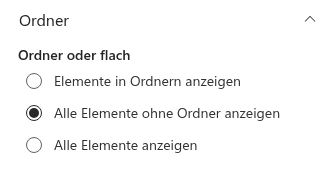
Öffnen Sie die Gruppe Ordner des Eigenschaftenbereichs. Die Auswahl Ordner oder flach bietet drei Optionen:
| Option | Was angezeigt wird | Wann sie sinnvoll ist |
|---|---|---|
| Alle Elemente in Ordnern anzeigen | Nur die Ordner und Elemente des aktuellen Ordners; der Benutzer öffnet einen Ordner, um seinen Inhalt zu sehen. | Wenn die Ordnerstruktur Bedeutung trägt und die Benutzer es gewohnt sind, sie zu durchsuchen. |
| Alle Elemente ohne Ordner anzeigen | Alle Elemente der Liste oder Bibliothek aus allen Ordnern als eine flache Liste; keine Ordnerzeilen. | Wenn Benutzer nach Eigenschaften suchen und der Ordner unerheblich ist – die typische Einstellung für den Filterbereich. Dies ist die Standardeinstellung. |
| Alle Elemente anzeigen | Alle Elemente und alle Ordner aller Ebenen zusammen in einer flachen Liste. | Wenn die Ordner selbst als Einträge benötigt werden – etwa um sie einzufärben oder umzubenennen –, während alle Dokumente sichtbar bleiben. |
Intern entsprechen die Optionen den Ansichtsbereichen von SharePoint: Alle Elemente in Ordnern anzeigen verwendet den Standardbereich, Alle Elemente ohne Ordner anzeigen den Bereich Recursive und Alle Elemente anzeigen den Bereich RecursiveAll. Der Bereich wird in die CAML-Abfrage geschrieben, die das Webpart an SharePoint sendet, und gilt daher für jede Anforderung – Elemente, Filterwerte und Export gleichermaßen.
Navigation in Ordnern als Benutzer
Einen Ordner öffnen
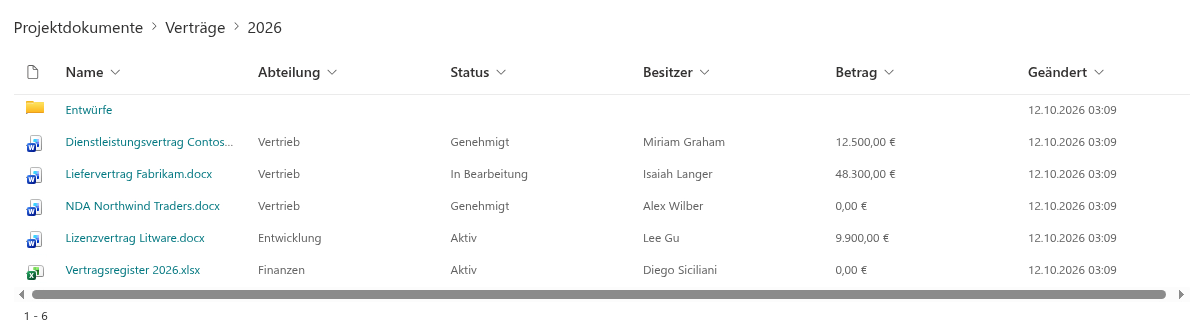
Im Modus Alle Elemente in Ordnern anzeigen erscheinen Ordner als Zeilen mit einem Ordnersymbol in der Spalte Typ – gefüllt, wenn der Ordner Elemente enthält, leer, wenn nicht. Ein Ordner wird über eine Spalte geöffnet, deren Option Hyperlink zum Eintrag im Spaltenkonfigurator eingeschaltet ist (in der Regel die Spalte Name): Der Ordnername wird zum Link, und ein Klick darauf lädt den Inhalt des Ordners. Die Seitennummerierung beginnt im neuen Ordner wieder bei der ersten Seite.
❗ Wichtig
Wenn bei keiner Spalte der Ansicht Hyperlink zum Eintrag eingeschaltet ist, werden Ordner zwar aufgelistet, können aber nicht geöffnet werden. Nehmen Sie die Spalte Name (oder Titel) in die Ansicht auf und aktivieren Sie für sie Hyperlink zum Eintrag.
Breadcrumbs
Damit Benutzer zu einem übergeordneten Ordner zurückkehren können, schalten Sie Navigation in der Gruppe Darstellung des Eigenschaftenbereichs ein. Über der Tabelle erscheint dann eine Breadcrumb-Leiste. Ihr erster Eintrag ist der Name der Liste oder Bibliothek und steht für den Stammordner; jeder vom Benutzer geöffnete Ordner wird nach einem Pfeil angefügt. Ein Klick auf den Listennamen führt zum Stamm zurück, ein Klick auf einen Zwischenordner zu diesem Ordner; der aktuelle Ordner wird als einfacher Text angezeigt.
❗ Wichtig
Ohne Navigation bietet das Webpart keinen Weg zurück zum übergeordneten Ordner: Hat der Benutzer einen Ordner geöffnet, führt nur das Neuladen der Seite zum Stamm zurück. Aktivieren Sie Navigation immer zusammen mit Alle Elemente in Ordnern anzeigen.
In den beiden flachen Modi zeigt die Breadcrumb-Leiste nur den Listennamen. Im Modus Alle Elemente anzeigen lässt sich eine Ordnerzeile weiterhin öffnen; die Ansicht zeigt dann alle Elemente und Ordner unterhalb dieses Ordners, und die Breadcrumb-Leiste führt zurück.
Ordner erstellen und Dokumente hochladen
Der Befehl Neu der Befehlssymbolleiste wird Benutzern angezeigt, die Elemente zur Liste oder Bibliothek hinzufügen dürfen. Sein Inhalt hängt vom Listentyp ab:
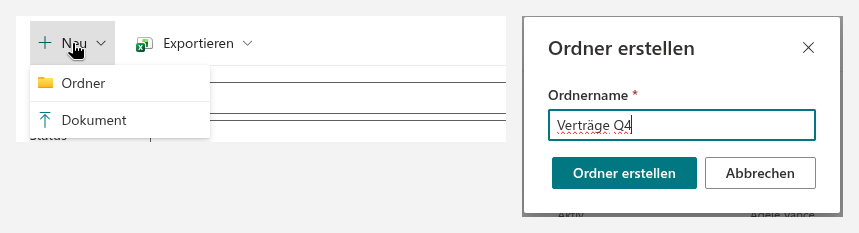
- In einer Dokumentbibliothek öffnet Neu ein Menü mit Ordner und Dokument; Dokument öffnet in einer neuen Registerkarte das SharePoint-Formular zum Hinzufügen eines Dokuments zur Bibliothek, Ordner öffnet den Ordnerdialog.
- In einer Liste, die Ordner zulässt, öffnet Neu ein Menü mit Neuer Ordner und Neu, wobei Letzteres das Formular für ein neues Listenelement öffnet.
- In einer Liste ohne Ordner öffnet Neu direkt das Formular für ein neues Element.
Der Dialog Einen Ordner erstellen fragt nach dem Ordnername und erstellt den Ordner über die Schaltfläche Ordner erstellen innerhalb des gerade angezeigten Ordners – im Ordnermodus der aktuelle Breadcrumb, in den flachen Modi der Stamm der Liste. Nach dem Erstellen wird die Ansicht aktualisiert. Existiert bereits ein Ordner mit demselben Namen, lehnt SharePoint die Anforderung ab, und der Dialog zeigt dessen Meldung an.
📝 Hinweis
Der Eintrag Ordner ist deaktiviert, wenn die Liste oder Bibliothek keine Ordner zulässt. Der Befehl Neu ist für Benutzer ohne die Berechtigung „Elemente hinzufügen" ausgeblendet, und die gesamte Symbolleiste ist ausgeblendet, wenn Befehle in der Gruppe Befehlssymbolleiste ausgeschaltet ist.
Ordnerfarben
Benutzer mit Bearbeitungsberechtigung für einen Ordner können dessen Farbe aus dem Webpart heraus ändern. Klicken Sie mit der rechten Maustaste auf die Ordnerzeile und wählen Sie Ordnerfarbe; eine Palette mit 16 Feldern öffnet sich – dieselben 16 Farben, die SharePoint Online und OneDrive anbieten: Gelb (Standard), Grau sowie dunkle und helle Töne von Rot, Orange, Grün, Blaugrün, Blau, Violett und Rosa. Die Farbe wird über die Ordnerfärbungs-API in SharePoint gespeichert; es ist also dieselbe Farbe, die Benutzer in der nativen Bibliotheksansicht sehen, und eine in SharePoint zugewiesene Farbe wird im Webpart angezeigt.
Dasselbe Kontextmenü bietet für den Ordner auch Umbenennen und, für Benutzer, die Berechtigungen verwalten dürfen, Zugriff verwalten.

💡 Tipp
Eine Schritt-für-Schritt-Anleitung zum Einfärben von Ordnern, einschließlich der erforderlichen Berechtigungen und der Rolle der Spalte Typ, finden Sie in KB50010. So färben Sie Ordner in SharePoint Online ein.
Filtern und Ordner
Jeder Filter – der vordefinierte Filter des Abfragegenerators, der Filterbereich und die Filterwerte im Menü der Spaltenüberschrift – wird mit dem Ordnerbereich in einer einzigen Abfrage kombiniert:
- Im Modus Alle Elemente in Ordnern anzeigen werden die Filter nur auf den Inhalt des aktuellen Ordners angewendet; das Ergebnis enthält keine passenden Elemente aus Unterordnern.
- In den beiden flachen Modi werden die Filter auf alle Elemente der Liste oder Bibliothek angewendet, unabhängig von ihrem Ordner.
Die Wertelisten in den Dropdown-Steuerelementen des Filterbereichs und im Menü der Spaltenüberschrift werden für den aktuellen Ordner gesammelt – einschließlich der Werte aus seinen Unterordnern – und bei jedem Wechsel in einen anderen Ordner neu geladen. Vom Benutzer angewendete Filter bleiben aktiv, während er sich zwischen Ordnern bewegt; das Öffnen eines Ordners setzt die Seitennummerierung zurück, nicht aber die Filter.
💡 Tipp
Wenn es darum geht, ein Dokument anhand seiner Eigenschaften zu finden, verwenden Sie Alle Elemente ohne Ordner anzeigen: Der Filterbereich durchsucht dann die gesamte Bibliothek in einem Schritt, und der Benutzer muss den Ordner nie erraten. Der Ordner jedes Treffers lässt sich anzeigen, indem Sie die Spalte Pfad in die Ansicht aufnehmen.
Sortierung und Gruppierung mit Ordnern
Sortierung und Gruppierung sind Teil derselben Abfrage und werden in jedem Modus angewendet. Ordnerzeilen werden wie alle anderen Zeilen behandelt: Das Webpart heftet sie nicht an den Anfang der Liste, ihre Position folgt also der Reihenfolge, die SharePoint für die konfigurierten Sortierspalten zurückgibt. Mit Alle Elemente anzeigen fasst eine Gruppierung nach einer Spalte Ordner und Dokumente unter denselben Gruppenüberschriften zusammen; Ordner landen in der Regel in der Gruppe (kein Titel) einer Spalte, für die sie keinen Wert haben. Die Einstellungen selbst sind in KB10260. Gruppierung, Sortierung und Summen in List Filter Online beschrieben.
Export und Ordner
Das Menü Exportieren der Befehlssymbolleiste exportiert, was die aktuelle Abfrage zurückgibt:
- Aktuelle Seite schreibt die Zeilen der angezeigten Seite – im Ordnermodus die Zeilen des aktuellen Ordners;
- Alle Elemente liest alle Seiten der aktuellen Abfrage und schreibt sie in eine Arbeitsmappe: im Ordnermodus alle Elemente des aktuellen Ordners, in den flachen Modi alle Elemente der Liste oder Bibliothek, stets innerhalb der aktiven Filter;
- Ausgewählte Elemente schreibt die vom Benutzer ausgewählten Zeilen.
Ordnerzeilen werden wie andere Zeilen exportiert, mit dem Wort Ordner in der Spalte Typ. Der Ordnerpfad eines Dokuments wird exportiert, wenn die Spalte Pfad Teil der Ansicht ist. Einzelheiten zum Export finden Sie in KB50022. Anleitung: Eine SharePoint-Liste nach Excel exportieren.
Einschränkungen
❗ Wichtig
- Die Ordnernavigation spiegelt sich nicht in der Seitenadresse wider: Ein Link zur Seite öffnet immer den Stammordner, und die Zurück-Schaltfläche des Browsers führt nicht durch die Ordner zurück. Verwenden Sie stattdessen die Breadcrumbs.
- Ordner lassen sich nicht per Doppelklick auf eine Zeile öffnen; der Link in einer Spalte mit Hyperlink zum Eintrag ist der einzige Weg in einen Ordner.
- Im Modus Alle Elemente in Ordnern anzeigen finden Filter nur Elemente im aktuellen Ordner. Wechseln Sie in einen flachen Modus, um ordnerübergreifend zu suchen.
- Das Webpart verschiebt keine Dokumente zwischen Ordnern; verwenden Sie dafür die native Bibliotheksansicht.
Verwandte Artikel
💡 Tipp
Die ersten Schritte mit dem Webpart als Benutzer – Filterbereich, Chips, Spaltenmenüs und Befehlssymbolleiste – sind in KB10252. List Filter Online: Kurzanleitung für Endbenutzer beschrieben. Alle Gruppen des Eigenschaftenbereichs sind in KB10201. Das List Filter Online Webpart konfigurieren zusammengefasst, Sortierung, Gruppierung und Summen in KB10260. Gruppierung, Sortierung und Summen in List Filter Online.