QR Code Generator
 Einführung
Ein in QR Code Generator vorbereiteter QR-Code wird meist an anderer Stelle gebraucht: in einer E-Mail, auf einer Folie, auf einem Plakat oder einem Ausweis. Das Webpart bietet zwei Wege, den Code aus der Seite zu holen – ihn als Datei herunterzuladen oder in die Zwischenablage zu kopieren. Dieser Artikel erklärt beide Wege, hilft bei der Wahl des Dateiformats und zeigt, wie die Bildgröße festgelegt wird. Eine Bearbeitungsberechtigung ist nicht erforderlich: Jeder Besucher der Seite kann den Code herunterladen und kopieren.
Bildgröße festlegen
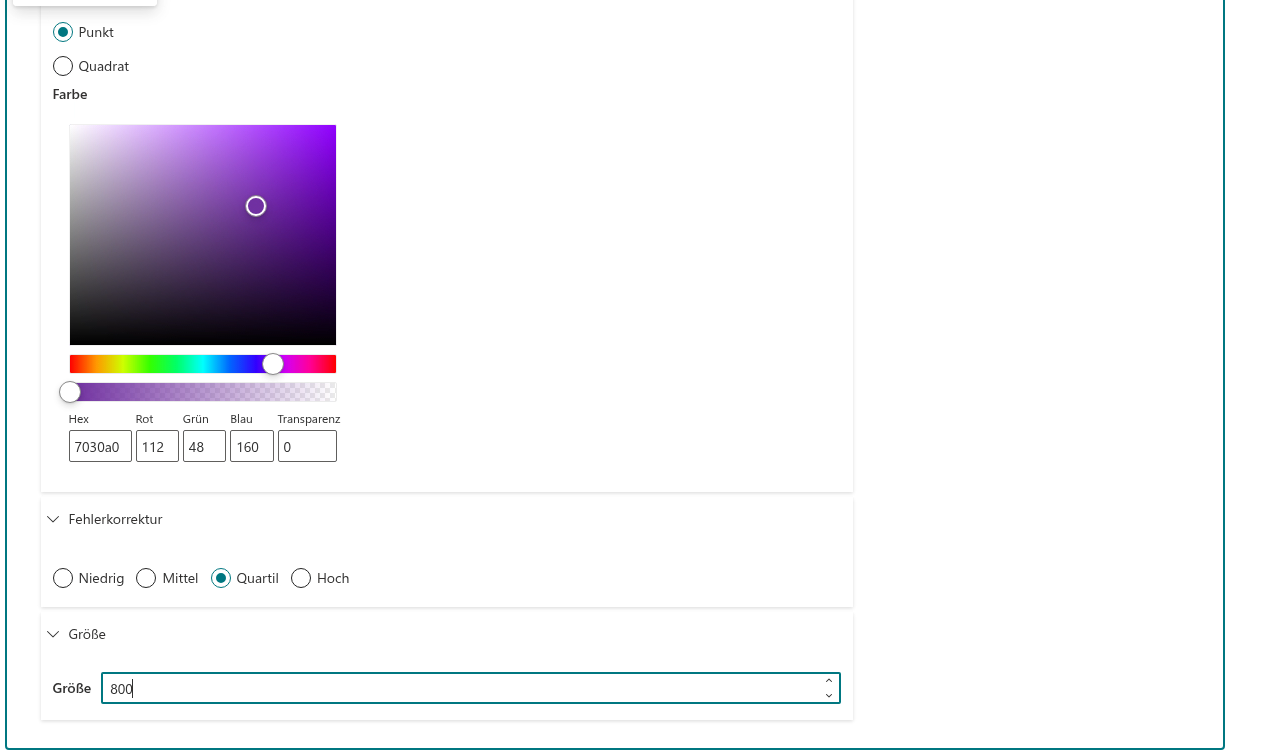
Die Vorschau im Webpart ist immer 300 Pixel breit. Das heruntergeladene und das kopierte Bild haben eine eigene Größe, die im Abschnitt Größe festgelegt wird.
- Erweitern Sie den Abschnitt Größe unter den Datenregisterkarten.
- Geben Sie den Wert in das Feld Größe ein oder ändern Sie ihn mit den Pfeilen in Schritten von 100.
Der Wert ist die Breite und die Höhe des Bilds in Pixel; das Bild ist immer quadratisch. Der zulässige Bereich reicht von 300 bis 4000, der Standardwert ist 1200. Ein Wert außerhalb des Bereichs wird durch den nächstgelegenen zulässigen ersetzt.
| Wo der Code verwendet wird | Empfohlene Größe |
|---|---|
| E-Mail, Chat, Webseite | 300 – 600 |
| Dokument, Präsentation | 1200 |
| Flyer, Ausweis, Visitenkarte | 1200 – 2000 |
| Plakat, Banner, Roll-up | 3000 – 4000 oder das SVG-Format |
Code herunterladen
- Vergewissern Sie sich, dass die Vorschau den gewünschten Code zeigt.
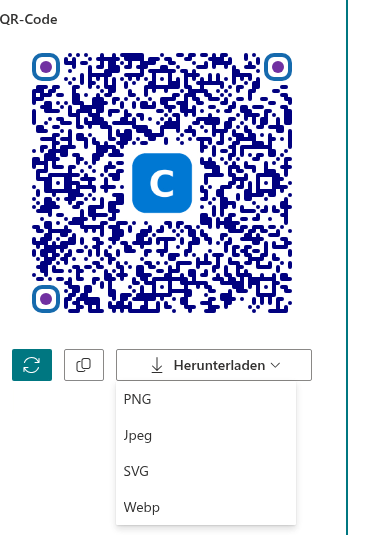
- Klicken Sie unter der Vorschau auf Herunterladen.
- Wählen Sie im Menü das Format: PNG, JPEG, SVG oder WebP.
Der Browser speichert die Datei in seinem Downloadordner unter dem Namen qrcode mit der Erweiterung des gewählten Formats, zum Beispiel qrcode.png.
Format wählen
| Format | Typ | Transparenter Hintergrund | Am besten geeignet für |
|---|---|---|---|
| PNG | Raster, verlustfrei | Ja | Die universelle Wahl: Dokumente, Präsentationen, E-Mails, Webseiten |
| JPEG | Raster, verlustbehaftet | Nein | Systeme, die nichts anderes als JPEG annehmen |
| SVG | Vektor | Ja | Druck und Designlayouts: lässt sich ohne Qualitätsverlust auf jede Größe skalieren |
| WebP | Raster, kompakt | Ja | Websites, bei denen es auf eine geringe Dateigröße ankommt |
Wenn Sie unsicher sind, wählen Sie PNG. Für alles, was an eine Druckerei oder einen Designer geht, wählen Sie SVG: Der Code bleibt auf einer Visitenkarte ebenso scharf wie auf einem Banner, und der Wert unter Größe spielt eine deutlich geringere Rolle.
❗ Wichtig
JPEG kann keine Transparenz speichern. Standardmäßig ist die Hintergrundfarbe des Codes vollständig transparent, und in einer JPEG-Datei wird ein solcher Hintergrund schwarz, was den Code unlesbar macht. Legen Sie vor dem Herunterladen einer JPEG-Datei unter Farben > Hintergrundfarbe eine deckende helle Farbe fest.
Code in die Zwischenablage kopieren
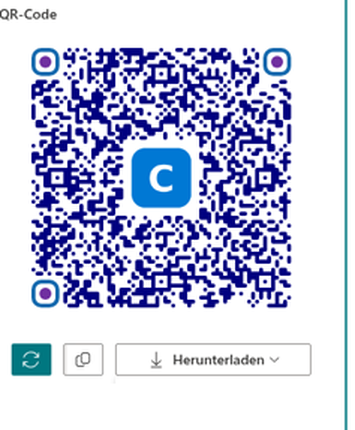
- Klicken Sie unter der Vorschau auf Kopieren.
- Warten Sie auf die Meldung Copied to clipboard. Sie wird einige Sekunden lang angezeigt.
- Wechseln Sie zur E-Mail, zum Dokument, zum Chat oder zur Präsentation und fügen Sie das Bild mit Strg+V (⌘+V auf einem Mac) ein.
Der Code wird als PNG-Bild in der im Abschnitt Größe festgelegten Größe kopiert; der transparente Hintergrund bleibt erhalten.
📝 Hinweis
Das Kopieren verwendet die Zwischenablage des Browsers. Wenn die Meldung Copied to clipboard nicht erscheint, hat der Browser oder die App, in der die Seite geöffnet ist, den Zugriff auf die Zwischenablage blockiert. Erlauben Sie der Website in den Browsereinstellungen den Zugriff auf die Zwischenablage oder verwenden Sie stattdessen Herunterladen.
Wenn die Schaltflächen deaktiviert sind
Kopieren und Herunterladen sind deaktiviert, solange ein Pflichtfeld der ausgewählten Registerkarte leer ist; die Vorschau zeigt die Meldung Mindestens ein Pflichtfeld ist leer. Überprüfen Sie, ob alle erforderlichen Felder ausgefüllt sind, und versuchen Sie es erneut. Füllen Sie die mit einem Sternchen gekennzeichneten Felder aus, und die Schaltflächen werden verfügbar. Die Pflichtfelder jeder Registerkarte sind in KB10264. QR-Code-Datentypen: URL, Text, vCard, WLAN, E-Mail, SMS, Telefon, Standort und Termin aufgeführt.
Zusammenfassung
Legen Sie die Bildgröße im Abschnitt Größe fest und verwenden Sie dann Herunterladen, um eine PNG-, JPEG-, SVG- oder WebP-Datei zu erhalten, oder Kopieren, um den Code direkt in eine andere App einzufügen. PNG eignet sich für den Alltag, SVG für den Druck, und JPEG braucht einen deckenden Hintergrund.
💡 Tipp
Die Datei enthält den Code genau so, wie er in der Vorschau gestaltet ist. Wie Sie vor dem Herunterladen die Farben, die Form oder das Logo ändern, erfahren Sie in KB10265. QR-Code-Design anpassen: Form, Farben, Farbverlauf und Ecken und KB10266. So fügen Sie einem QR-Code ein Firmenlogo hinzu.