Employee Details
 Einführung
Ein Name in einem Verzeichnis reicht selten aus. Vor einem Gespräch möchte ein neuer Mitarbeiter wissen, wer ein Kollege ist, an wen er berichtet, worin er gut ist und ob gerade ein guter Zeitpunkt ist, ihn zu erreichen. Führungskräfte, HR und Projektleiter brauchen denselben Kontext – und Mitarbeiter wünschen sich einen Ort, an dem sie ihre eigenen Angaben selbst aktuell halten können, ohne ein Ticket zu öffnen.
Vitextra Employee Details ist ein Webpart für SharePoint Online, das all dies zu einer einzigen persönlichen Seite für jeden Mitarbeiter bündelt. Es liest die Daten, die Ihre Organisation bereits in Microsoft Entra ID und Microsoft 365 pflegt, über die Microsoft Graph API aus – Kontaktdaten, Vorgesetzte und direkte Mitarbeiter, Anwesenheit, Kalenderverfügbarkeit, Dokumente und mehr – und erlaubt es Mitarbeitern, ihre eigenen Fähigkeiten, Sprachen, Social-Media-Konten und weitere Profilabschnitte zu bearbeiten. Es muss keine separate Mitarbeiterdatenbank gepflegt werden.

Dieser Artikel gibt einen Überblick darüber, was das Webpart leistet und wie seine Teile zusammenspielen. Eine Schritt-für-Schritt-Anleitung zur Einrichtung finden Sie in KB50029. Anleitung: Das Employee Details Webpart hinzufügen und konfigurieren; eine Anleitung für Endbenutzer finden Sie in KB10280. Employee Details: Kurzanleitung für Endbenutzer.
Der Profilkopf
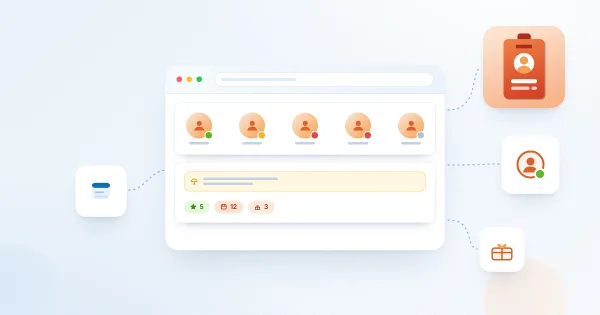
Den oberen Teil der Seite bildet ein Kopfbereich mit Foto, Name, Position und Kontaktdaten des Mitarbeiters. Neben dem Foto zeigt der Kopfbereich aktuelle Informationen, die Ihnen helfen zu entscheiden, wie und wann Sie Kontakt aufnehmen:
- Anwesenheit – der Microsoft-Teams-Anwesenheitsstatus des Mitarbeiters: Verfügbar, Beschäftigt, Nicht stören, Abwesend oder Offline.
- Abwesenheitsbanner – wenn der Mitarbeiter nicht im Büro ist, wird ein Banner mit der Abwesenheitsnachricht angezeigt.
- Jahre im Unternehmen und Jubiläen – ein Abzeichen mit der Betriebszugehörigkeit sowie Abzeichen, die bis zum nächsten Dienstjubiläum und Geburtstag herunterzählen.
Eine Reihe von Schnellaktionen rundet den Kopfbereich ab:
- Chat in Teams – startet einen Microsoft-Teams-Chat mit dem Mitarbeiter.
- Link zum Profil kopieren – kopiert die Adresse der Seite des Mitarbeiters.
- Kontakt speichern (.vcf) – lädt die Kontaktkarte des Mitarbeiters herunter, die in Outlook oder auf ein Telefon importiert werden kann.
- QR-Visitenkarte – zeigt einen QR-Code an, der den Kontakt hinzufügt, wenn er mit der Telefonkamera gescannt wird.
- Open Employee Directory – öffnet die Seite mit Employee Directory, sofern der Administrator sie angegeben hat.
- Zurück – kehrt zum vorherigen Mitarbeiter zurück, nachdem Sie zu einem Vorgesetzten, direkten Mitarbeiter oder Kollegen navigiert sind.

Registerkarte „Übersicht“ und Karten
Die Registerkarte Übersicht bündelt die Informationen, nach denen am häufigsten gesucht wird, in Karten. Ein Administrator kann jede davon ein- oder ausblenden.
| Karte | Was sie anzeigt |
|---|---|
| Profilvollständigkeit | Ein Prozentwert mit einer Liste dessen, was ergänzt werden kann. Sie ist nur für den Profilinhaber sichtbar. |
| Über mich | Der Text „Über mich“ sowie die Listen mit Interessen, Verantwortlichkeiten, früheren Projekten und Schulen. |
| Details | Eine konfigurierbare Liste von Attributen: Unternehmen, Abteilung, Position, Mitarbeiter-ID, Einstellungsdatum, Geburtstag, Telefonnummern, Adresse und weitere sowie optionale benutzerdefinierte Attribute. |
| Fähigkeiten | Die Fähigkeiten des Mitarbeiters als Tags. Fähigkeiten aus anderen Quellen, etwa dem SharePoint-Benutzerprofil, werden anders dargestellt. |
| Verfügbarkeit | Ortszeit, Zeitunterschied zu Ihrer Zeitzone, Arbeitszeiten und ein Frei/Beschäftigt-Streifen für heute für den Mitarbeiter und für Sie, mit der Schaltfläche Besprechung planen. |
| Vorgesetzter und Direkte Mitarbeiter | Die Berichtslinie. Klicken Sie auf einen Namen, um die Seite dieser Person im selben Webpart zu öffnen. |
| Soziale Medien | Links zu den Konten des Mitarbeiters: Facebook, GitHub, Instagram, LinkedIn, Telegram, X (Twitter) und YouTube. |
| Sprachen | Die Sprachen, die der Mitarbeiter spricht, mit Kenntnisstufe. |
Registerkarten
Neben Übersicht kann die Seite bis zu acht weitere Registerkarten anzeigen:
- Dokumente – die Dokumente, die der Mitarbeiter zuletzt erstellt hat, mit Aktionen zum Öffnen des übergeordneten Ordners und zum Kopieren eines Links zur Datei.
- Projekte, Bildung, Auszeichnungen und Zertifikate – die Abschnitte des beruflichen Profils, die der Mitarbeiter selbst pflegt.
- Personen – die Kollegen, mit denen der Mitarbeiter zusammenarbeitet, und die externen Kontakte, mit denen er kommuniziert, wie von Microsoft 365 ermittelt.
- Aktivität – die SharePoint-Websiteseiten, die der Mitarbeiter zuletzt bearbeitet hat.
- Einblicke – für den Mitarbeiter freigegebene Dokumente, im Trend liegende Dokumente und vom Mitarbeiter verwendete Dokumente, wie von Microsoft 365 berechnet.

📝 Hinweis
Wenn ein Abschnitt wie Projekte oder Auszeichnungen leer ist, wird er für alle außer dem Profilinhaber ausgeblendet, damit Besucher keine leeren Registerkarten sehen. Der Inhaber behält die Registerkarte, um das erste Element hinzufügen zu können.
Profilpflege im Self-Service
Mitarbeiter halten ihre eigene Seite selbst aktuell. In ihrem eigenen Profil erscheint auf den Karten und Registerkarten, die sie ändern können, eine Schaltfläche zum Bearbeiten:
- Fähigkeiten – Name und Kenntnisstufe (Elementar, Eingeschränkt arbeitsfähig, Allgemein professionell, Fortgeschritten professionell, Experte).
- Sprachen – die Sprache und die Kenntnisstufe für Lesen, Sprechen und Schreiben.
- Soziale Konten – der Dienst und der Benutzername.
- Über mich, Interessen, Verantwortlichkeiten, frühere Projekte und Schulen.
- Projekte, Bildung, Auszeichnungen und Zertifikate.
Für Fähigkeiten, Sprachen und soziale Konten legt der Mitarbeiter außerdem die Benutzergruppe jedes Eintrags fest: nur der Mitarbeiter selbst (Mich), die Organisation oder Jeder.
❗ Wichtig
Ein Mitarbeiter kann nur seine eigene Seite bearbeiten. Wenn Sie die Seite eines Kollegen öffnen, sehen Sie sie schreibgeschützt. Elemente, die aus anderen Quellen synchronisiert werden, etwa aus dem SharePoint-Benutzerprofil oder aus Microsoft Entra ID, werden angezeigt, können aber im Webpart nicht geändert werden.
Position, Abteilung und andere Stammdaten ändern
Die meisten Kerneigenschaften – Position, Abteilung, Unternehmen, Büro, Telefonnummern und Adresse – können in Microsoft Entra ID nur von einem Administrator geändert werden. Für diesen Fall kann die Karte Details die Schaltfläche Änderung anfordern anbieten. Der Mitarbeiter wählt die Eigenschaft aus, gibt den neuen Wert und einen optionalen Kommentar ein, und das Webpart sendet die Anfrage zusammen mit den Daten des Mitarbeiters und des Vorgesetzten an einen Genehmigungsworkflow, den Ihr Administrator in Power Automate eingerichtet hat (oder an eine beliebige andere Webadresse, die eine Anfrage entgegennimmt). Die Schaltfläche wird nur angezeigt, wenn der Administrator die Adresse des Workflows angegeben hat.
Navigation zwischen Mitarbeitern
Wenn die Option Navigation aktiviert ist, sind die Namen in den Abschnitten Vorgesetzter, Direkte Mitarbeiter und Personen Links. Ein Klick öffnet die Seite dieses Mitarbeiters im selben Webpart, ohne die SharePoint-Seite zu verlassen, und die Schaltfläche Zurück führt zur vorherigen Person. Die Adresse der Seite ändert sich mit jedem Mitarbeiter (?user=<user principal name>), sodass Sie sie kopieren und einen Link zu jedem Profil senden können. Dieselbe Adresse kann von jeder anderen Stelle aus verwendet werden, zum Beispiel über einen Link in einem Newsbeitrag oder aus Employee Directory.
Konfiguration für Administratoren
Das Webpart hat keine separate Datenbank und kein Admin-Portal – alles wird im Eigenschaftenbereich auf der SharePoint-Seite konfiguriert:
- Welcher Mitarbeiter angezeigt wird – der aktuelle Benutzer (für eine persönliche Seite), ein bestimmter Benutzer oder der Mitarbeiter, der aus einem Abfragezeichenfolgenparameter übernommen wird (für eine Profilseite, die alle bedient).
- Spalten – welche Attribute die Karte Details anzeigt, in welcher Reihenfolge und unter welcher Beschriftung.
- Custom attributes – Erweiterungsattribute von Microsoft Entra ID (
extensionAttribute1…extensionAttribute15oderextension_<appId>_<name>) und Eigenschaften des SharePoint-Benutzerprofils, die nach den Standardattributen angezeigt werden. - Verhalten – Navigation, die Kopierschaltflächen, Profilbearbeitung und der Export in eine Visitenkarte (.vcf).
- Integration – die Adresse der Seite mit Employee Directory und die Adresse des Genehmigungsworkflows für Änderungsanfragen.
- Elemente, Karten und Registerkarten – ein Schalter für jedes Element der Seite: Anwesenheit, Abwesenheitsbanner, Jubiläen, Ortszeit, Frei/Beschäftigt, Profilvollständigkeit, Schaltflächen für Link und QR-Code, jede Karte und jede Registerkarte. Standardmäßig ist alles aktiviert.
- Darstellung – ob der Name des Mitarbeiters als Titel des Webparts verwendet wird.
Der geladene Mitarbeiter wird außerdem als dynamische Daten veröffentlicht, sodass andere Webparts auf der Seite damit verbunden werden können.
Verbindung mit Employee Directory
Employee Details arbeitet gut mit dem Vitextra Employee Directory zusammen. Das Verzeichnis hilft Ihnen, einen Kollegen zu finden; Employee Details zeigt, wer dieser Kollege ist. Geben Sie in den Webpart-Einstellungen die Adresse der Seite mit Employee Directory an, und der Kopfbereich erhält die Schaltfläche Open Employee Directory. In der Gegenrichtung funktioniert es über die Seitenadresse: Ein Link der Form <Seite mit Employee Details>?user=<user principal name> öffnet das Profil dieser Person.
📝 Hinweis
Employee Details und Employee Directory sind getrennte Webparts mit unterschiedlichen Aufgaben. Einen Vergleich finden Sie in KB10281. Employee Details vs. Employee Directory: Was ist der Unterschied?.
Designs und Sprachen
Das Webpart folgt dem Design der SharePoint-Website, einschließlich der Farbvariante des Abschnitts, in dem es platziert ist, und unterstützt Abschnitte mit voller Breite. Datumsangaben werden in der Sprache des Benutzers angezeigt. Die Benutzeroberfläche ist in 44 Sprachen verfügbar, die automatisch anhand der Sprache der SharePoint-Website ausgewählt werden.
Daten und Berechtigungen
Das Webpart basiert auf dem SharePoint Framework und läuft im Browser des angemeldeten Benutzers. Es ruft Microsoft Graph mit den Berechtigungen auf, die der Administrator für die Lösung genehmigt hat, und kann nie mehr anzeigen, als der angemeldete Benutzer sehen darf. Die Daten bleiben in Microsoft 365: Das Webpart kopiert sie nicht in eine eigene Datenbank.
Bevor das Webpart diese Daten lesen kann, muss ein Mandantenadministrator im SharePoint Admin Center die von der Lösung angeforderten API-Berechtigungen genehmigen:
| Berechtigung (Microsoft Graph) | Wofür sie verwendet wird |
|---|---|
User.Read.All | Das Profil, Vorgesetzte, direkte Mitarbeiter und das Foto |
User.ReadWrite | Bearbeiten Ihrer eigenen Fähigkeiten, Sprachen, sozialen Konten, Projekte, Ausbildung, Auszeichnungen, Zertifikate sowie der Listen „Über mich“ und Interessen |
People.Read.All | Kollegen und externe Kontakte auf der Registerkarte „Personen“ |
Presence.Read.All | Die Anwesenheitsanzeige |
Calendars.Read.Shared | Ortszeit, Arbeitszeiten und Frei/Beschäftigt |
Files.Read.All, Sites.Read.All | Die Dokumente und bearbeiteten Seiten des Mitarbeiters sowie Einblicke |
❗ Wichtig
Wird eine Berechtigung nicht genehmigt, ist der entsprechende Teil der Seite leer oder ausgeblendet, während der Rest der Seite weiterhin funktioniert. Wenn Sie von einer Version aktualisieren, die vor 26.10 veröffentlicht wurde, beachten Sie, dass sich die angeforderten Berechtigungen geändert haben: Directory.ReadWrite.All und User.ReadWrite.All werden nicht mehr angefordert, und die neuen Anforderungen müssen von einem Administrator genehmigt werden.
Systemanforderungen
| Plattform | SharePoint Online (Microsoft 365) |
| Hosts | Moderne SharePoint-Seiten und Vollseiten-Apps |
| Datenquelle | Microsoft Entra ID, Microsoft 365 und das SharePoint-Benutzerprofil über Microsoft Graph |
| Installation | SPFx-Paket (.sppkg) über den App-Katalog des Mandanten |
| Lizenzierung | Eine kostenlose Testversion ist verfügbar; nach deren Ablauf zeigt das Webpart einen Hinweis mit der Möglichkeit an, eine Lizenz zu kaufen |
❗ Wichtig
Employee Details ist ein Cloudprodukt und unterstützt keine SharePoint-Server-Umgebungen (lokal).
💡 Tipp
Informationen zur Bereitstellung des Webparts in Ihrer Umgebung finden Sie in KB10035. So installieren Sie ein Vitextra-Produkt in SharePoint Online. Informationen zum Hinzufügen zu einer Seite und zur Konfiguration finden Sie in KB50029. Anleitung: Das Employee Details Webpart hinzufügen und konfigurieren.
Weitere Informationen zum Produkt: https://vitextra.com/de/products/employee-details