My Tasks
 Überblick
Bei vielen Aufgaben möchten Sie nur die wichtigen sehen. Dafür bietet My Tasks einen Filterbereich, einen Schnellfilter nach Fälligkeit und die Sortierung über die Spaltenüberschriften. Ihre Auswahl wird gespeichert, sodass die Liste beim nächsten Besuch genauso aussieht. Dieser Artikel erklärt, wie sich Filter kombinieren lassen, wie die Sortierung funktioniert, was genau und wo gespeichert wird und wie Sie alles zurücksetzen.
Der Filterbereich
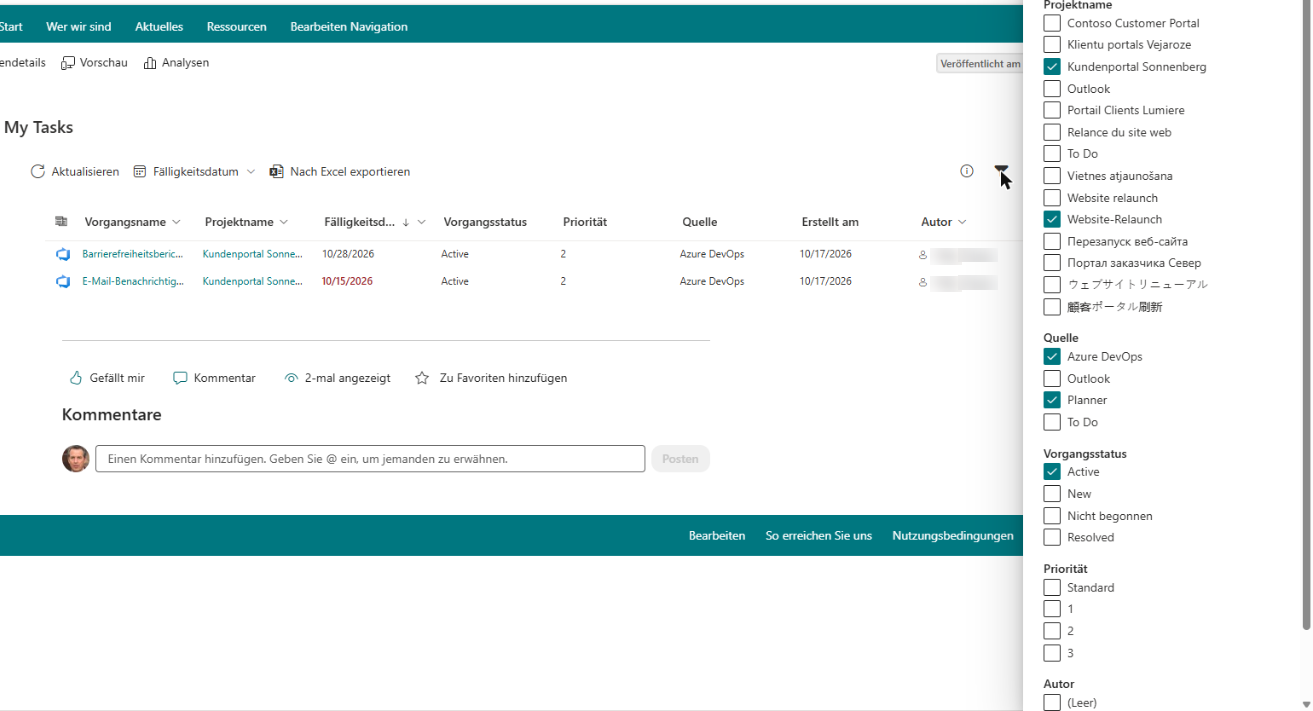
Klicken Sie rechts in der Befehlsleiste auf das Symbol Filter. Neben der Liste öffnet sich der Bereich Filterkriterien bearbeiten. Er enthält fünf Gruppen:
- Projektname
- Quelle
- Vorgangsstatus
- Priorität
- Autor
Jede Gruppe ist eine Liste mit Kontrollkästchen. Die Werte geben Sie nicht selbst ein; sie werden automatisch aus den aktuell geladenen Aufgaben zusammengestellt. Haben Sie nur Planner- und To-Do-Aufgaben, bietet die Gruppe Quelle nur diese beiden Werte an. Eine Aufgabe ohne Wert in einer Gruppe wird als (Leer) aufgeführt.
Eine Schaltfläche zum Übernehmen gibt es nicht. Die Liste ändert sich, sobald Sie einen Wert aktivieren oder deaktivieren, und die Seitennavigation springt zur ersten Seite zurück. Sie können den Bereich beim Arbeiten mit der Liste geöffnet lassen und ihn über das Kreuz in der Ecke oder mit einem Klick außerhalb schließen. Ist mindestens ein Wert aktiviert, wird das Symbol Filter ausgefüllt dargestellt – daran erkennen Sie, dass die Liste gefiltert ist.
Wie Filter kombiniert werden
- Innerhalb einer Gruppe werden die Werte mit ODER verknüpft. Aktivieren Sie in Quelle die Werte Planner und To Do, sehen Sie Aufgaben aus Planner oder To Do.
- Verschiedene Gruppen werden mit UND verknüpft. Aktivieren Sie zusätzlich In Bearbeitung in Vorgangsstatus, sehen Sie nur Aufgaben, die aus Planner oder To Do stammen und in Bearbeitung sind.
- Eine Gruppe, in der nichts aktiviert ist, wird ignoriert.
- Das Menü Fälligkeitsdatum in der Befehlsleiste ist eine weitere UND-Bedingung. Siehe KB10292. My Tasks: Spalte „Fälligkeitsdatum“, überfällige Aufgaben hervorheben und Schnellfilter.
📝 Hinweis
Aufgaben ohne Autor (To-Do- und Outlook-Aufgaben) werden ausgeblendet, sobald Sie einen beliebigen Wert in der Gruppe Autor aktivieren, da sie zu keinem Namen passen. Deaktivieren Sie den Autor, um sie wieder anzuzeigen.
Sortierung
Über eine Spaltenüberschrift sortieren
Klicken Sie auf eine Spaltenüberschrift. Es öffnet sich ein Menü mit den beiden Befehlen Von A nach Z sortieren und Von Z nach A sortieren; ein Häkchen markiert die aktuelle Richtung. Die Liste wird sofort neu sortiert. Bei Datumsangaben bedeutet „A nach Z“: vom frühesten zum spätesten Datum.
Das Menü gibt es bei den Spalten Vorgangsname, Projektname, Fälligkeitsdatum und Autor. Die Spalten für das Symbol der Datenquelle, Erstellt am, Vorgangsstatus, Priorität, Anlagen und Kommentare haben kein Überschriftenmenü; nach ihnen lässt sich auf der Seite also nicht sortieren. Um die Liste nach Status oder Priorität einzugrenzen, verwenden Sie stattdessen den Filterbereich. Der Administrator kann aber eine dieser Spalten als Standardsortierung festlegen (siehe unten).
Die Sortierung wird auf alle geladenen Aufgaben angewendet, erst danach wird die Liste in Seiten aufgeteilt. Die erste Seite zeigt daher immer die ersten Aufgaben in der gewählten Reihenfolge.

Die vom Administrator festgelegte Standardsortierung
Die Standardsortierung legt der Administrator in den Webpart-Einstellungen in der Gruppe Sortieren nach fest: das Feld (Vorgangsname, Erstellt am, Fälligkeitsdatum, Quelle, Priorität oder Vorgangsstatus) und die Richtung (Von A nach Z sortieren oder Von Z nach A sortieren). Diese Reihenfolge sieht jeder Benutzer beim ersten Besuch. Sobald Sie in einer Spaltenüberschrift eine eigene Sortierung wählen, wird Ihre Auswahl in Ihrem Browser gespeichert und anstelle des Standards verwendet. Siehe KB10289. So fügen Sie das My Tasks Webpart hinzu und konfigurieren es.
Persönliche Ansichtseinstellungen
My Tasks merkt sich, wie Sie die Liste eingerichtet haben. Folgende Einstellungen werden gespeichert:
| Einstellung | Gespeichert |
|---|---|
| Sortierung | Die Spalte und die Richtung |
| Schnellfilter nach Fälligkeit | Der ausgewählte Eintrag des Menüs Fälligkeitsdatum |
| Filterbereich | Die aktivierten Werte in allen Gruppen |
Wenn Sie die Seite erneut öffnen, wendet das Webpart diese Einstellungen an, sobald die Aufgaben geladen sind. Nicht gespeichert werden die zuletzt angezeigte Seite der Liste, die ausgewählte Aufgabe und geöffnete Bereiche.
Wo die Einstellungen gespeichert werden
Die Einstellungen liegen im lokalen Speicher Ihres Browsers (localStorage). Daraus ergibt sich Folgendes:
- Sie werden für jeden Browser und jedes Gerät getrennt gespeichert. Melden Sie sich an einem anderen Computer, in einem anderen Browser oder in der Teams-App an, beginnen Sie dort mit der Standardansicht.
- Sie werden für jedes My Tasks-Webpart (jede Instanz) getrennt gespeichert. Zwei Webparts auf verschiedenen Seiten merken sich ihre eigenen Filter.
- Sie gehören nur Ihnen. Andere Benutzer und der Administrator sehen sie nicht, und sie werden weder an Vitextra gesendet noch in Microsoft 365 gespeichert.
- Sie können verloren gehen, wenn Sie die Browserdaten löschen, und werden in einem privaten Fenster (InPrivate oder Inkognito) unter Umständen nicht gespeichert.
So setzen Sie Ihre Ansicht zurück
- Klicken Sie auf das Symbol Filter und deaktivieren Sie alle Werte in allen Gruppen.
- Öffnen Sie das Menü Fälligkeitsdatum und wählen Sie Alle Daten.
- Möchten Sie die Standardreihenfolge wiederherstellen, löschen Sie die Websitedaten Ihres Browsers (siehe unten). Ansonsten können Sie die Sortierung nur ändern, indem Sie eine andere Spalte oder Richtung wählen.
Um alles in einem Schritt zurückzusetzen, löschen Sie die Browserdaten für die SharePoint-Website: Öffnen Sie in den Browsereinstellungen den Bereich für Websitedaten oder Cookies, suchen Sie die Adresse Ihres Mandanten (<tenant>.sharepoint.com) und entfernen Sie die gespeicherten Daten. Beachten Sie, dass Sie dadurch bei einigen Websites abgemeldet werden und auch die gespeicherten Einstellungen anderer SharePoint-Webparts verloren gehen.
❗ Wichtig
Sieht die Liste nach der Rückkehr zur Seite unvollständig aus, ist möglicherweise noch ein alter Filter aktiv. Prüfen Sie, ob das Symbol Filter nicht ausgefüllt ist und das Menü Fälligkeitsdatum Alle Daten anzeigt. Fehlen weiterhin Aufgaben, lesen Sie KB10307. Warum werden meine Aufgaben in My Tasks nicht angezeigt oder nicht geladen?.
💡 Tipp
Richten Sie Ihre Lieblingsansicht einmal ein, zum Beispiel Fälligkeitsdatum = Diese Woche, Quelle = Azure DevOps und Sortierung nach Fälligkeitsdatum, und sie steht Ihnen jeden Tag wieder zur Verfügung. Der Export aus KB10296. So exportieren Sie My Tasks nach Excel speichert genau die Aufgaben Ihrer aktuellen Ansicht.