My Tasks
 Überblick
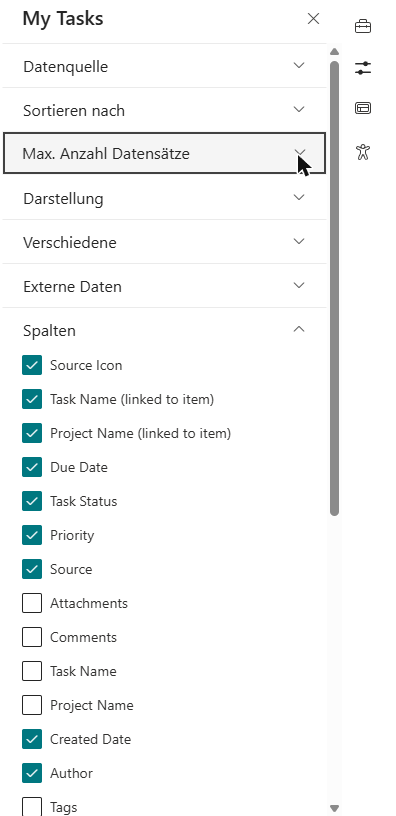
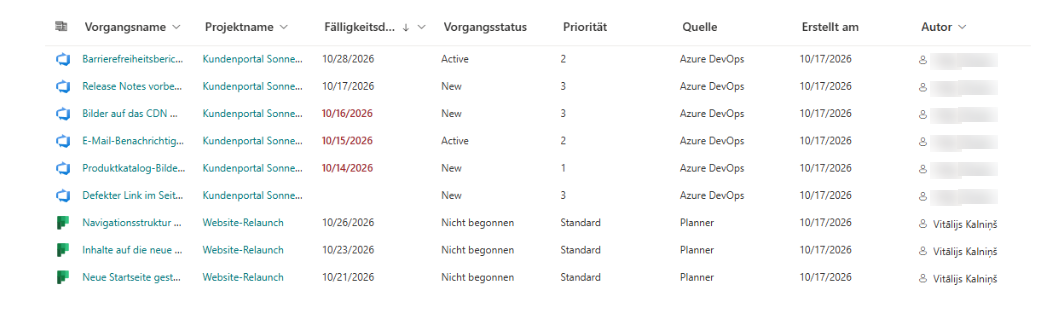
Das Webpart My Tasks zeigt alle Ihre Aufgaben aus Planner, To Do, Outlook, SharePoint, Project Online und Azure DevOps in einer Liste. Welche Spalten diese Liste hat und in welcher Reihenfolge sie stehen, legt der Seiteneditor in der Gruppe Spalten des Webpart-Eigenschaftenbereichs fest. Sie aktivieren die gewünschten Spalten per Kontrollkästchen und ziehen sie in die passende Reihenfolge. Die Einstellungen gelten für alle Benutzer der Seite.
Dieser Artikel beschreibt die verfügbaren Spalten, den Unterschied zwischen den einfachen und den verlinkten Varianten, die Standardauswahl und die Spalten, die bei bestimmten Datenquellen leer bleiben.
Bevor Sie beginnen
- Sie benötigen die Berechtigung, die Seite mit dem Webpart zu bearbeiten.
- Das Webpart muss bereits hinzugefügt und konfiguriert sein. Siehe KB10289. So fügen Sie das My Tasks Webpart hinzu und konfigurieren es.
- Die Gruppe Spalten steuert nur die Tabelle auf der Seite. Der Excel-Export und der Bereich mit den Aufgabendetails haben jeweils einen eigenen, festen Satz von Feldern; siehe KB10296. So exportieren Sie My Tasks nach Excel und KB10295. My Tasks: Aufgabendetails anzeigen, ohne die Seite zu verlassen.
So wählen und ordnen Sie Spalten
- Öffnen Sie die Seite und klicken Sie auf Bearbeiten.
- Wählen Sie das Webpart My Tasks aus und klicken Sie auf das Symbol Webpart bearbeiten (Stift), um den Eigenschaftenbereich zu öffnen.
- Scrollen Sie zur Gruppe Spalten. Sie listet alle verfügbaren Spalten mit je einem Kontrollkästchen auf.
- Aktivieren Sie das Kontrollkästchen, um eine Spalte anzuzeigen, oder deaktivieren Sie es, um sie auszublenden.
- Ziehen Sie eine Zeile nach oben oder unten, um die Position der Spalte zu ändern. Die Spalte ganz oben in der Liste ist in der Aufgabenliste die Spalte ganz links.
- Klicken Sie auf Speichern oder Veröffentlichen, damit das neue Layout für alle Benutzer verfügbar ist.
Das Deaktivieren eines Kontrollkästchens löscht nichts. Die Position der Spalte bleibt gespeichert; aktivieren Sie die Spalte später wieder, steht sie an ihrem alten Platz in der Liste.
Verfügbare Spalten
| Spalte | Inhalt | Standard |
|---|---|---|
| Quelle Symbol | Ein kleines Symbol, das zeigt, woher die Aufgabe stammt (Planner, Outlook, To Do, Azure DevOps, SharePoint oder Projekt) | Ein, an erster Stelle |
| Anlagen | Ein Büroklammersymbol mit der Anzahl der Anlagen | Aus |
| Kommentare | Ein Chatsymbol mit der Anzahl der Kommentare | Aus |
| Vorgangsname | Der Titel der Aufgabe als einfacher Text | Aus |
| Vorgangsname (Hyperlink zum Eintrag) | Der Titel als Link, der die ursprüngliche Aufgabe in einer neuen Registerkarte öffnet | Ein |
| Projektname | Projekt, Plan, Liste oder Website der Aufgabe als einfacher Text | Aus |
| Projektname (Hyperlink zum Eintrag) | Derselbe Name als Link zum Projekt, Plan oder zur Website, sofern die Datenquelle eine Adresse liefert | Ein |
| Erstellt am | Das Erstellungsdatum der Aufgabe | Ein |
| Fälligkeitsdatum | Das Fälligkeitsdatum; überfällige Termine werden rot dargestellt | Ein |
| Autor | Die Person, die die Aufgabe erstellt hat – mit Profilbild, sofern die Datenquelle eines liefert | Ein |
| Vorgangsstatus | Der Status der Aufgabe | Ein |
| Priorität | Die Priorität der Aufgabe | Ein |
| Quelle | Der Name der Datenquelle als Text, zum Beispiel Planner | Aus |
| Kategorien | Die Tags der Aufgabe in einer Zelle | Aus |
Einfache und verlinkte Varianten
Vorgangsname und Projektname gibt es in zwei Varianten. Die einfache Variante zeigt nur Text. Die Variante mit dem Zusatz (Hyperlink zum Eintrag) zeigt einen anklickbaren Link. Hat eine Aufgabe keine Adresse, zeigt auch die verlinkte Variante nur Text. Aktivieren Sie von jedem Paar nur eine Variante; sind beide aktiviert, erscheint derselbe Text doppelt.
Der Link in der verlinkten Spalte Vorgangsname und ein Doppelklick auf eine Zeile öffnen beide die ursprüngliche Aufgabe. Die einfache Variante ist sinnvoll, wenn Benutzer eine Zeile auswählen können sollen, ohne versehentlich die Seite zu verlassen.
Welche Spalten bei welcher Datenquelle leer sind
Nicht jede Datenquelle liefert jeden Wert. Eine leere Zelle ist kein Fehler.
| Spalte | Planner | To Do | Outlook | SharePoint / Projekt | Azure DevOps |
|---|---|---|---|---|---|
| Anlagen, Kommentare | leer | leer | leer | leer | Anzahlen werden angezeigt |
| Kategorien | leer | leer | leer | leer | Tags werden angezeigt |
| Autor | angezeigt | leer | leer | angezeigt | angezeigt |
| Fälligkeitsdatum | falls festgelegt | falls festgelegt | falls festgelegt | falls festgelegt | falls das Arbeitselement ein Fälligkeitsdatum hat |
Eine Beschreibung der Datenquellen finden Sie in KB10290. My Tasks Datenquellen: Planner, To Do, Outlook, SharePoint, Project Online und Azure DevOps.
📝 Hinweis
Die Spalte Autor ist bei To-Do- und Outlook-Aufgaben absichtlich leer, da diese Aufgaben persönlich sind und keinen anderen Autor haben.
Standardauswahl und neue Spalten
Ein neu hinzugefügtes Webpart startet mit diesen aktivierten Spalten: Quelle Symbol, Vorgangsname (Hyperlink zum Eintrag), Projektname (Hyperlink zum Eintrag), Erstellt am, Fälligkeitsdatum, Autor, Vorgangsstatus und Priorität.
Führt eine neue Version von My Tasks eine neue Spalte ein, wird sie automatisch zu den Webparts hinzugefügt, die sich bereits auf Ihren Seiten befinden. Sie müssen nichts neu konfigurieren. Die neue Spalte erscheint in der Gruppe Spalten und lässt sich wie jede andere aktivieren oder verschieben.
❗ Wichtig
Die Spaltenauswahl ist eine Einstellung des Webparts und gilt für alle Benutzer gleichermaßen. Benutzer können Spalten nicht selbst ein- oder ausblenden, sondern die Liste nur filtern und sortieren. Diese persönlichen Einstellungen beschreibt KB10293. My Tasks: Filtern, Sortieren und persönliche Ansichtseinstellungen.
💡 Tipp
Für schmale Seitenbereiche und die Nutzung in Microsoft Teams behalten Sie nur die wichtigen Spalten: Quelle Symbol, Vorgangsname (Hyperlink zum Eintrag), Fälligkeitsdatum und Vorgangsstatus genügen meist. Mit weniger Spalten ist die Liste auf dem Smartphone besser lesbar. Wie Sie das Fälligkeitsdatum hervorheben, steht in KB10292. My Tasks: Spalte „Fälligkeitsdatum“, überfällige Aufgaben hervorheben und Schnellfilter.