My Tasks
 Überblick
Die Liste in My Tasks zeigt nur die wichtigsten Spalten. Brauchen Sie mehr Informationen zu einer Aufgabe, müssen Sie nicht die Anwendung der Datenquelle öffnen. Wählen Sie die Aufgabe aus und öffnen Sie den Bereich Vorgangsdetails: Er wird seitlich eingeblendet und zeigt die Eigenschaften der Aufgabe einschließlich ihrer Beschreibung. Sie können alles lesen, Werte kopieren, den Bereich dann schließen und mit Ihrer Liste weiterarbeiten.
Bevor Sie beginnen
- Der Bereich zeigt die Daten, die die Datenquelle (Planner, To Do, Outlook, SharePoint, Project Online oder Azure DevOps) geliefert hat. Einige Felder gibt es nur bei bestimmten Datenquellen (siehe unten).
- My Tasks zeigt Aufgaben nur an. Im Bereich können Sie eine Aufgabe nicht ändern.
- Die Aufgabenliste selbst beschreibt KB10291. My Tasks: Kurzanleitung für Endbenutzer.
So öffnen Sie die Details
- Klicken Sie einmal auf eine Aufgabenzeile, um sie auszuwählen. Zeigen Sie auf eine Zeile, erscheint an ihrem linken Rand ein Kontrollkästchen.
- Klicken Sie in der Befehlsleiste rechts auf das Symbol Details (das i in einem Kreis). Das Symbol ist nicht verfügbar, solange keine Aufgabe ausgewählt ist.
- Rechts öffnet sich der Bereich Vorgangsdetails.
- Zum Schließen klicken Sie auf das Schließen-Symbol in der Kopfzeile des Bereichs oder an eine beliebige Stelle außerhalb des Bereichs.
Wählen Sie bei geöffnetem Bereich eine andere Zeile aus, zeigt der Bereich die neu ausgewählte Aufgabe. Der Bereich blockiert die Seite nicht, sodass Sie weiter mit der Liste arbeiten können.
📝 Hinweis
Es kann immer nur eine Aufgabe ausgewählt sein. Um die Aufgabe selbst in ihrer Anwendung zu öffnen, doppelklicken Sie auf die Zeile oder drücken Sie die Eingabetaste. Alternativ wählen Sie die Zeile aus und klicken in der Befehlsleiste auf In neuer Registerkarte öffnen, oder Sie klicken mit der rechten Maustaste auf die Zeile und wählen In neuer Registerkarte öffnen.
Was der Bereich anzeigt
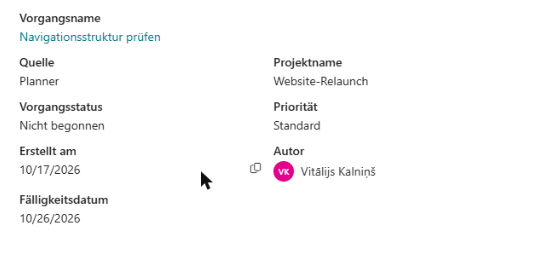
Die erste Zeile ist Vorgangsname; sie ist ein Link, der die ursprüngliche Aufgabe in einer neuen Registerkarte öffnet. Darunter zeigt der Bereich diese Eigenschaften:
| Eigenschaft | Angezeigt für | Hinweise |
|---|---|---|
| Quelle | Alle Datenquellen | Zum Beispiel Planner, To Do, Azure DevOps |
| Projektname | Alle Datenquellen | Plan, Liste, Website oder Teamprojekt der Aufgabe |
| Vorgangsstatus | Alle Datenquellen | Der Status in der Benennung der Datenquelle |
| Priorität | Alle Datenquellen | Die Priorität in der Benennung der Datenquelle |
| Erstellt am | Alle Datenquellen | Im Datumsformat Ihres Browsers |
| Autor | Wenn die Datenquelle einen Autor liefert | Mit Profilbild; bei To-Do- und Outlook-Aufgaben nicht verfügbar |
| Elementtyp | Nur Azure DevOps | Der Typ des Arbeitselements, zum Beispiel Bug oder Task |
| Fälligkeitsdatum | Alle Datenquellen | Nur bei Aufgaben mit Fälligkeitsdatum |
| Beschreibung | Wenn die Datenquelle eine Beschreibung liefert | Siehe unten |
Bei Planner-Aufgaben zeigt der Bereich keine Beschreibung. Bei To-Do-, SharePoint- und Azure-DevOps-Aufgaben wird die Beschreibung angezeigt, sofern die Aufgabe eine hat.
Werte kopieren
Zeigen Sie auf den Wert einer Eigenschaft wie Quelle, Projektname, Vorgangsstatus, Priorität, Erstellt am, Fälligkeitsdatum oder Elementtyp, erscheint daneben ein kleines Symbol zum Kopieren. Klicken Sie darauf, um den Wert in die Zwischenablage zu legen, und fügen Sie ihn anschließend in eine Nachricht oder ein Dokument ein.
Die Beschreibung
Die Beschreibung wird so angezeigt, wie die Datenquelle sie speichert. Enthält sie Formatierungen wie Fettschrift, Listen oder Links, erscheint sie im Bereich formatiert. Die Beschreibung steht unter den übrigen Eigenschaften.
Für Administratoren
Der Bereich mit den Details hat einen festen Satz von Eigenschaften und lässt sich nicht konfigurieren. Die Spalten der Liste wählen Sie separat aus; siehe KB10294. My Tasks: Spalten auswählen und anordnen.
💡 Tipp
Lassen Sie den Bereich geöffnet und gehen Sie mit der Maus durch Ihre Liste: Der Bereich folgt der ausgewählten Zeile, sodass Sie die Beschreibungen mehrerer Aufgaben schnell nacheinander prüfen können. Um dieselben Felder für viele Aufgaben gleichzeitig zu sehen, exportieren Sie die Liste; siehe KB10296. So exportieren Sie My Tasks nach Excel.