My Tasks
Überblick
My Tasks soll sich wie ein natürlicher Teil Ihrer SharePoint-Website anfühlen und nicht wie ein Fremdkörper. Das Webpart übernimmt Farben und Schriftart der Website, passt sich der Breite des Platzes an, an dem es steht, und zeigt seine Oberfläche in der Sprache des jeweiligen Benutzers. Nichts davon müssen Sie im Webpart konfigurieren: Im Eigenschaftenbereich gibt es keine Einstellungen für Design, Schriftart oder Sprache.
Dieser Artikel erklärt, wie das Webpart Design und Schriftart übernimmt, wie sich das Layout auf schmalen Bildschirmen verhält, welche 50 Oberflächensprachen unterstützt werden und welche Teile der Liste übersetzt werden und welche nicht.
Designs
My Tasks verwendet das Design der SharePoint-Website, auf der es steht. Die Farben für Text, Hintergrund, Links, Schaltflächen, Menüs, Bereiche und Listenzeilen stammen aus dem Design und werden auf das Webpart angewendet. Dadurch sehen die folgenden Fälle ohne Aufwand für den Seitenautor einheitlich aus:
- Helles Design – das Standardaussehen der Website.
- Dunkles Design – das Webpart wechselt zusammen mit der Website zu den dunklen Farben.
- Benutzerdefiniertes Design – die für Ihre Website festgelegten Markenfarben (zum Beispiel unter Darstellung ändern) erscheinen in den Schaltflächen, Links, der ausgewählten Zeile und den Bereichen.
Ändert sich das Design der Website, folgt das Webpart. Dasselbe gilt in Microsoft Teams, wo das Webpart die Farben des Teams-Designs übernimmt; siehe KB10301. So fügen Sie My Tasks zu Microsoft Teams hinzu.

Eine Ausnahme gibt es: Ein überfälliges Datum in der Spalte Fälligkeitsdatum wird unabhängig vom Design rot dargestellt, damit es auffällig bleibt. Dieser Zustand ist in KB10292. My Tasks: Spalte „Fälligkeitsdatum“, überfällige Aufgaben hervorheben und Schnellfilter beschrieben.
💡 Tipp
Um My Tasks in den Farben Ihrer Marke darzustellen, müssen Sie das Webpart nicht bearbeiten. Ändern Sie das Design der Website, und alle Webparts, darunter My Tasks, ändern sich gemeinsam.
Schriftarten
Das Webpart verwendet die für die Website konfigurierte Schriftart. Ist für die Website eine benutzerdefinierte Schriftart festgelegt, verwenden die Liste, die Befehlsleiste und die Bereiche diese Schriftart. Andernfalls nutzt My Tasks die SharePoint-Standardschriftart Segoe UI. Im Eigenschaftenbereich gibt es keine eigene Einstellung für die Schriftart; wenn Sie sie ändern möchten, ändern Sie sie für die Website.
Responsives Layout
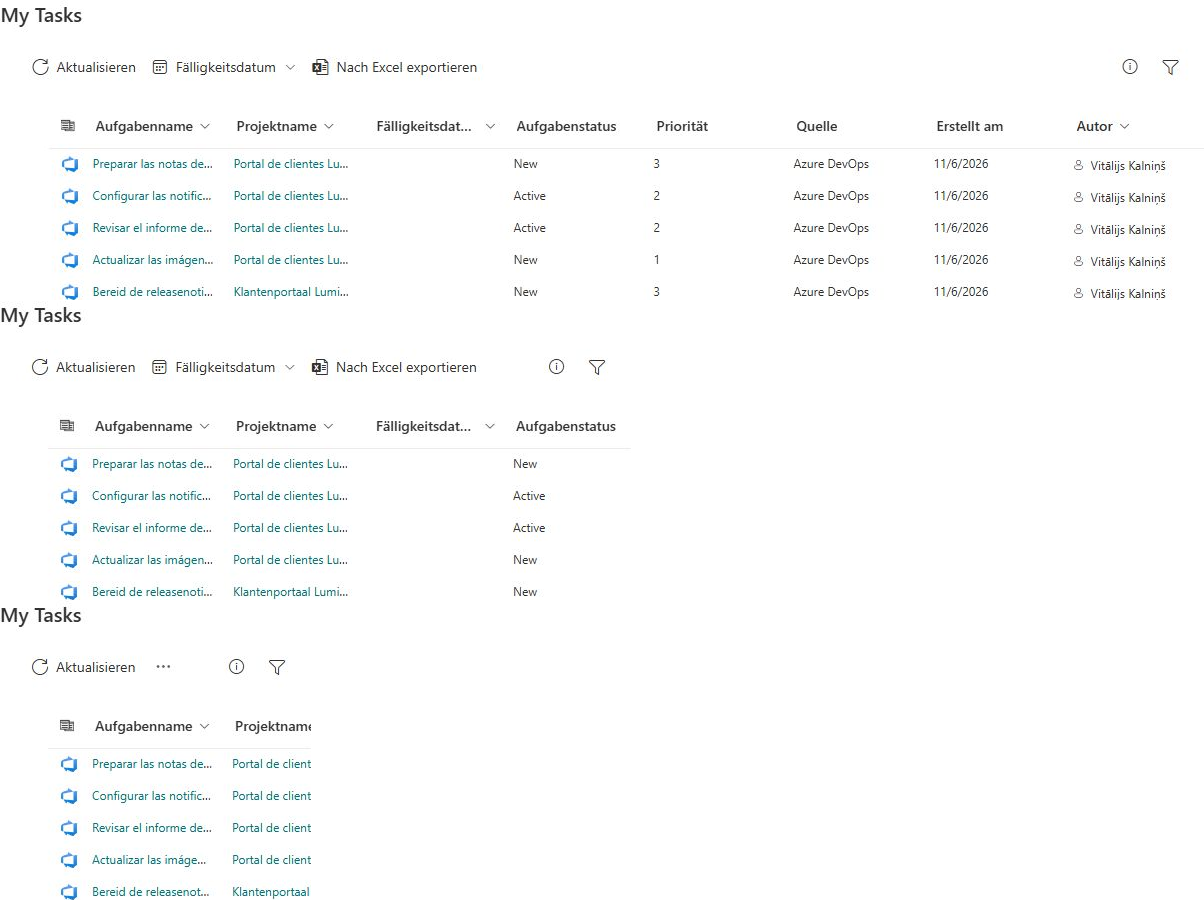
Das Webpart passt sich der verfügbaren Breite an. Es funktioniert in einem Abschnitt in voller Breite, in einer schmalen Spalte neben anderen Webparts, in einer Registerkarte in Microsoft Teams und auf dem Smartphone. Die Liste bleibt auch auf engem Raum lesbar, und die Bereiche für Details und Filter öffnen sich am seitlichen Rand der Seite. Brauchen Sie auf einem kleinen Bildschirm mehr Platz, zeigen Sie weniger Spalten an, wie in KB10294. My Tasks: Spalten auswählen und anordnen beschrieben, oder schalten Sie im Eigenschaftenbereich Kompakte Liste ein.
Sprachunterstützung
Die Oberfläche von My Tasks ist in 50 Sprachen übersetzt. Sie erscheint in der Sprache des Benutzers, also in seiner Oberflächensprache in SharePoint und Microsoft 365, und nicht in einer Sprache, die im Webpart ausgewählt wurde.
| Sprache (Gebietsschema) | Sprache (Gebietsschema) | Sprache (Gebietsschema) |
|---|---|---|
| العربية, السعودية (ar-SA) | العربية, الإمارات (ar-AE) | العربية, البحرين (ar-BH) |
| العربية, مصر (ar-EG) | العربية, الكويت (ar-KW) | العربية, عُمان (ar-OM) |
| العربية, قطر (ar-QA) | Български (bg-BG) | Čeština (cs-CZ) |
| Dansk (da-DK) | Deutsch (de-DE) | Ελληνικά (el-GR) |
| English (en-US) | Español (es-ES) | Eesti (et-EE) |
| Euskara (eu-ES) | Suomi (fi-FI) | Français (fr-FR) |
| Galego (gl-ES) | עברית (he-IL) | हिन्दी (hi-IN) |
| Hrvatski (hr-HR) | Magyar (hu-HU) | Bahasa Indonesia (id-ID) |
| Italiano (it-IT) | 日本語 (ja-JP) | Қазақ тілі (kk-KZ) |
| 한국어 (ko-KR) | Lietuvių (lt-LT) | Latviešu (lv-LV) |
| Bahasa Melayu (ms-MY) | Norsk bokmål (nb-NO) | Nederlands (nl-NL) |
| Polski (pl-PL) | Português, Brasil (pt-BR) | Português, Portugal (pt-PT) |
| Română (ro-RO) | Русский (ru-RU) | Slovenčina (sk-SK) |
| Slovenščina (sl-SI) | Srpski, latinica (sr-Latn-RS) | Svenska (sv-SE) |
| ไทย (th-TH) | Türkçe (tr-TR) | Українська (uk-UA) |
| Tiếng Việt (vi-VN) | 简体中文 (zh-CN) | |
| Cymraeg (cy-GB) | Gaeilge (ga-IE) | Македонски (mk-MK) |
❗ Wichtig
Die Sprache richtet sich nach dem Benutzer. Zwei Kollegen, die dieselbe Seite ansehen, können daher unterschiedliche Sprachen sehen. Im Webpart gibt es keinen Sprachumschalter. Um die Liste in einer anderen Sprache anzuzeigen, ändern Sie die Anzeigesprache in den Microsoft-365- oder SharePoint-Einstellungen des Benutzers.
Was übersetzt wird und was nicht
In der Sprache des Benutzers werden angezeigt:
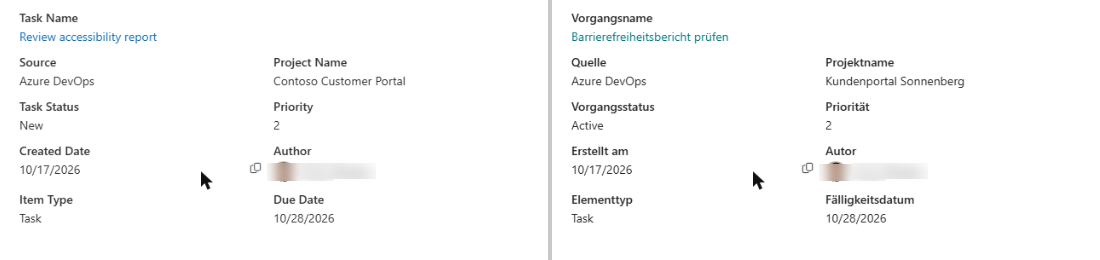
- die Befehlsleiste, die Menüs und die Schaltflächen, zum Beispiel Aktualisieren, Fälligkeitsdatum und Nach Excel exportieren (in der deutschen Oberfläche);
- die Spaltenüberschriften, die Namen der Filtergruppen und die Meldungen der Bereiche;
- die Überschriften der exportierten Datei; siehe KB10296. So exportieren Sie My Tasks nach Excel;
- die Einstellungen im Eigenschaftenbereich für den Seitenautor.
Der Inhalt der Aufgaben wird von My Tasks nicht übersetzt. Aufgabentitel, Projekt- und Plannamen, Beschreibungen, Tags und Namen von Personen erscheinen genau so, wie sie in Planner, To Do, SharePoint oder einer anderen Datenquelle gespeichert sind. Die Status von SharePoint-Aufgaben werden so angezeigt, wie sie in der SharePoint-Liste stehen, und die Zustände von Azure-DevOps-Arbeitselementen so, wie sie im Prozess des Projekts definiert sind.
📝 Hinweis
Da die Statusnamen aus den Datenquellen stammen, geben Sie unter Ausgeschlossene Status (Komma getrennt) die Bezeichnung ein, die Sie in der Spalte Vorgangsstatus sehen. Siehe KB10298. My Tasks: Status ausschließen und die Aufgabenliste begrenzen.
Datumsangaben und Zahlen
Datumsangaben, etwa Erstellt am und Fälligkeitsdatum, erscheinen im Datumsformat des Browsers des Benutzers, das üblicherweise den Regionaleinstellungen des Betriebssystems folgt. Ein Benutzer in den USA und ein Benutzer in Deutschland sehen daher dasselbe Datum in der jeweils gewohnten Form. Dasselbe gilt für die Datumsangaben in der exportierten Datei.
Einen Gesamtüberblick über das Webpart bietet KB10288. My Tasks: Lösungsübersicht.
Weitere Informationen zum Produkt: https://vitextra.com/de/products/my-tasks