Employee Directory
 Dieser Artikel beschreibt die ersten Schritte mit dem Vitextra-Webpart Employee Directory: das Hinzufügen zu einer modernen SharePoint-Online-Seite und die wichtigsten Einstellungen im Eigenschaftenbereich – Datenquelle, Spalten, Sortierung, Seitengröße, Suchfeld und Gesamtsummen. Am Ende finden Sie einen Überblick über die übrigen Gruppen des Eigenschaftenbereichs mit Links zu den Artikeln, in denen sie ausführlich beschrieben sind.
Bevor Sie beginnen
Bevor Sie das Webpart zu einer Seite hinzufügen, stellen Sie Folgendes sicher:
- Die Lösung Employee Directory ist installiert – im App-Katalog des Mandanten. Das Vorgehen ist in KB10035. So installieren Sie ein Vitextra-Produkt in SharePoint Online beschrieben.
- Die Microsoft-Graph-Berechtigungen sind genehmigt. Die Lösung fordert die Berechtigungen Directory.Read.All, User.Read.All, Presence.Read.All, Calendars.Read und People.Read an. Ein SharePoint- oder globaler Administrator genehmigt sie auf der Seite API-Zugriff im SharePoint Admin Center.
- Sie dürfen die Seite bearbeiten – die Berechtigungsstufe Bearbeiten oder die Mitgliedschaft in der Mitgliedergruppe der Website genügt.
❗ Wichtig
Solange die Microsoft-Graph-Berechtigungen nicht genehmigt sind, kann das Webpart keine Daten aus Microsoft Entra ID lesen: Die Datenquelle Entra ID liefert keine Personen, und Anwesenheitsstatus, Verfügbarkeit sowie der Schnellfilter Personen, mit denen ich zusammenarbeite funktionieren nicht.
📝 Hinweis
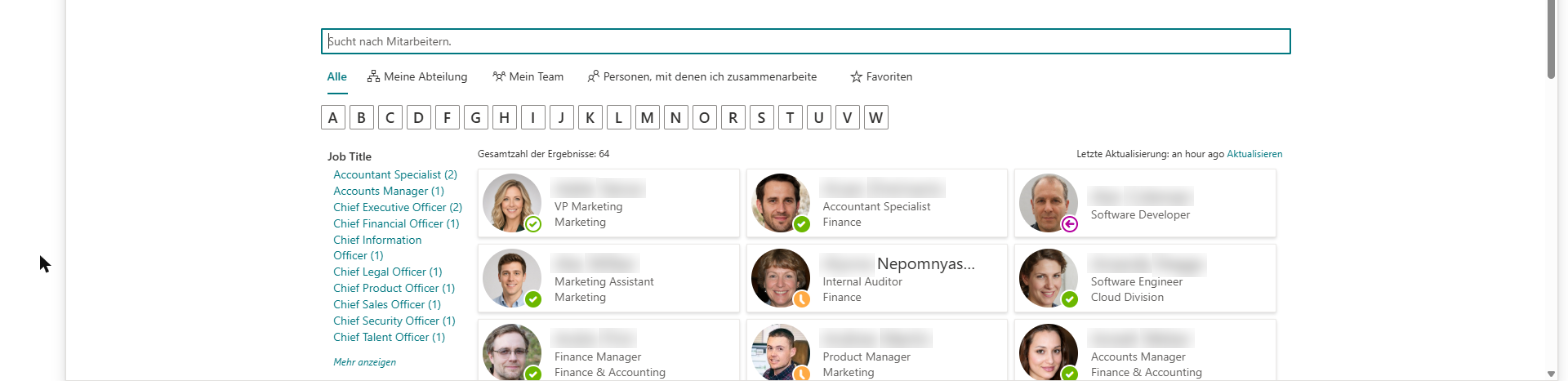
Die Lösung enthält zwei Verzeichnis-Webparts: das hier beschriebene Employee Directory und Employee Directory (Entra ID) mit Filtereditor, Ausschlüssen und A–Z-Navigation. Welches zu Ihrem Szenario passt, erfahren Sie in KB10310. Employee Directory oder Employee Directory (Entra ID): Welches Webpart sollten Sie wählen?.
Das Webpart zu einer Seite hinzufügen
- Öffnen Sie die Seite und klicken Sie oben rechts auf Bearbeiten.
- Bewegen Sie den Mauszeiger an die Stelle, an der das Verzeichnis stehen soll, bis eine Linie mit einem +-Zeichen erscheint, und klicken Sie darauf, um die Webpart-Toolbox zu öffnen.
- Geben Sie Employee Directory in das Suchfeld ein und wählen Sie Employee Directory aus.
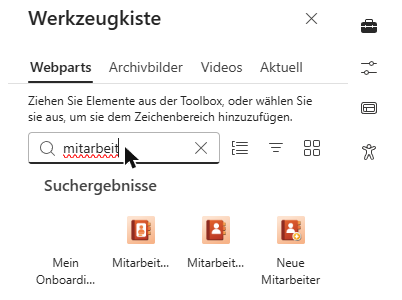
Das Webpart erscheint auf der Seite und zeigt sofort die Mitarbeiter Ihrer Organisation mit den Standardeinstellungen an. Um die Einstellungen zu ändern, klicken Sie links neben dem Webpart auf das Stiftsymbol (Webpart bearbeiten) – rechts öffnet sich der Eigenschaftenbereich. Seine Gruppen werden als Akkordeon angezeigt: Klicken Sie auf einen Gruppennamen, um die Gruppe aufzuklappen.
📝 Hinweis
Auf Websites mit deutscher Oberfläche kann das Webpart in der Toolbox unter dem lokalisierten Namen Mitarbeiterverzeichnis erscheinen.
Die Datenquelle wählen
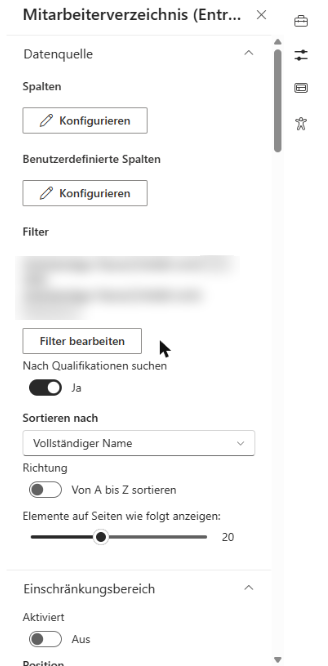
Die erste Gruppe des Eigenschaftenbereichs, Datenquelle, legt fest, woher das Webpart die Mitarbeiterdaten bezieht. Wählen Sie in der Dropdownliste Datenquelle einen der beiden Werte aus:
- Benutzerprofile (Standard) – Personen werden über die SharePoint-Suche in den SharePoint-Benutzerprofilen gefunden. Diese Quelle unterstützt die gespeicherte Abfrage (KQL), versteckte Profile und den Einschränkungsbereich.
- Entra ID (Azure AD) – die Daten werden über Microsoft Graph direkt aus Microsoft Entra ID gelesen. Angezeigt werden nur aktivierte Mitgliedskonten; Gastkonten sind ausgeschlossen.
Der übrige Inhalt der Gruppe Datenquelle hängt von der gewählten Quelle ab: Einige Optionen gibt es nur für Benutzerprofile, andere nur für Entra ID (Azure AD). Sie werden im Folgenden beschrieben.
💡 Tipp
Wählen Sie Benutzerprofile, wenn Ihr Verzeichnis auf SharePoint-Profileigenschaften, KQL-Abfragen oder den Einschränkungsbereich angewiesen ist. Wählen Sie Entra ID (Azure AD), wenn die Daten in Microsoft Entra ID am vollständigsten und aktuellsten sind oder wenn Sie die Suche nach Qualifikationen benötigen.
Spalten und benutzerdefinierte Spalten
Unter der Quellenauswahl befinden sich zwei Schaltflächen Konfigurieren:
- Spalten – öffnet die Liste der integrierten Mitarbeitereigenschaften (Name, Position, Abteilung, Telefonnummern, Bürostandort und weitere). Für jede Eigenschaft legen Sie fest, ob sie in der Liste (In der liste anzeigen) und auf der Personenkarte (Auf Karte anzeigen) erscheint, ändern ihre Beschriftung und bestimmen die Reihenfolge.
- Benutzerdefinierte Spalten – hier fügen Sie Eigenschaften hinzu, die nicht in der integrierten Liste enthalten sind: benutzerdefinierte SharePoint-Benutzerprofileigenschaften oder benutzerdefinierte Microsoft-Entra-ID-Attribute. Klicken Sie auf Neues Element hinzufügen, geben Sie den Eigenschaftsnamen und die Beschriftung ein und speichern Sie.
Die konfigurierten Spalten werden auch an anderen Stellen des Webparts verwendet: Sie stehen in den Inhaltsfeldern der Karten und in der Dropdownliste Gruppieren nach zur Auswahl.
💡 Tipp
Schritt-für-Schritt-Anleitungen für benutzerdefinierte Eigenschaften finden Sie in KB10049. So fügen Sie dem Employee Directory Webpart benutzerdefinierte Attribute hinzu (Benutzerprofile) und KB10060. So zeigen Sie benutzerdefinierte Entra-ID-Attribute im Employee Directory Webpart an (Microsoft Entra ID).
Optionen der Quelle „Benutzerprofile“
Ist Benutzerprofile als Quelle gewählt, enthält die Gruppe Datenquelle zwei weitere Einstellungen:
- Gespeicherte Abfrage – eine KQL-Bedingung (Keyword Query Language), die jeder Suche des Webparts hinzugefügt wird, einschließlich der anfänglichen Liste. Damit beschränken Sie das Verzeichnis auf einen Teil der Organisation, zum Beispiel
Department:"Sales"für nur die Vertriebsabteilung oder(Department:"Sales" OR Department:"Marketing")für zwei Abteilungen. Der Standardwert*bedeutet keine Einschränkung. - Versteckte Benutzer anzeigen – standardmäßig zeigt das Webpart keine Profile an, die aus Adresslisten ausgeblendet sind. Aktivieren Sie diese Option, um sie einzubeziehen. Dienstkonten (etwa app@sharepoint oder Sync_DC_-Konten) sind immer ausgeschlossen.
📝 Hinweis
Die gespeicherte Abfrage wird mit dem Text kombiniert, den der Benutzer in das Suchfeld eingibt. Gesucht werden kann also nur in dem Teil des Verzeichnisses, den die Abfrage zulässt. Eine Abfrage mit Syntaxfehler liefert keine Ergebnisse – testen Sie sie auf der Seite, bevor Sie veröffentlichen.
Optionen der Quelle Entra ID
Ist Entra ID (Azure AD) als Quelle gewählt, stehen die gespeicherte Abfrage und Versteckte Benutzer anzeigen nicht zur Verfügung. Stattdessen enthält die Gruppe den Schalter Nur Benutzer mit nicht leerer Abteilung anzeigen. Er ist standardmäßig aktiviert und blendet Konten ohne Abteilung aus – in der Regel freigegebene Postfächer, Besprechungsräume und technische Konten, die keine echten Mitarbeiter sind. Deaktivieren Sie ihn, um alle aktivierten Mitgliedskonten anzuzeigen.
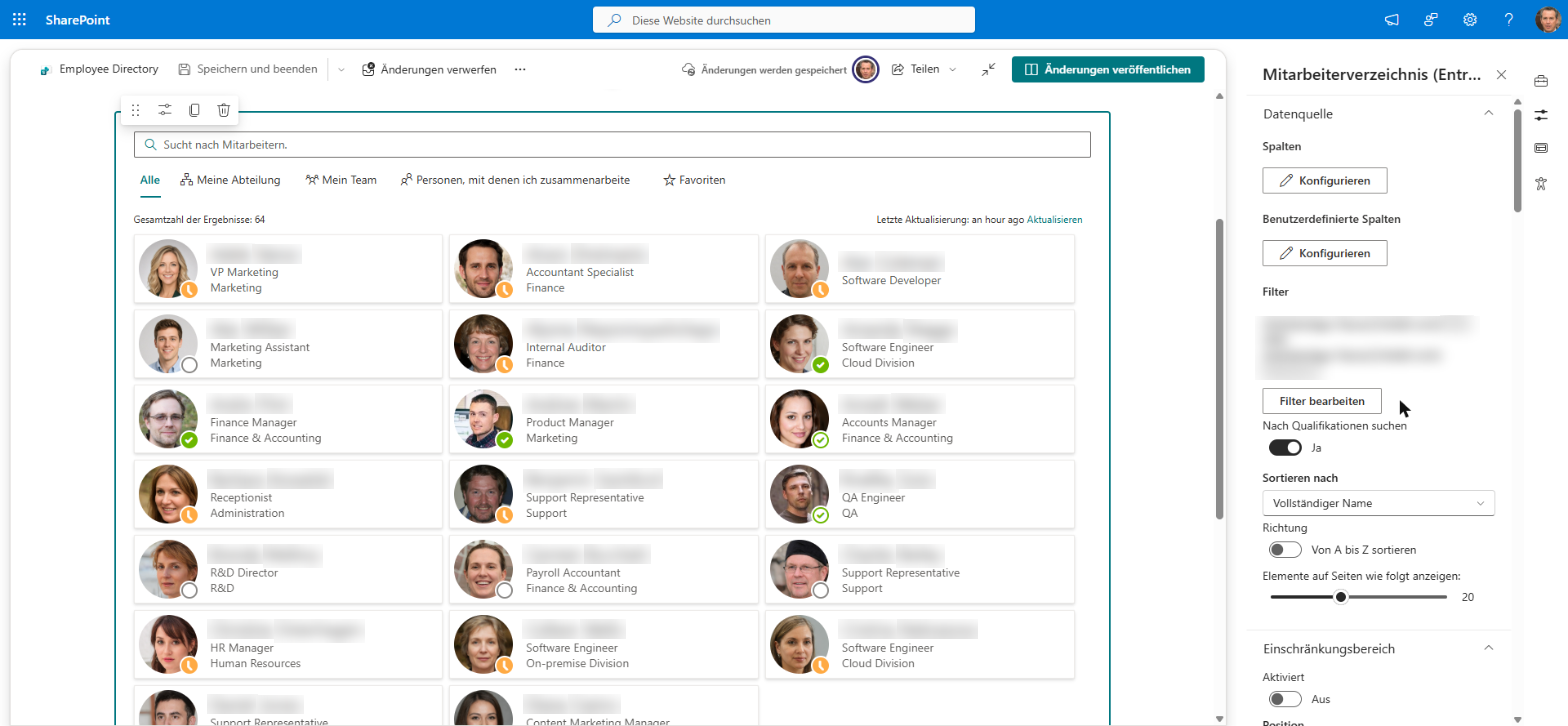
Der Schalter Nach Qualifikationen suchen in derselben Gruppe ergänzt die Ergebnisse um Personen, deren Profilqualifikationen zum Suchtext passen. Er ist standardmäßig aktiviert und wirkt bei der Quelle Entra ID (Azure AD). Siehe KB10316. So suchen Sie in Employee Directory nach Mitarbeitern mit bestimmten Qualifikationen.
📝 Hinweis
Für eine genauere Filterung nach Microsoft-Entra-ID-Attributen – etwa nach Firma, Land oder Mitarbeitertyp – oder um nicht lizenzierte und deaktivierte Konten auszuschließen, verwenden Sie das Webpart Employee Directory (Entra ID). Siehe KB10311. So konfigurieren Sie das Webpart Employee Directory (Entra ID): Filter, Ausschlüsse und A–Z-Navigation.
Sortierung und Seitengröße
Drei Einstellungen am Ende der Gruppe Datenquelle bestimmen die Reihenfolge der Ergebnisse und wie viele Personen auf einmal geladen werden:
- Sortieren nach – das Feld, nach dem sortiert wird. Die Auswahl hängt von der Quelle ab: (Standard), Vorname und Nachname für Benutzerprofile; (Standard) und Vollständiger Name für Entra ID (Azure AD). Mit (Standard) werden Ergebnisse aus Benutzerprofilen nach Suchrelevanz sortiert, Ergebnisse aus Entra ID erscheinen in der Reihenfolge, in der Microsoft Graph sie liefert.
- Richtung – Von A bis Z sortieren (Standard) oder Absteigend alphabetisch sortieren.
- Elemente auf Seiten wie folgt anzeigen – wie viele Personen auf einmal geladen werden, von 1 bis 50 (Standard: 40). Gibt es mehr Ergebnisse, erscheint unter der Liste die Schaltfläche Weitere Ergebnisse anzeigen..., die den nächsten Teil lädt.
💡 Tipp
Eine kleinere Seitengröße beschleunigt das erste Laden großer Verzeichnisse, eine größere erspart den Benutzern häufiges Klicken auf Weitere Ergebnisse anzeigen.... Für Verzeichnisse mit mehreren Tausend Mitarbeitern ist ein Wert zwischen 20 und 40 meist ein guter Kompromiss.
Suchfeld und Gesamtsummen
Zwei Schalter am Anfang der Gruppe Darstellung steuern die Elemente oberhalb der Ergebnisse:
- Suchfeld anzeigen – blendet das Suchfeld ein oder aus. Deaktivieren Sie es, wenn das Webpart eine feste Liste zeigen soll, zum Beispiel die Mitarbeiter einer Abteilung, die über die gespeicherte Abfrage festgelegt ist.
- Gesamtsummen anzeigen – blendet die Anzahl der gefundenen Personen ein oder aus.
Beide Schalter sind standardmäßig aktiviert.
Weitere Einstellungen
Die übrigen Gruppen des Eigenschaftenbereichs werden in eigenen Artikeln beschrieben:
| Gruppe | Was sie konfiguriert | Weitere Informationen |
|---|---|---|
| Darstellung | Die Ansicht (Details oder Kontakt-Karten), Gruppieren nach, die Karten-Größe und Kompakte Liste | KB10314. Employee Directory-Ansichten: Liste und Karten, Kartengröße, Kartenfelder und Gruppierung |
| Schnellfilter | Welche Schnellfilter angezeigt werden: „Meine Abteilung“, „Mein Team“, „Personen, mit denen ich zusammenarbeite“, „Favoriten“ | KB10214. Schnellfilter im Employee Directory: Meine Abteilung, Mein Team, Personen, mit denen ich zusammenarbeite, Favoriten |
| Inhaltsfelder | Die Felder auf jeder Karte (verfügbar in der Ansicht Kontakt) | KB10314. Employee Directory-Ansichten: Liste und Karten, Kartengröße, Kartenfelder und Gruppierung |
| Bedienfeld | Die Abschnitte des Detailbereichs: Manager, Untergeordnete, Verfügbarkeit, Ortszeit und Arbeitszeiten, Dokumente, „Über mich“, Interessen, Fertigkeiten | KB10199. Employee Directory: Detailbereich anpassen, KB10317. Employee Directory: Ortszeit, Arbeitszeiten und Verfügbarkeit |
| Kontextmenü und Schnelle Aktionen | Welche Aktionen im Kontextmenü und als Schaltflächen auf der Karte angeboten werden: Chat, Anruf, E-Mail, E-Mail-Adresse kopieren, Besprechung planen, vCard | KB10315. Aktionen für Mitarbeiter im Employee Directory: Chat, Anruf, E-Mail, E-Mail-Adresse kopieren, Besprechung planen und vCard |
| Exportieren | Export der Ergebnisse in eine Microsoft Excel-Kalkulationstabelle | KB10062. So exportieren Sie Employee-Directory-Ergebnisse nach Microsoft Excel |
| Einschränkungsbereich | Der Bereich mit Verfeinerungen und seine Position (nur für die Quelle Benutzerprofile) | KB10313. So richten Sie den Einschränkungsbereich im Employee Directory ein |
| Persönliche App (Microsoft Teams) | Einstellungen speichern speichert die aktuelle Konfiguration als Mandantenstandard, den die persönliche App Employee Directory in Microsoft Teams verwendet | — |
| Info | Lizenzstatus und Produktinformationen | KB10206. Vitextra Lizenzierung und Konto: Lizenz kaufen und aktivieren |
📝 Hinweis
Die Gruppe Einschränkungsbereich wird nur bei der Quelle Benutzerprofile angezeigt. Die Gruppe Persönliche App (Microsoft Teams) wird nicht angezeigt, wenn die Seite in Microsoft Teams geöffnet ist.
Die Seite speichern
Die Einstellungen werden auf der Seite sofort nach der Änderung wirksam, sodass Sie das Ergebnis vor dem Veröffentlichen prüfen können. Wenn das Verzeichnis wie gewünscht aussieht, klicken Sie auf Erneut veröffentlichen (bzw. Veröffentlichen bei einer neuen Seite), damit alle die Änderungen sehen.
💡 Tipp
Wie Sie dem Verzeichnis eine eigene Seite ohne weitere Webparts geben, lesen Sie in KB10040. So erstellen Sie mit Vitextra Employee Directory eine Einzel-App-Seite.