Employee Directory
 Die Vitextra-Lösung Employee Directory enthält zwei Verzeichnis-Webparts: Employee Directory und Employee Directory (Entra ID). Beide zeigen eine durchsuchbare Liste von Kollegen mit denselben Karten, demselben Detailbereich, denselben Aktionen und Schnellfiltern — Personendaten rufen sie jedoch auf ganz unterschiedliche Weise ab und filtern sie unterschiedlich. Dieser Artikel vergleicht die beiden Webparts und hilft Ihnen, das passende für Ihre Seite auszuwählen.
Die beiden Webparts im Überblick
- Employee Directory — ein suchbasiertes Verzeichnis. In der Gruppe Datenquelle legen Sie fest, woher die Personen stammen: Benutzerprofile (SharePoint-Suche über die SharePoint-Benutzerprofile) oder Entra ID (Azure AD) (Microsoft Graph). Jede Suche wird an den Server gesendet, und die Ergebnisse werden seitenweise geladen.
- Employee Directory (Entra ID) — ein Verzeichnis auf Basis der vollständigen Benutzerliste aus Microsoft Entra ID. Das Webpart lädt alle Benutzer einmalig über Microsoft Graph, hält sie im Browser vor und filtert sie lokal. Genau dieser Ansatz ermöglicht den Filter-Editor, die Ausschlussoptionen und die alphabetische Navigation.
📝 Hinweis
Beide Webparts gehören zur selben Lösung und zur selben Lizenz. Sie können eines davon verwenden oder beide auf unterschiedlichen Seiten — zum Beispiel ein vollständiges Verzeichnis auf einer Seite und eine gefilterte Abteilungsliste auf einer anderen.
Datenquelle und Laden der Daten
Employee Directory fragt die Datenquelle bei jeder Suche ab:
- Mit Benutzerprofile verwendet das Webpart die SharePoint-Personensuche. Es werden nur Personen zurückgegeben, die von der SharePoint-Suche indiziert wurden; aus Adresslisten ausgeblendete Konten werden übersprungen, sofern Versteckte Benutzer anzeigen nicht aktiviert ist, und System- und Dienstkonten werden immer herausgefiltert.
- Mit Entra ID (Azure AD) sendet das Webpart bei jeder Suche eine Microsoft-Graph-Abfrage. Deaktivierte Konten und Gastbenutzer werden immer ausgeschlossen.
In beiden Fällen kommen die Ergebnisse in Seiten der unter Elemente auf Seiten wie folgt anzeigen: festgelegten Größe (1–50) an, und Weitere Ergebnisse anzeigen... lädt die nächste Seite.
Employee Directory (Entra ID) lädt beim ersten Öffnen der Seite alle Benutzer aus Microsoft Entra ID (in Paketen von 900 über Microsoft Graph) und speichert die Liste im lokalen Speicher des Browsers. Bei späteren Besuchen öffnet sich das Verzeichnis sofort aus dem Cache; ist die zwischengespeicherte Kopie älter als 24 Stunden, wird sie im Hintergrund aktualisiert. Die Symbolleiste zeigt Letzte Aktualisierung: mit dem Link Aktualisieren, der die Daten bei Bedarf neu lädt. Wenn Sie Elemente auf Seiten wie folgt anzeigen: auf 0 setzen, werden alle Ergebnisse ohne Seitenaufteilung angezeigt.
❗ Wichtig
Da Employee Directory (Entra ID) die vollständige Benutzerliste herunterlädt, dauert das erste Laden in sehr großen Mandanten (Zehntausende Konten) länger. Änderungen in Microsoft Entra ID erscheinen nach der nächsten Aktualisierung — innerhalb von 24 Stunden oder sofort, nachdem ein Benutzer Aktualisieren ausgewählt hat.
Suchverhalten
Das Suchfeld sieht in beiden Webparts gleich aus, der Abgleich funktioniert jedoch unterschiedlich:
- Employee Directory, Benutzerprofile — vollständige SharePoint-Personensuche: Freitext über die indizierten Profileigenschaften, Spitznamen und phonetischer Abgleich, ein nachgestellter Platzhalter (
Ann*) und KQL-Eigenschaftseinschränkungen wieDepartment:"Sales". - Employee Directory, Entra ID (Azure AD) — ein Microsoft-Graph-Abgleich „beginnt mit“ für Mitarbeiter-ID, Abteilung, Position, Vorname, Nachname, E-Mail, Bundesland, Ort und Land.
- Employee Directory (Entra ID) — ein sofortiger lokaler Abgleich „enthält“ über die Spalten, die in der Spaltenkonfiguration als durchsuchbar markiert sind, einschließlich benutzerdefinierter Attribute. Ist keine Spalte markiert, werden Vollständiger Name, Position, Abteilung, Telefon (geschäftlich) und Mobiltelefon durchsucht.
Gespeicherte Abfrage oder Filter-Editor
Mit beiden Webparts kann ein Administrator das Verzeichnis auf eine Teilmenge der Personen beschränken, allerdings mit unterschiedlichen Werkzeugen:
- Employee Directory mit Benutzerprofile bietet Gespeicherte Abfrage — einen KQL-Ausdruck, der jeder Suche hinzugefügt wird, zum Beispiel
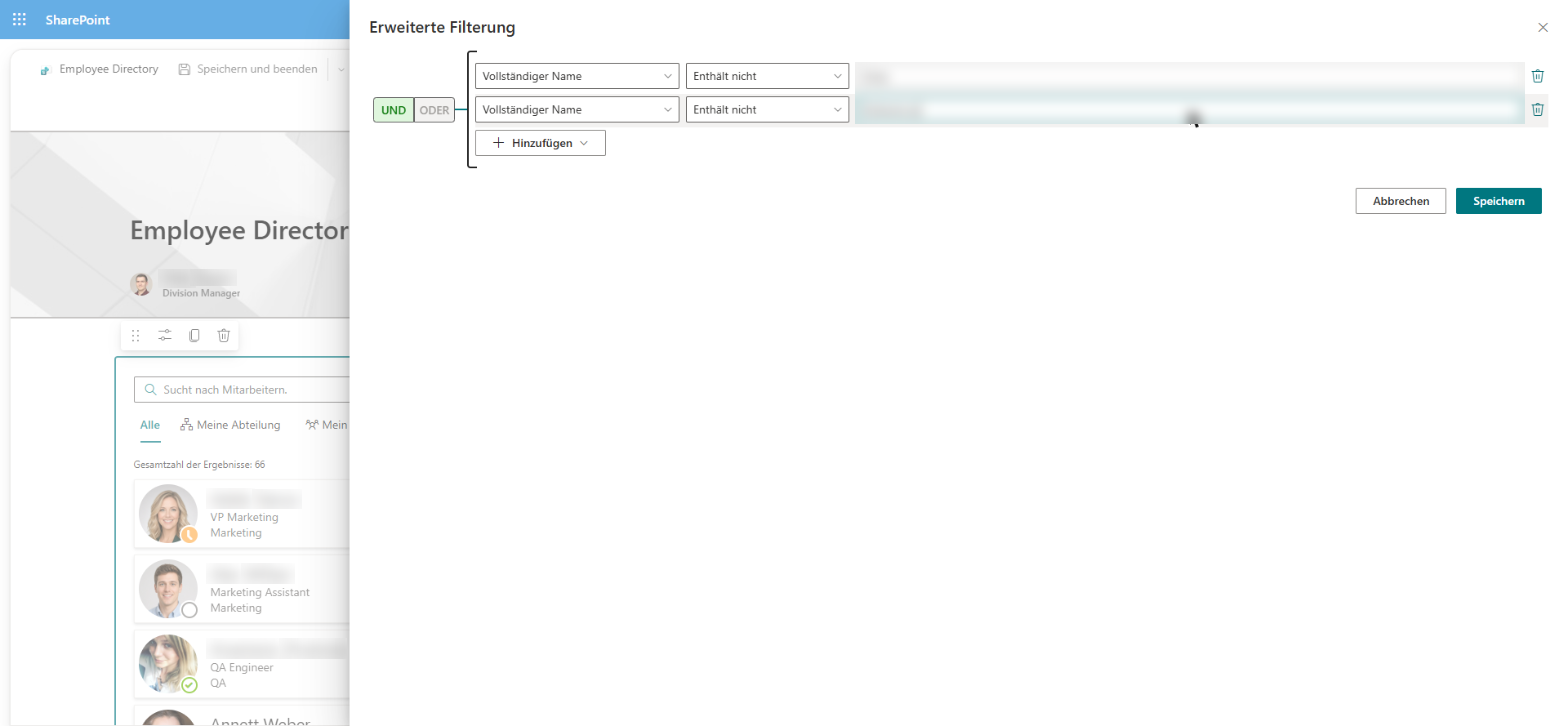
Department:"Sales"oderJobTitle:"Engineer". Mit der Quelle Entra ID (Azure AD) gibt es keine gespeicherte Abfrage; die einzige Einschränkung ist Nur Benutzer mit nicht leerer Abteilung anzeigen. - Employee Directory (Entra ID) verfügt in der Gruppe Datenquelle über einen visuellen Filter-Editor. Sie erstellen Bedingungen für beliebige integrierte oder benutzerdefinierte Attribute, fassen sie in Gruppen zusammen und verwenden Vorlagen für Verzeichnisrollen — ganz ohne Abfragesprache.
💡 Tipp
Alle Felder, Operatoren und Beispiele des Filter-Editors finden Sie im Artikel KB10312. Employee Directory (Entra ID): Referenz zum Filter-Editor.
Mitarbeiter ausschließen
Employee Directory (Entra ID) besitzt eine eigene Gruppe Mitarbeiter Ausschließen mit vier Schaltern:
- Nicht Lizenzierte Mitarbeiter Ausschließen — blendet Konten ohne zugewiesene Lizenz aus (freigegebene Postfächer, Räume, Dienstkonten und Ähnliches).
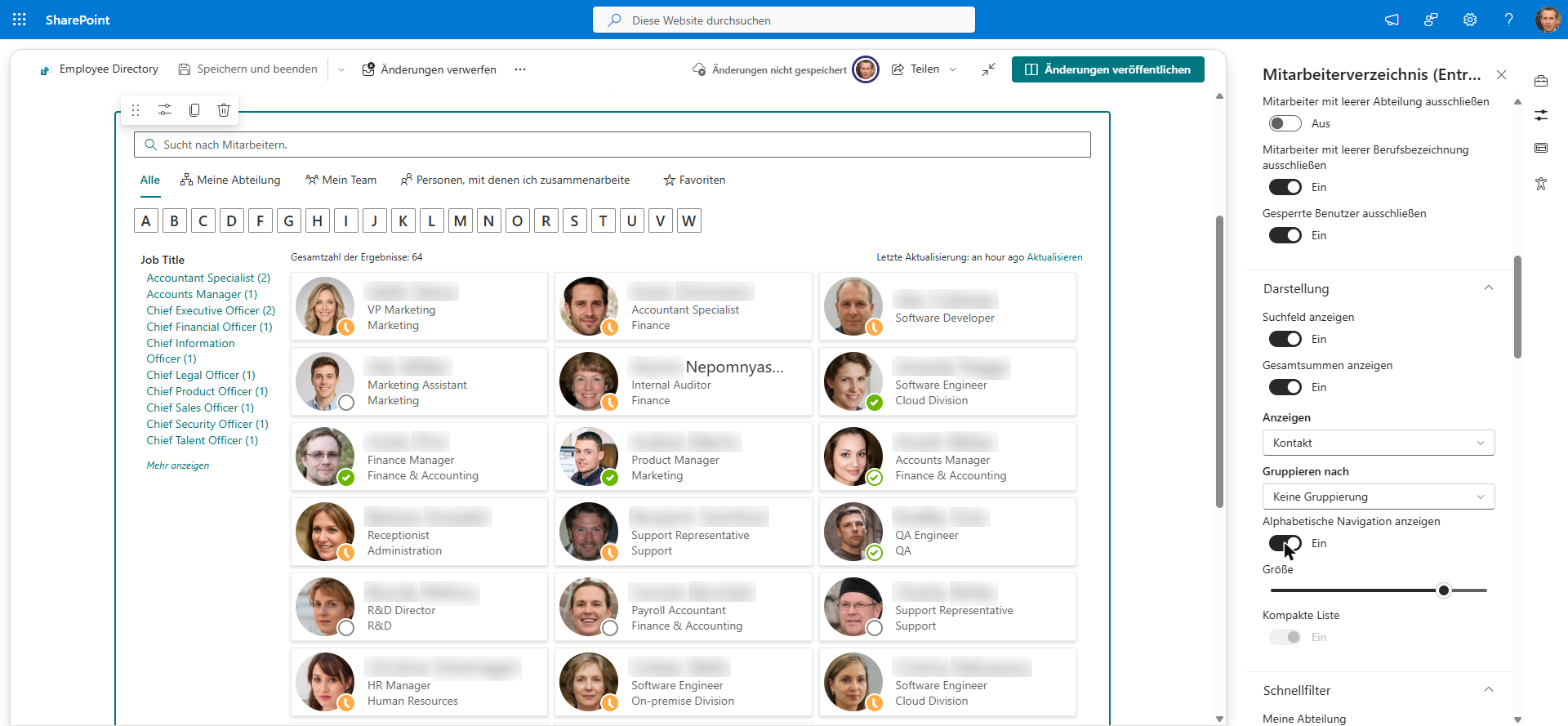
- Mitarbeiter mit leerer Abteilung ausschließen.
- Mitarbeiter mit leerer Berufsbezeichnung ausschließen.
- Gesperrte Benutzer ausschließen — blendet deaktivierte Konten aus; standardmäßig aktiviert.
Employee Directory hat keine solche Gruppe. Mit der Quelle Entra ID (Azure AD) werden deaktivierte und Gastkonten immer ausgeschlossen, und Nur Benutzer mit nicht leerer Abteilung anzeigen ist verfügbar (standardmäßig aktiviert). Mit Benutzerprofile bestimmen der SharePoint-Suchindex, Versteckte Benutzer anzeigen und die Gespeicherte Abfrage, wer angezeigt wird.
📝 Hinweis
Employee Directory (Entra ID) filtert Gastkonten nicht selbstständig heraus. Gäste haben in der Regel keine Lizenz, daher entfernt Nicht Lizenzierte Mitarbeiter Ausschließen oder eine Filterbedingung sie aus der Liste.
Einschränkungsbereich
Beide Webparts unterstützen einen Einschränkungsbereich (links, oben oder rechts), der jedoch unterschiedlich aufgebaut wird:
- Employee Directory zeigt den Einschränkungsbereich nur mit der Quelle Benutzerprofile. Einschränkungen sind verwaltete Eigenschaften der SharePoint-Suche (zum Beispiel
DepartmentoderOffice), die Sie per Name eingeben; ihre Werte und Anzahlen stammen aus der SharePoint-Suche. - Employee Directory (Entra ID) erstellt Einschränkungen aus den konfigurierten Spalten einschließlich benutzerdefinierter Attribute und berechnet Werte und Anzahlen aus den geladenen Daten.
Mit der Quelle Entra ID (Azure AD) ist die Gruppe für den Einschränkungsbereich in Employee Directory nicht verfügbar.
Alphabetische Navigation, Gruppierung und Sortierung
- Die Option Zeigen Sie die alphabetische navigation (in Darstellung) gibt es nur in Employee Directory (Entra ID). Die Option zeigt eine Buchstabenleiste aus den Anfangsbuchstaben der Nachnamen; Benutzer können einen oder mehrere Buchstaben auswählen, um die Liste einzugrenzen.
- Gruppieren nach ist in beiden Webparts verfügbar und bietet Nachname (erster Buchstabe) sowie die konfigurierten Spalten und benutzerdefinierten Attribute — eine gute Alternative zur alphabetischen Navigation in Employee Directory.
- Sortieren nach bietet in Employee Directory (Standard), Vorname oder Nachname mit Benutzerprofilen sowie (Standard) oder Vollständiger Name mit der Quelle Entra ID. Employee Directory (Entra ID) kann nach jeder konfigurierten Spalte sortieren.
Funktionen in beiden Webparts
Viele Funktionen arbeiten in beiden Webparts gleich, sodass die Wahl die Benutzererfahrung nicht einschränkt:
- Schnellfilter — Meine Abteilung, Mein Team, Personen, mit denen ich zusammenarbeite, und Favoriten (KB10214).
- Layouts — die Ansichten Details (Tabelle) und Kontakt (Karten), Kartengröße und Kartenfelder, Gruppieren nach.
- Detailbereich — Vorgesetzter, direkte Mitarbeiter, Verfügbarkeit, Ortszeit, Dokumente, Über mich, Interessen und Qualifikationen (KB10199).
- Aktionen — Chat, Anruf, E-Mail, E-Mail-Adresse kopieren, Besprechung planen und vCard, im Kontextmenü und als Schnellaktionen auf Karten.
- Nach Qualifikationen suchen — bei aktiviertem Schalter werden den Ergebnissen Personen hinzugefügt, deren Profilqualifikationen zum Suchtext passen; die übereinstimmenden Qualifikationen werden zuerst angezeigt. In Employee Directory gilt der Schalter für die Quelle Entra ID (Azure AD); mit Benutzerprofile deckt die SharePoint-Personensuche die Profileigenschaften bereits ab. Die Auswahl einer Qualifikation im Detailbereich sucht in beiden Webparts nach allen Personen mit dieser Qualifikation.
- Nach Excel exportieren — wenn in der Gruppe Exportieren aktiviert. Employee Directory exportiert alle Ergebnisse der aktuellen Suche, Employee Directory (Entra ID) die aktuell gefilterte Liste (KB10062).
- Benutzerdefinierte Attribute — Employee Directory arbeitet mit benutzerdefinierten Eigenschaften der Benutzerprofile (KB10049); Employee Directory (Entra ID) mit benutzerdefinierten Microsoft-Entra-ID-Attributen (KB10060), die sich auch im Filter-Editor, in Einschränkungen und in der Suche verwenden lassen.
- Microsoft Teams — beide Webparts können ihre Konfiguration in der persönlichen Teams-App veröffentlichen.
Vergleichstabelle
| Funktion | Employee Directory | Employee Directory (Entra ID) |
|---|---|---|
| Datenquelle | Benutzerprofile (SharePoint-Suche) oder Entra ID (Microsoft Graph), wählbar | Microsoft Entra ID (Microsoft Graph) |
| Laden | Serverseitige Abfrage bei jeder Suche, seitenweise | Alle Benutzer einmalig geladen, 24 Stunden im Browser zwischengespeichert, Aktualisieren bei Bedarf |
| Suche | Benutzerprofile: SharePoint-Personensuche mit KQL, Platzhaltern, Spitznamen, phonetischem Abgleich; Entra ID: „beginnt mit“ für Standardfelder | Sofortiger Abgleich „enthält“ über durchsuchbare Spalten, einschließlich benutzerdefinierter Attribute |
| Voreingestellte Einschränkung | Gespeicherte Abfrage (KQL, nur Benutzerprofile) | Visueller Filter-Editor mit Bedingungsgruppen und Rollenvorlagen |
| Ausschlüsse | Quelle Entra ID: deaktivierte und Gastkonten immer ausgeschlossen, Nur Benutzer mit nicht leerer Abteilung anzeigen; Benutzerprofile: Versteckte Benutzer anzeigen | Nicht Lizenzierte Mitarbeiter Ausschließen, leere Abteilung, leere Berufsbezeichnung, Gesperrte Benutzer ausschließen |
| Einschränkungsbereich | Nur mit Quelle Benutzerprofile; verwaltete SharePoint-Eigenschaften | Ja; jede konfigurierte Spalte oder jedes benutzerdefinierte Attribut |
| Alphabetische Navigation | Nein (verwenden Sie Gruppieren nach › Nachname (erster Buchstabe)) | Ja |
| Sortierung | (Standard), Vorname, Nachname (Benutzerprofile); (Standard), Vollständiger Name (Entra ID) | Jede konfigurierte Spalte |
| Suche nach Qualifikationen | Ja (Quelle Entra ID) | Ja |
| Schnellfilter, Gruppierung, Layouts, Aktionen, Detailbereich | Ja | Ja |
| Benutzerdefinierte Attribute | Eigenschaften der Benutzerprofile | Microsoft-Entra-ID-Attribute |
| Nach Excel exportieren | Ja, alle Suchergebnisse | Ja, die aktuell gefilterte Liste |
| Persönliche App in Microsoft Teams | Ja | Ja |
Welches Webpart sollten Sie wählen?
Wählen Sie Employee Directory, wenn:
- Personendaten in den SharePoint-Benutzerprofilen gepflegt werden — zum Beispiel, weil Sie zusätzliche Eigenschaften synchronisieren oder Benutzer „Über mich“, Qualifikationen und Interessen in ihren Profilen ausfüllen.
- Benutzer das Verhalten einer Suchmaschine erwarten: KQL, Spitznamen, phonetischer Abgleich, Einschränkungen auf Basis verwalteter SharePoint-Eigenschaften.
- der Mandant sehr groß ist und Sie serverseitige Seitenaufteilung dem Laden des gesamten Verzeichnisses in den Browser vorziehen.
- Sie nur ein einfaches Verzeichnis benötigen, das durch eine KQL-Gespeicherte Abfrage eingeschränkt ist (zum Beispiel ein Land oder eine Abteilung).
Wählen Sie Employee Directory (Entra ID), wenn:
- Microsoft Entra ID die maßgebliche Quelle der Personendaten ist und Änderungen nicht auf den Crawl der SharePoint-Suche warten sollen.
- Sie nicht lizenzierte, gesperrte oder unvollständige Konten (leere Abteilung oder Berufsbezeichnung) im Verzeichnis ausblenden müssen.
- Sie einen präzisen, visuellen Filter benötigen — nach Büro, Land, Abteilung, benutzerdefiniertem Attribut oder Verzeichnisrolle — ohne Abfragen zu schreiben.
- Sie alphabetische Navigation, Sortierung nach jeder Spalte, Einschränkungen nach beliebigen Attributen oder sofortiges Filtern während der Eingabe benötigen.
Typische Szenarien:
| Szenario | Empfohlenes Webpart |
|---|---|
| Unternehmensweites Verzeichnis auf der Intranet-Startseite, Profile in SharePoint angereichert | Employee Directory (Benutzerprofile) |
| Verzeichnis, das freigegebene Postfächer, Räume und Dienstkonten ausblenden muss | Employee Directory (Entra ID) |
| Abteilungs- oder Standortseite, die nur die eigenen Mitarbeiter zeigt | Employee Directory (Entra ID) mit Filter |
| Sehr großer Mandant, Suche über viele Profileigenschaften | Employee Directory (Benutzerprofile) |
| Verzeichnis mit alphabetischem Blättern und Einschränkungen nach benutzerdefinierten Entra-ID-Attributen | Employee Directory (Entra ID) |
| Schnelle Einrichtung mit aktuellen Microsoft-Graph-Daten ohne weitere Konfiguration | Employee Directory (Quelle Entra ID (Azure AD)) |
💡 Tipp
Wenn Sie unsicher sind, beginnen Sie mit Employee Directory (Entra ID): Es arbeitet ausschließlich mit Microsoft-Graph-Daten, benötigt keine Suchkonfiguration, und seine Ausschlussoptionen liefern eine saubere Liste echter Mitarbeiter. Wechseln Sie zu Employee Directory mit Benutzerprofilen, wenn Sie Funktionen der SharePoint-Suche benötigen.
Und New Employees?
Das dritte Webpart der Lösung, New Employees, ist kein Verzeichnis. Es stellt Personen vor, die kürzlich in die Organisation eingetreten sind (Konten, die im gewählten Zeitraum in Microsoft Entra ID erstellt wurden), und wird meist auf einer Start- oder Onboarding-Seite neben einem der Verzeichnis-Webparts platziert. Siehe KB10207. So stellen Sie neue Mitarbeiter mit dem Webpart „New Employees“ vor.
Verwandte Artikel
- KB10309. So fügen Sie das Employee Directory Webpart hinzu und konfigurieren es
- KB10311. So konfigurieren Sie das Webpart Employee Directory (Entra ID): Filter, Ausschlüsse und A–Z-Navigation
- KB10312. Employee Directory (Entra ID): Referenz zum Filter-Editor
- KB10313. So richten Sie den Einschränkungsbereich im Employee Directory ein