Employee Directory
 Das Webpart Employee Directory (Entra ID) von Vitextra Employee Directory liest Personen über Microsoft Graph direkt aus Microsoft Entra ID. Im Vergleich zum Standard-Webpart Employee Directory bietet es einen vordefinierten Filter, der in einem visuellen Filtereditor erstellt wird, eine Reihe von Ausschlüssen, die Dienst- und unvollständige Konten ausblenden, sowie eine alphabetische Navigation (A–Z) nach Nachnamen. Dieser Artikel zeigt, wie Sie das Webpart zu einer Seite hinzufügen und die Datenquelle, die Ausschlüsse und die A–Z-Navigation konfigurieren, und verweist auf die Artikel zu den übrigen Einstellungen.
💡 Tipp
Sie sind nicht sicher, welches der beiden Verzeichnis-Webparts Sie benötigen? Lesen Sie KB10310. Employee Directory oder Employee Directory (Entra ID): Welches Webpart sollten Sie wählen?.
Voraussetzungen
- Die Lösung Employee Directory ist in Ihrem Mandanten installiert – siehe KB10035. So installieren Sie ein Vitextra-Produkt in SharePoint Online.
- Die von der Lösung angeforderten Microsoft-Graph-Berechtigungen (darunter User.Read.All und Directory.Read.All) sind auf der Seite API-Zugriff (API access) des SharePoint Admin Centers genehmigt. Ohne sie kann das Webpart keine Benutzer aus Entra ID lesen.
- Sie dürfen die SharePoint-Seite bearbeiten, auf der das Verzeichnis platziert werden soll.
Webpart zu einer Seite hinzufügen
- Öffnen Sie die SharePoint-Seite und wählen Sie Bearbeiten.
- Zeigen Sie auf die Stelle, an der das Verzeichnis erscheinen soll, wählen Sie das +-Zeichen und suchen Sie nach Employee Directory (Entra ID). Der Titel des Webparts in der Toolbox richtet sich nach der SharePoint-Sprache, auf Deutsch zum Beispiel Mitarbeiterverzeichnis (Entra ID).
- Wählen Sie das Webpart aus, um es hinzuzufügen. Es beginnt sofort, Personen aus Entra ID zu laden.
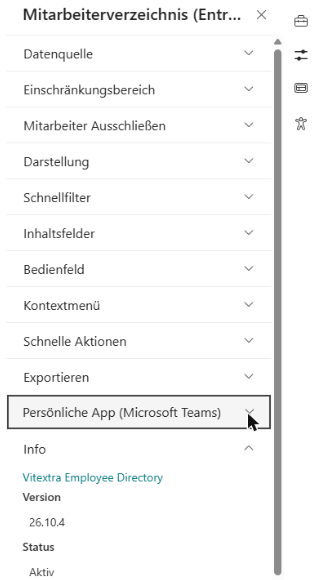
- Wählen Sie das Symbol Webpart bearbeiten (Stift), um den Eigenschaftenbereich zu öffnen. Die Einstellungen sind in aufklappbaren Gruppen angeordnet: Datenquelle, Einschränkungsbereich, Mitarbeiter Ausschließen, Darstellung, Schnellfilter, Inhaltsfelder, Bedienfeld, Kontextmenü, Schnelle Aktionen, Exportieren, Persönliche App (Microsoft Teams) und Info.
- Konfigurieren Sie das Webpart wie unten beschrieben und wählen Sie dann Erneut veröffentlichen.
📝 Hinweis
Das Webpart lädt die gesamte Benutzerliste aus Microsoft Graph in Blöcken von bis zu 900 Benutzern herunter und speichert eine komprimierte Kopie im lokalen Speicher des Browsers. Bei späteren Besuchen öffnet sich das Verzeichnis sofort aus dieser Kopie und aktualisiert sie im Hintergrund, sobald sie älter als 24 Stunden ist. Die Zeile Letzte Aktualisierung über den Ergebnissen zeigt das Alter der Daten; der Link Aktualisieren daneben lädt sie bei Bedarf neu aus Entra ID.
Datenquelle konfigurieren
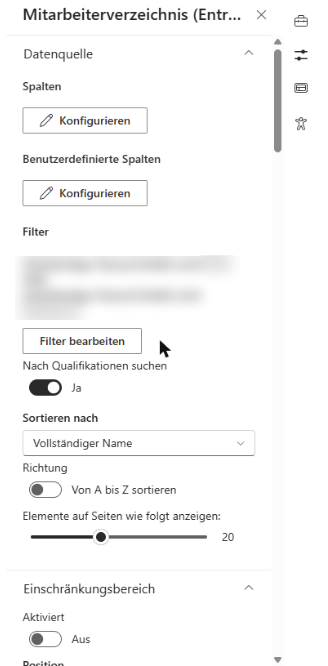
Die Gruppe Datenquelle legt fest, welche Attribute angezeigt werden, welche Personen enthalten sind und in welcher Reihenfolge sie erscheinen.
Spalten und benutzerdefinierte Spalten
Wählen Sie unter Spalten die Option Konfigurieren, um die integrierten Entra-ID-Attribute auszuwählen, mit denen das Verzeichnis arbeitet: Name, Berufsbezeichnung, Abteilung, Büro, Telefonnummern, E-Mail, Manager und weitere. Für jede Spalte können Sie festlegen:
- In der liste anzeigen – die Spalte in der Ergebnisliste (Ansicht „Details“) anzeigen;
- Auf Karte anzeigen – das Attribut auf der Karte der Person anzeigen;
- Durchsuchbar – die Spalte in die Suche einbeziehen;
- Beschriftung – die Spaltenüberschrift, die Benutzer sehen;
- Reihenfolge – die Position der Spalte.
Ist keine Spalte als Durchsuchbar markiert, sucht das Webpart nach Name, Berufsbezeichnung, Abteilung, geschäftlicher Telefonnummer und Mobiltelefonnummer. Die Suche findet Übereinstimmungen in einem beliebigen Teil des Werts, ohne Berücksichtigung der Groß-/Kleinschreibung.
Benutzerdefinierte Spalten fügen Erweiterungsattribute von Entra ID hinzu, zum Beispiel Attribute, die aus dem lokalen Active Directory synchronisiert werden. Sie haben dieselben Optionen und lassen sich auch im Filter, bei der Sortierung, der Gruppierung und im Einschränkungsbereich verwenden. Weitere Informationen finden Sie unter KB10060. So zeigen Sie benutzerdefinierte Entra-ID-Attribute im Employee Directory Webpart an.
📝 Hinweis
Wenn die Spalte Manager in der Liste oder auf der Karte angezeigt wird, ruft das Webpart zusammen mit der Benutzerliste auch den Manager jedes Benutzers ab. In großen Mandanten verlängert das den ersten Ladevorgang etwas; blenden Sie die Spalte daher aus, wenn Sie sie nicht benötigen.
Vordefinierter Filter
Unter Filter können Sie mit dem Filtereditor das Verzeichnis auf einen bestimmten Teil der Organisation beschränken – zum Beispiel nur auf ein Land, einen Standort oder ein Unternehmen. Ein Filter besteht aus Bedingungen (Attribut, Operator und Wert), die sich mit UND- oder ODER-Logik zu Gruppen zusammenfassen lassen. In den Bedingungen können alle konfigurierten Spalten und benutzerdefinierten Spalten verwendet werden.
Der vordefinierte Filter gilt für alles, was das Verzeichnis anzeigt: die Ergebnisliste, die Gesamtzahl der Ergebnisse, die Werte im Einschränkungsbereich, die Buchstaben der A–Z-Navigation und den Excel-Export. Benutzer können ihn nicht entfernen – er legt fest, wer auf dieser Seite zum Verzeichnis gehört.
💡 Tipp
Die vollständige Liste der Felder und Operatoren, Bedingungsgruppen, Rollenvorlagen und fertige Beispiele finden Sie unter KB10312. Employee Directory (Entra ID): Referenz zum Filter-Editor.
Suche nach Qualifikationen
Der Schalter Nach Qualifikationen suchen (standardmäßig aktiviert) erweitert die Suche: Zusätzlich zu den durchsuchbaren Spalten findet das Webpart Personen, in deren Profil eine passende Qualifikation eingetragen ist. Die Suche nach Qualifikationen startet ab zwei eingegebenen Zeichen, und die passenden Qualifikationen werden in den Fertigkeiten der Person zuerst angezeigt. Ist der Schalter deaktiviert, durchsucht das Suchfeld nur die durchsuchbaren Spalten.
💡 Tipp
Woher die Qualifikationen stammen und wie der Abgleich funktioniert, erfahren Sie unter KB10316. So suchen Sie in Employee Directory nach Mitarbeitern mit bestimmten Qualifikationen.
Sortierung
Sortieren nach legt die Standardreihenfolge der Ergebnisse fest. Die Liste enthält die konfigurierten Spalten und benutzerdefinierten Spalten; (Leer) behält die Reihenfolge bei, in der Entra ID die Benutzer zurückgibt. Der Schalter Richtung wechselt zwischen Von A bis Z sortieren und Absteigend alphabetisch sortieren. In der Ansicht „Details“ können Benutzer die Liste weiterhin durch Auswahl einer Spaltenüberschrift neu sortieren.
Seitenaufteilung
Elemente auf Seiten wie folgt anzeigen: legt fest, wie viele Personen gleichzeitig angezeigt werden (0–50, standardmäßig 40). Gibt es mehr Ergebnisse, erscheint unter der Liste die Schaltfläche Weitere Ergebnisse anzeigen..., die die nächste Seite lädt. Setzen Sie den Schieberegler auf 0, um alle Ergebnisse ohne Seitenaufteilung anzuzeigen.
Mitarbeiter ausschließen
Ein Entra-ID-Mandant enthält in der Regel nicht nur echte Mitarbeiter: freigegebene Postfächer, Besprechungsräume, Dienstkonten, Testbenutzer und gesperrte Konten ehemaliger Mitarbeiter. Die Gruppe Mitarbeiter Ausschließen blendet sie aus, ohne dass Sie einen Filter erstellen müssen. Jeder Schalter wirkt unabhängig, und die Bedingungen addieren sich: Eine Person wird nur angezeigt, wenn sie alle aktivierten Schalter besteht.
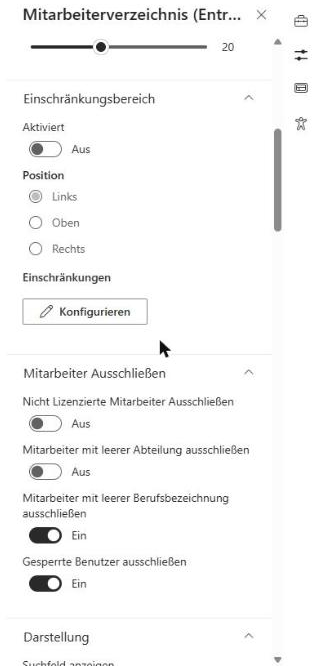
| Einstellung | Standard | Wer ausgeblendet wird | Wie geprüft wird |
|---|---|---|---|
| Nicht Lizenzierte Mitarbeiter Ausschließen | Aus | Benutzer ohne jede Lizenz | Die Liste assignedLicenses des Benutzers in Entra ID ist leer |
| Mitarbeiter mit leerer Abteilung ausschließen | Aus | Benutzer ohne Abteilung | Das Attribut department hat keinen Wert |
| Mitarbeiter mit leerer Berufsbezeichnung ausschließen | Aus | Benutzer ohne Berufsbezeichnung | Das Attribut jobTitle hat keinen Wert |
| Gesperrte Benutzer ausschließen | Ein | Deaktivierte (gesperrte) Konten | Das Attribut accountEnabled ist nicht true |
Nicht lizenzierte Mitarbeiter ausschließen
Ein Benutzer gilt als lizenziert, wenn ihm in Microsoft Entra ID mindestens eine Lizenz zugewiesen ist – die von Microsoft Graph zurückgegebene Eigenschaft assignedLicenses also nicht leer ist. Jedes Produkt zählt (Microsoft 365, Office 365, Exchange Online, eine Testversion usw.), und es spielt keine Rolle, ob die Lizenz direkt oder über gruppenbasierte Lizenzierung zugewiesen wurde. Das Webpart prüft nicht, welches Produkt zugewiesen ist oder welche Servicepläne aktiviert sind.
Dieser Schalter ist der schnellste Weg, freigegebene Postfächer, Raum- und Ressourcenpostfächer sowie die meisten Dienstkonten zu entfernen, da diese normalerweise keine Lizenz haben. Auch Gastbenutzer haben in Ihrem Mandanten in der Regel keine Lizenz und werden daher ebenfalls ausgeblendet.
❗ Wichtig
Ist dieser Schalter aktiviert, verschwinden auch Mitarbeiter, die tatsächlich ohne Lizenz arbeiten – zum Beispiel Mitarbeiter in Service und Produktion, denen noch keine Lizenz zugewiesen wurde. Ist das unerwünscht, lassen Sie den Schalter deaktiviert und schließen Sie die unerwünschten Konten stattdessen mit dem vordefinierten Filter aus.
Mitarbeiter mit leerer Abteilung oder Berufsbezeichnung ausschließen
Diese beiden Schalter blenden Benutzer aus, bei denen das Attribut Abteilung oder Berufsbezeichnung in Entra ID leer ist. Sie sind nützlich, wenn Ihr HR-Prozess diese Attribute für jeden Mitarbeiter pflegt: Konten ohne diese Angaben sind fast immer technische, Test- oder noch nicht vollständig angelegte Konten.
Aktivieren Sie beide, um nur Personen mit vollständigem Profil anzuzeigen – prüfen Sie aber zuerst die Daten: Wer in Entra ID keine Abteilung oder Berufsbezeichnung hat, erscheint erst im Verzeichnis, wenn das Attribut gepflegt ist.
Gesperrte Benutzer ausschließen
Gesperrte Benutzer ausschließen blendet Konten aus, für die die Anmeldung gesperrt ist (Attribut accountEnabled ist false) – typischerweise ehemalige Mitarbeiter. Dieser Schalter ist standardmäßig aktiviert. Anders als die übrigen Ausschlüsse wirkt er auch auf der Seite von Microsoft Graph: Gesperrte Konten werden gar nicht erst heruntergeladen, wodurch das Verzeichnis schneller lädt.
❗ Wichtig
Eine Änderung an Nicht Lizenzierte Mitarbeiter Ausschließen, Mitarbeiter mit leerer Abteilung ausschließen oder Mitarbeiter mit leerer Berufsbezeichnung ausschließen lädt die Daten sofort neu aus Entra ID. Das Deaktivieren von Gesperrte Benutzer ausschließen tut das nicht: Die im Browser gespeicherten Daten wurden ohne gesperrte Konten geladen. Wählen Sie Aktualisieren neben Letzte Aktualisierung über den Ergebnissen, um die Liste neu zu laden – danach erscheinen die gesperrten Konten.
Wo die Ausschlüsse gelten
Die Ausschlüsse legen zusammen mit dem vordefinierten Filter die Zielgruppe des Verzeichnisses fest. Sie gelten für die vollständige Liste, die Suchergebnisse, den Schnellfilter Meine Abteilung, die Werte im Einschränkungsbereich, die Buchstaben der A–Z-Navigation, die Gesamtzahl der Ergebnisse und den Excel-Export.
📝 Hinweis
Die Schnellfilter Mein Team, Personen, mit denen ich zusammenarbeite und Favoriten zeigen eigene Personenlisten – Ihren Manager und Ihre Kollegen, Ihre häufigen Kontakte, Ihre mit Stern markierten Personen – und werden durch die Ausschlüsse und den vordefinierten Filter nicht eingeschränkt. Siehe KB10214. Schnellfilter im Employee Directory: Meine Abteilung, Mein Team, Personen, mit denen ich zusammenarbeite, Favoriten.
Alphabetische Navigation (A–Z)
Die alphabetische Navigation fügt über den Ergebnissen eine Buchstabenleiste hinzu, damit Benutzer direkt zu Personen mit einem bestimmten Anfangsbuchstaben des Nachnamens springen können. Um sie zu aktivieren, klappen Sie die Gruppe Darstellung auf und aktivieren Sie Zeigen Sie die alphabetische navigation (standardmäßig deaktiviert).
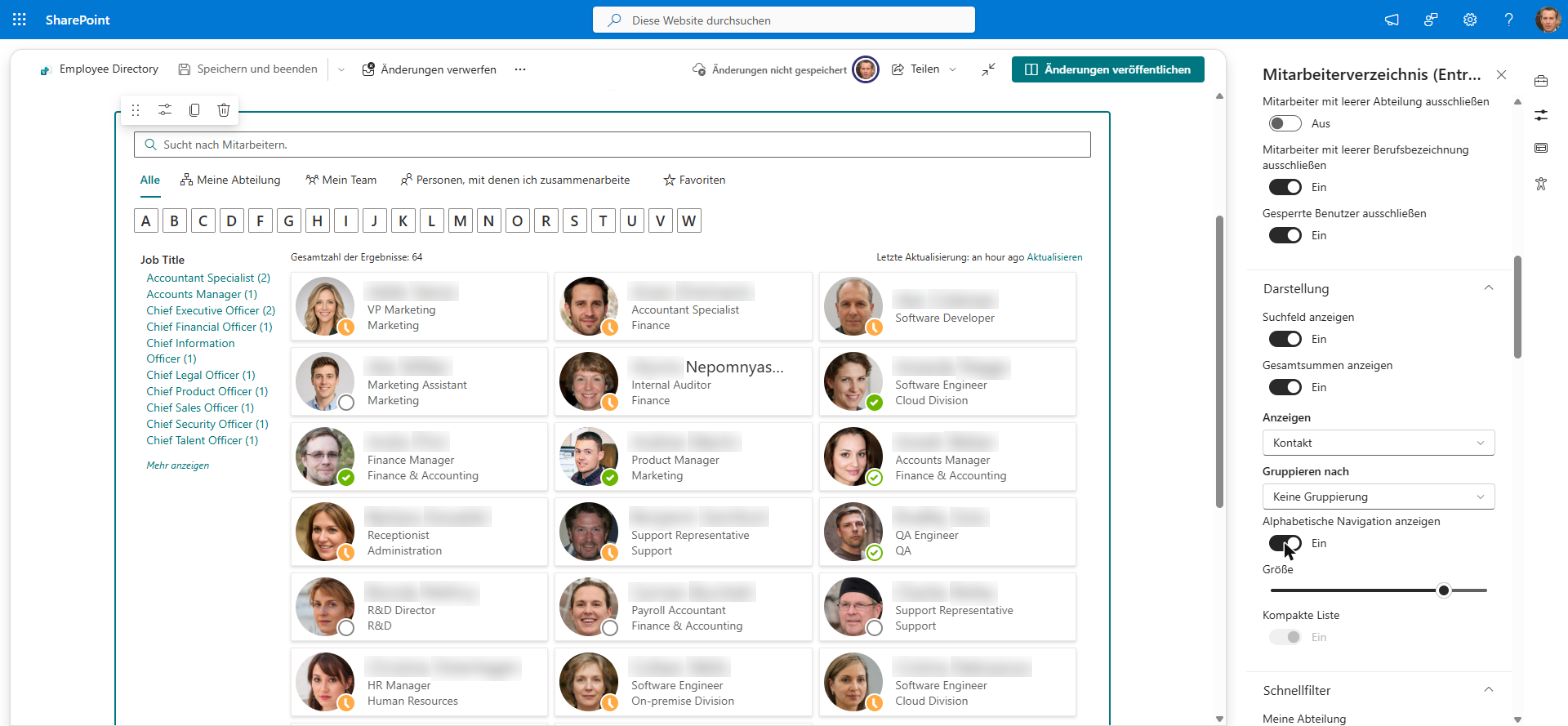
So funktioniert die Navigation:
- Die Buchstaben stammen aus den Daten. Die Leiste zeigt nur Buchstaben, mit denen die Nachnamen (Entra-ID-Attribut
surname) der Personen im Verzeichnis tatsächlich beginnen – nach Anwendung der Ausschlüsse und des vordefinierten Filters. Es gibt keine leeren Buchstaben, und auch Umlaute und nicht lateinische Alphabete werden unterstützt. - Gefiltert wird nach dem Nachnamen. Bei Auswahl eines Buchstabens bleiben nur Personen übrig, deren Nachname mit ihm beginnt. Personen ohne Nachnamen werden ausgeblendet, solange ein Buchstabe ausgewählt ist – auch wenn ihr Anzeigename mit diesem Buchstaben beginnt.
- Mehrere Buchstaben gleichzeitig. Wählen Sie weitere Buchstaben, um sie zur Auswahl hinzuzufügen (zum Beispiel B und M); wählen Sie einen ausgewählten Buchstaben erneut, um ihn zu entfernen. Ist kein Buchstabe ausgewählt, wird die vollständige Liste angezeigt.
- Kombinierbar mit anderen Filtern. Die Buchstabenauswahl wirkt zusammen mit dem Einschränkungsbereich und einer Suchanfrage, die vor der Buchstabenauswahl eingegeben wurde. Eine Eingabe im Suchfeld oder der Wechsel zu einem anderen Schnellfilter setzt die ausgewählten Buchstaben zurück.
- Ausgeblendet bei persönlichen Listen. Die Buchstabenleiste wird nicht angezeigt, solange der Schnellfilter Mein Team, Personen, mit denen ich zusammenarbeite oder Favoriten ausgewählt ist.
💡 Tipp
Um das gesamte Verzeichnis in Abschnitte nach dem Anfangsbuchstaben des Nachnamens zu gliedern, wählen Sie in der Gruppe Darstellung die Option Gruppieren nach → Nachname (erster Buchstabe). Siehe KB10314. Employee Directory-Ansichten: Liste und Karten, Kartengröße, Kartenfelder und Gruppierung.
Weitere Einstellungen
Die übrigen Gruppen des Eigenschaftenbereichs entsprechen denen der anderen Employee-Directory-Webparts und werden in eigenen Artikeln beschrieben:
| Gruppe | Was sie steuert | Artikel |
|---|---|---|
| Einschränkungsbereich | Einschränkungen und ihre Position (links, oben, rechts) | KB10313. So richten Sie den Einschränkungsbereich im Employee Directory ein |
| Darstellung | Suchfeld, Gesamtzahl, Ansicht Details oder Kontakt (Karten), Gruppierung, Kartengröße, kompakte Liste | KB10314. Employee Directory-Ansichten: Liste und Karten, Kartengröße, Kartenfelder und Gruppierung |
| Schnellfilter | Meine Abteilung, Mein Team, Personen, mit denen ich zusammenarbeite, Favoriten | KB10214. Schnellfilter im Employee Directory: Meine Abteilung, Mein Team, Personen, mit denen ich zusammenarbeite, Favoriten |
| Inhaltsfelder | Die Felder auf den Karten in der Ansicht Kontakt | KB10314. Employee Directory-Ansichten: Liste und Karten, Kartengröße, Kartenfelder und Gruppierung |
| Bedienfeld | Abschnitte des Detailbereichs: Manager, direkt unterstellte Mitarbeiter, Verfügbarkeit, Ortszeit, Dokumente, Info, Interessen, Fertigkeiten | KB10199. Employee Directory: Detailbereich anpassen, KB10317. Employee Directory: Ortszeit, Arbeitszeiten und Verfügbarkeit |
| Kontextmenü, Schnelle Aktionen | Die Aktionen Chat, Anruf, E-Mail, E-Mail-Adresse kopieren, Besprechung planen und vCard | KB10315. Aktionen für Mitarbeiter im Employee Directory: Chat, Anruf, E-Mail, E-Mail-Adresse kopieren, Besprechung planen und vCard |
| Exportieren | Der Link Nach Excel exportieren über den Ergebnissen | KB10062. So exportieren Sie Employee-Directory-Ergebnisse nach Microsoft Excel |
| Persönliche App (Microsoft Teams) | Speichert diese Konfiguration für die persönliche App Employee Directory in Microsoft Teams | – |
| Info | Produktversion und Lizenzinformationen | – |
💡 Tipp
Eine gute Ausgangskonfiguration für die meisten Organisationen: Lassen Sie Gesperrte Benutzer ausschließen aktiviert, aktivieren Sie Nicht Lizenzierte Mitarbeiter Ausschließen, fügen Sie einen vordefinierten Filter nur hinzu, wenn die Seite für einen Teil des Unternehmens gedacht ist, und aktivieren Sie die alphabetische Navigation bei Verzeichnissen ab einigen hundert Personen.