Employee Directory
 Der Filter-Editor des Vitextra Webparts Employee Directory (Entra ID) legt fest, welche Personen das Webpart anzeigt. Damit erstellen Sie für eine Seite einen festen Bereich — zum Beispiel nur eine Abteilung, nur ein Land oder alle außer Dienstkonten — aus Bedingungen und Bedingungsgruppen, die mit UND und ODER verknüpft werden. Derselbe Editor wird im Webpart New Employees verwendet. Dieser Artikel ist eine Referenz zu allem, was der Editor bietet: Felder, Operatoren, Werttypen, Gruppen, Benutzerrollen, die Anwendung des Filters, seine Einschränkungen und typische Beispiele.
Wo Sie den Filter-Editor finden
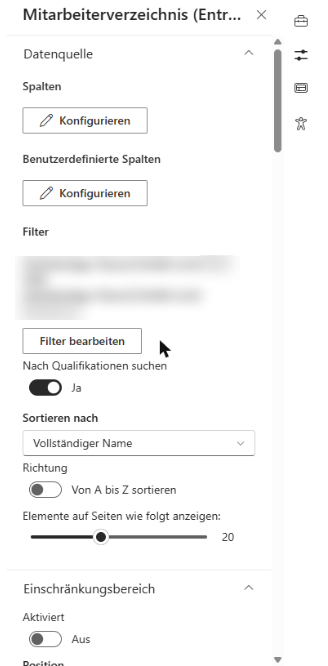
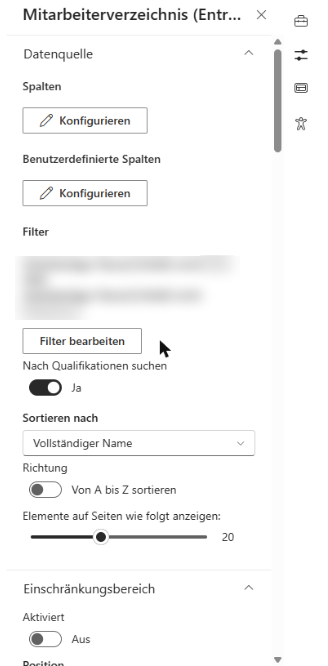
Bearbeiten Sie die Seite, öffnen Sie den Eigenschaftenbereich des Webparts und erweitern Sie die Gruppe Datenquelle. Unter Filter sehen Sie eine Vorschau des aktuellen Filters — oder Kein Filter angewendet, wenn keiner festgelegt ist — und die Schaltfläche Filter bearbeiten.
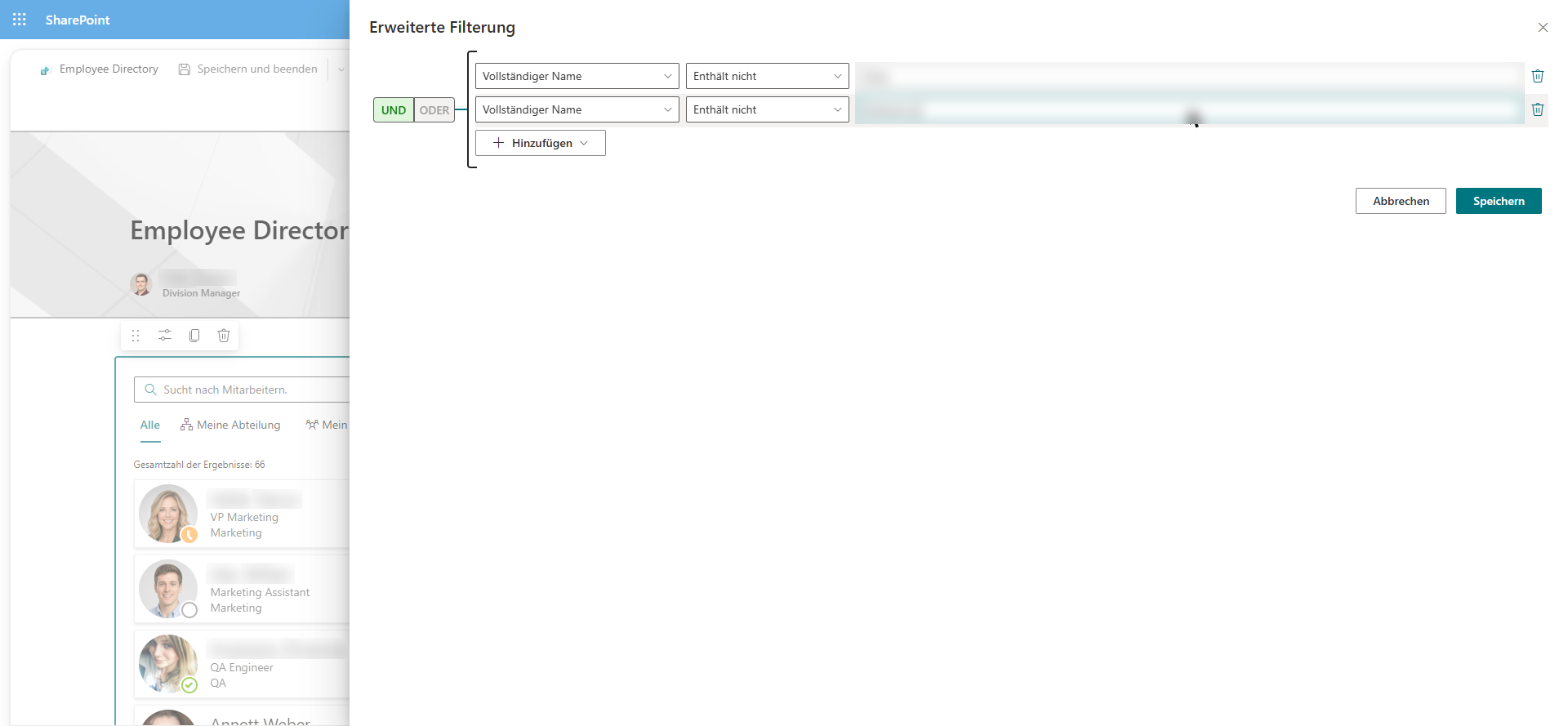
Wählen Sie Filter bearbeiten, um den Bereich Erweiterte Filterung zu öffnen. Erstellen Sie dort den Filter und wählen Sie Speichern, um ihn anzuwenden, oder Abbrechen, um die Änderungen zu verwerfen. Die Seite wird direkt nach dem Speichern aktualisiert; veröffentlichen Sie die Seite erneut, damit alle die Änderung sehen.
📝 Hinweis
Dies ist nicht der veraltete Query Builder, der in Version 26.9 entfernt wurde. In Version 26.9 wurde die alte, produktspezifische Implementierung des Editors aus dem Code von Employee Directory entfernt; der hier beschriebene Filter-Editor ist ihr Ersatz, eine gemeinsame Vitextra-Komponente, und wird in der aktuellen Version vollständig unterstützt. Der Filter-Editor ist in den Webparts Employee Directory (Entra ID) und New Employees verfügbar. Das Webpart Employee Directory (mit der Quellauswahl User Profiles / Entra ID) hat ihn nicht.
Aufbau eines Filters
Ein Filter besteht aus einer obersten Ebene, die zwei Arten von Elementen enthalten kann; beide fügen Sie mit der Schaltfläche Hinzufügen hinzu:
- Bedingung — eine einzelne Regel: ein Feld, ein Operator und (bei den meisten Operatoren) ein Wert. Zum Beispiel Abteilung Gleich Sales.
- Gruppe — ein Container für mehrere Bedingungen mit eigener UND/ODER-Einstellung. Gruppen können nur auf der obersten Ebene hinzugefügt werden; innerhalb einer Gruppe können Sie Bedingungen hinzufügen, aber keine weiteren Gruppen.
Jede Ebene — die oberste Ebene und jede Gruppe — hat einen Umschalter UND / ODER:
- UND — eine Person muss alle Bedingungen dieser Ebene erfüllen.
- ODER — eine Person muss mindestens eine Bedingung dieser Ebene erfüllen.
Bei der Auswertung werden die Bedingungen der obersten Ebene nach deren Umschalter verknüpft, die Bedingungen innerhalb jeder Gruppe nach dem Umschalter dieser Gruppe, und anschließend wird jede Gruppe mit dem restlichen Filter per UND verknüpft. In der Praxis ergibt das ein einfaches Muster: Kriterien, die alle gelten müssen, gehören mit UND auf die oberste Ebene, und jede Reihe von Alternativen („Sales oder Marketing“, „Deutschland oder Österreich“) in eine eigene Gruppe mit ODER.
❗ Wichtig
Das Umschalten der obersten Ebene auf ODER wirkt sich nur auf die Bedingungen aus, die direkt auf der obersten Ebene stehen — Gruppen werden weiterhin per UND mit ihnen verknüpft. Wenn Sie Alternativen über verschiedene Felder benötigen (zum Beispiel Abteilung Gleich Sales oder Position Enthält Sales), fassen Sie diese Bedingungen in einer Gruppe mit ODER zusammen.
Um eine Bedingung oder Gruppe zu löschen, wählen Sie das Löschsymbol (Papierkorb) daneben. Eine Bedingung ohne ausgewähltes Feld wird ignoriert.
Verfügbare Felder
Die Feldliste einer Bedingung ist in Abschnitte unterteilt:
| Abschnitt | Feld | Was geprüft wird |
|---|---|---|
| — | Kontostatus | Ob das Microsoft Entra ID-Konto des Benutzers aktiviert oder deaktiviert ist (Anmeldung erlaubt oder blockiert). |
| Mitgliedschaften | Nutzerrollen | Ob der Benutzer eine der ausgewählten Microsoft Entra-Verzeichnisrollen innehat. Siehe Benutzerrollen und Rollenvorlagen. |
| Eigenschaften | Integrierte Spalten | Benutzerattribute aus Microsoft Entra ID, aufgeführt nach ihren Spaltentiteln. |
| Eigenschaften | Benutzerdefinierte Spalten | Die benutzerdefinierten Attribute, die Sie unter Benutzerdefinierte Spalten hinzugefügt haben (nur Employee Directory (Entra ID)). |
Im Webpart Employee Directory (Entra ID) enthält der Abschnitt Eigenschaften jede Spalte aus der Konfiguration Spalten — unabhängig davon, ob die Spalte in der Liste angezeigt wird — sowie jede Spalte aus Benutzerdefinierte Spalten. Die Spalten Bild und Status (Anwesenheit) sind ausgenommen, da sie keinen filterbaren Text enthalten. Im Webpart New Employees ist die Liste fest: Sie enthält die Standardspalten, benutzerdefinierte Attribute sind nicht verfügbar.
Die für das Filtern nützlichsten integrierten Spalten und die zugehörigen Microsoft Entra ID-Benutzerattribute:
| Spalte (wie im Editor angezeigt) | Microsoft Entra ID-Attribut |
|---|---|
| Vollständiger Name | displayName |
| Vorname / Nachname | givenName / surname |
| Position | jobTitle |
| Abteilung | department |
| Name des Unternehmens | companyName |
| Bürostandort | officeLocation |
| Land/Region | country |
| Ort | city |
| Bundesland/Kanton | state |
| Adresse | streetAddress |
| PLZ | postalCode |
mail | |
| Benutzername | userPrincipalName |
| ID | employeeId |
| Mitarbeitertyp | employeeType |
| Mobiltelefon | mobilePhone |
📝 Hinweis
Filtern Sie nach einwertigen Textattributen wie denen in der Tabelle. Spalten, die eine Person oder eine Liste von Werten enthalten oder nicht aus Microsoft Entra ID befüllt werden — zum Beispiel Manager, Telefon (geschäftlich), Fertigkeiten oder Telefon (privat) —, eignen sich nicht zum Filtern: Bedingungen darauf verhalten sich nicht wie erwartet.
💡 Tipp
Um nach einem Attribut zu filtern, das nicht in der integrierten Liste steht — zum Beispiel nach einem lokalen Erweiterungsattribut mit der Kostenstelle —, fügen Sie es zuerst unter Benutzerdefinierte Spalten hinzu. Siehe KB10060. So zeigen Sie benutzerdefinierte Entra-ID-Attribute im Employee Directory Webpart an.
Operatoren
Welche Operatoren zur Verfügung stehen, hängt vom Feld ab:
| Operator | Verfügbar für | Eine Person passt, wenn… |
|---|---|---|
| Gleich | Eigenschaften, Kontostatus | der Wert genau dem eingegebenen Text entspricht. Bleibt der Wert leer, passen Personen mit leerem Feld. |
| Ungleich | Eigenschaften, Kontostatus | der Wert vom eingegebenen Text abweicht, auch wenn das Feld leer ist. |
| Enthält Daten | Eigenschaften | das Feld einen beliebigen Wert hat. |
| Enthält keine Daten | Eigenschaften | das Feld leer ist. |
| Beginnt mit | Eigenschaften | der Wert mit dem eingegebenen Text beginnt. |
| Beginnt nicht mit | Eigenschaften | das Feld einen Wert hat und dieser nicht mit dem eingegebenen Text beginnt. Leere Felder passen nicht. |
| Enthält | Eigenschaften, Nutzerrollen | der Wert den eingegebenen Text an beliebiger Stelle enthält. Bei Nutzerrollen: die Person hat mindestens eine der ausgewählten Rollen. |
| Enthält nicht | Eigenschaften, Nutzerrollen | der Wert den Text nicht enthält, auch wenn das Feld leer ist. Bei Nutzerrollen: die Person hat keine der ausgewählten Rollen. |
Alle Textvergleiche ignorieren die Groß-/Kleinschreibung: sales, Sales und SALES werden gleich behandelt. Der Text wird wörtlich verglichen — Platzhalter wie * oder % haben keine besondere Bedeutung, und Leerzeichen zählen mit; fügen Sie daher keine Leerzeichen am Anfang oder Ende eines Werts ein.
❗ Wichtig
Beachten Sie die unterschiedliche Behandlung leerer Felder: Ungleich und Enthält nicht schließen Personen mit leerem Feld ein, Beginnt nicht mit schließt sie aus. So zeigt Abteilung Ungleich Sales auch alle ohne Abteilung. Um diese auszuschließen, fügen Sie Abteilung Enthält Daten mit UND hinzu oder aktivieren Sie in den Webpart-Einstellungen Mitarbeiter mit leerer Abteilung ausschließen.
Werttypen
Das Eingabeelement für den Wert hängt vom ausgewählten Feld ab:
- Textfeld — für alle Felder unter Eigenschaften. Geben Sie den Vergleichstext ein. Bei Enthält Daten und Enthält keine Daten wird kein Wert benötigt, daher ist das Textfeld ausgeblendet.
- Dropdownliste — für Kontostatus: Aktiviert oder Deaktiviert.
- Mehrfachauswahlliste — für Nutzerrollen: Wählen Sie eine oder mehrere Verzeichnisrollen aus.
Werte werden als Text verglichen. Zahlen und Datumsangaben werden nicht als Zahlen oder Datumswerte verglichen — ID Beginnt mit 10 passt zum Beispiel zu 10, 105 und 10-A —, daher gibt es keine Operatoren „größer als“ oder „kleiner als“.
Benutzerrollen und Rollenvorlagen
Die Bedingung Nutzerrollen listet die integrierten Microsoft Entra-Verzeichnisrollen auf — Global Administrator, User Administrator, Exchange Administrator, SharePoint Administrator, Teams Administrator, Helpdesk Administrator, Directory Synchronization Accounts und rund hundert weitere. Diese Liste von Rollenvorlagen wird mit dem Webpart ausgeliefert: Jede integrierte Rolle hat eine feste Rollenvorlagen-ID, die in jedem Microsoft 365-Mandanten gleich ist. Die Liste muss daher nicht aus Ihrem Mandanten geladen werden, und ein gespeicherter Filter funktioniert auch nach dem Übertragen in einen anderen Mandanten weiter.
Eine Bedingung auf Nutzerrollen vergleicht die ausgewählten Rollen mit den Verzeichnisrollen, die jeder Person zugewiesen sind:
- Enthält — die Person hat mindestens eine der ausgewählten Rollen.
- Enthält nicht — die Person hat keine der ausgewählten Rollen.
Es werden nur die integrierten Verzeichnisrollen aufgeführt; benutzerdefinierte Rollen, Anwendungsrollen und Gruppenmitgliedschaften sind nicht Teil dieser Bedingung.
❗ Wichtig
In der aktuellen Version lädt das Webpart die Verzeichnisrollenzuweisungen der Benutzer nicht aus Microsoft Graph, daher passt niemand zu einer Bedingung auf Nutzerrollen. In einer UND-Gruppe blendet sie alle aus, in einer ODER-Gruppe greift sie einfach nie. Verwenden Sie diese Bedingung vorerst nicht. Um Administrator- oder technische Konten auszublenden, nutzen Sie stattdessen Bedingungen auf Benutzername, Vollständiger Name, Abteilung oder Kontostatus — siehe Beispiel 5.
Zusammenhang mit Microsoft Graph
Der Filter wird nicht in eine Microsoft Graph-Abfrage mit $filter übersetzt. Das Webpart liest die Benutzer aus Microsoft Graph und wendet den Filter anschließend im Browser auf die geladenen Daten an:
- Employee Directory (Entra ID) lädt alle Benutzer des Verzeichnisses seitenweise (900 Benutzer pro Anforderung). Die einzige an Microsoft Graph gesendete Bedingung ist
accountEnabled eq true, und zwar nur, wenn Gesperrte Benutzer ausschließen aktiviert ist. - New Employees fragt bei Microsoft Graph Mitgliedsbenutzer (
userType eq 'Member') ab, die innerhalb der eingestellten Anzahl von Monaten erstellt wurden (Benutzer anzeigen, die in den letzten Monaten erstellt wurden), und wendet den Filter dann auf dieses Ergebnis an.
Da der Filter im Browser ausgeführt wird, gelten für ihn die Einschränkungen erweiterter Microsoft Graph-Abfragen nicht: Sie können Enthält, Beginnt mit oder Enthält nicht auf jedes aufgeführte Feld anwenden, auch auf benutzerdefinierte Attribute, und benötigen keine zusätzlichen Microsoft Graph-Berechtigungen. Andererseits verringert der Filter nicht die Datenmenge, die das Webpart lädt — in einem großen Verzeichnis dauert der erste Ladevorgang mit und ohne Filter gleich lang.
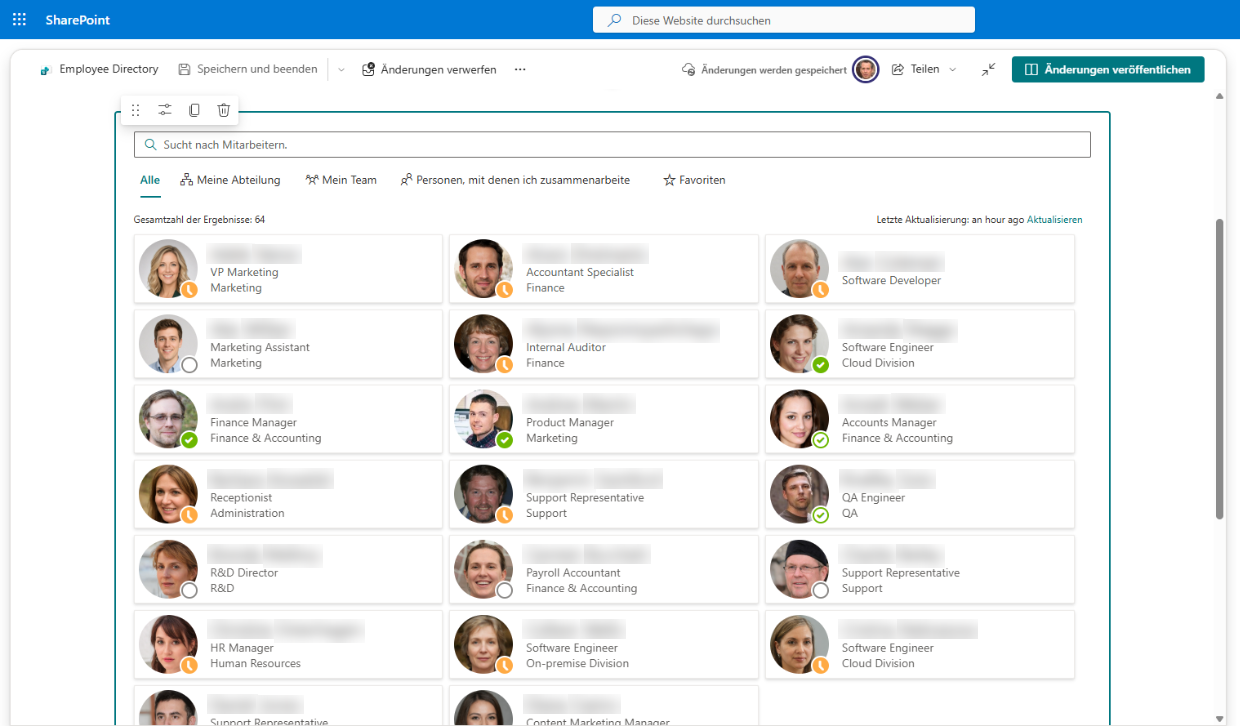
Der Filter arbeitet mit den übrigen Webpart-Einstellungen zusammen. Eine Person wird nur angezeigt, wenn sie die Optionen der Gruppe Mitarbeiter Ausschließen, den Filter und — sofern verwendet — den Verfeinerungsbereich, die A–Z-Navigation und das Suchfeld passiert. Die Werte des Verfeinerungsbereichs und die A–Z-Buchstaben werden aus den Personen berechnet, die den Filter passieren.
📝 Hinweis
Der Schnellfilter My department schränkt das gefilterte Verzeichnis weiter ein. Die Schnellfilter My team, People I work with und Favorites zeigen eigene Personenlisten an, daher werden sie durch den Webpart-Filter nicht eingeschränkt.
Einschränkungen
- Eine Gruppenebene. Gruppen können nur auf der obersten Ebene hinzugefügt werden und werden immer per UND mit dem restlichen Filter verknüpft.
- Nur Textvergleich. Keine Zahlen- oder Datumsvergleiche, keine Platzhalter oder regulären Ausdrücke; die Groß-/Kleinschreibung wird ignoriert.
- Kein Operator „endet mit“ im Editor.
- Werte müssen dem Verzeichnis entsprechen. Der Filter vergleicht die in Microsoft Entra ID gespeicherten Werte. Enthält das Attribut Land/Region bei manchen Benutzern
DEund bei anderenGermany, nehmen Sie beide Werte in eine ODER-Gruppe auf. - Nur einwertige Textattribute. Personen-, mehrwertige und nicht befüllte Spalten eignen sich nicht zum Filtern (siehe Verfügbare Felder).
- Keine Sicherheitsgrenze. Der Filter legt fest, was das Webpart auf der Seite anzeigt; er schränkt niemandes Zugriff auf Verzeichnisdaten in Microsoft 365 ein.
Beispiele
Die Beispiele verwenden die deutschen Bezeichnungen der Oberfläche. Ersetzen Sie die Beispielwerte durch die Werte Ihres Verzeichnisses.
Beispiel 1. Eine Abteilung
Nur die Vertriebsabteilung anzeigen.
- Oberste Ebene (UND): Abteilung Gleich
Sales
Beispiel 2. Mehrere Länder oder Büros
Die Mitarbeiter in der DACH-Region anzeigen.
- Gruppe (ODER):
- Land/Region Gleich
Germany - Land/Region Gleich
Austria - Land/Region Gleich
Switzerland
- Land/Region Gleich
Um stattdessen ein Bürogebäude anzuzeigen, verwenden Sie eine einzelne Bedingung wie Bürostandort Beginnt mit Berlin, die zu Berlin HQ, Berlin, Floor 3 usw. passt.
Beispiel 3. Position enthält oder beginnt mit
Manager und Senior-Fachkräfte anzeigen.
- Gruppe (ODER):
- Position Enthält
manager - Position Beginnt mit
Senior
- Position Enthält
Da die Groß-/Kleinschreibung ignoriert wird, passt manager auch zu Project Manager und Managing Director.
Beispiel 4. Benutzerdefiniertes Attribut
Eine Kostenstelle anzeigen, die in einem lokalen Erweiterungsattribut gespeichert ist, das Sie unter Benutzerdefinierte Spalten mit der Beschriftung Kostenstelle hinzugefügt haben (zum Beispiel extensionAttribute1).
- Oberste Ebene (UND): Kostenstelle Gleich
4100
Beispiel 5. Dienstkonten und Gäste ausschließen
Technische Konten, freigegebene Postfächer und externe Gäste in einem unternehmensweiten Verzeichnis ausblenden. Alle Bedingungen der obersten Ebene müssen erfüllt sein:
- Oberste Ebene (UND):
- Kontostatus Gleich Aktiviert
- Benutzername Beginnt nicht mit
svc - Vollständiger Name Enthält nicht
service - Benutzername Enthält nicht
#EXT# - Abteilung Enthält Daten
Die Bedingung mit #EXT# entfernt Gastbenutzer, deren Benutzerprinzipalname diese Markierung enthält. Eine Abteilung vorauszusetzen ist ein einfacher Weg, die meisten Konten herauszufiltern, die keinem echten Mitarbeiter gehören. Passen Sie die Bedingungen an die Namenskonventionen Ihrer Organisation an.
Beispiel 6. Bedingung auf oberster Ebene mit einer ODER-Gruppe kombinieren
Die Abteilungen Vertrieb und Marketing in Deutschland anzeigen.
- Oberste Ebene (UND): Land/Region Gleich
Germany - Gruppe (ODER):
- Abteilung Gleich
Sales - Abteilung Gleich
Marketing
- Abteilung Gleich
Die Gruppe wird per UND mit der Bedingung der obersten Ebene verknüpft; das Ergebnis lautet also: Germany und (Sales oder Marketing).
Den Filter-Editor in New Employees verwenden
Das Webpart New Employees hat denselben Filter-Editor unter Filter im Eigenschaftenbereich. Er funktioniert genauso, mit folgenden Unterschieden:
- Der Filter gilt für die Benutzer, die New Employees bereits ausgewählt hat — Mitgliedsbenutzer, die innerhalb von Benutzer anzeigen, die in den letzten Monaten erstellt wurden erstellt wurden.
- Die Feldliste enthält die Standardspalten; benutzerdefinierte Attribute sind nicht verfügbar.
- Kontostatus ist wie in Employee Directory (Entra ID) verfügbar. Nutzerrollen wird ebenfalls aufgeführt, hat aber dieselbe Einschränkung (siehe Benutzerrollen und Rollenvorlagen).
Ein typischer Einsatz ist, nur festangestellte Mitarbeiter zu begrüßen — zum Beispiel Mitarbeitertyp Gleich Employee — oder nur die Neuzugänge eines Standorts, etwa Bürostandort Beginnt mit London.
💡 Tipp
Die vollständige Einrichtung von New Employees finden Sie unter KB10207. So stellen Sie neue Mitarbeiter mit dem Webpart „New Employees“ vor. Die Ausschlussoptionen und die A–Z-Navigation des Verzeichnisses beschreibt KB10311. So konfigurieren Sie das Webpart Employee Directory (Entra ID): Filter, Ausschlüsse und A–Z-Navigation.