Employee Directory
 Mit dem Einschränkungsbereich im Vitextra Employee Directory Webpart können Mitarbeiter das Verzeichnis mit wenigen Klicks nach den Attributen eingrenzen, die für Ihre Organisation wichtig sind — Abteilung, Position, Bürostandort oder jede andere Profileigenschaft. Dieser Artikel erklärt, welche Webparts den Bereich unterstützen, wie ein Administrator ihn aktiviert und konfiguriert und wie Endbenutzer damit arbeiten.
Welche Webparts den Einschränkungsbereich unterstützen
Der Einschränkungsbereich ist in beiden Verzeichnis-Webparts verfügbar, bezieht seine Werte jedoch aus unterschiedlichen Quellen:
| Webpart und Datenquelle | Einschränkungsbereich | Herkunft der Werte |
|---|---|---|
| Employee Directory mit der Datenquelle Benutzerprofile | Ja | Verfeinerungen der SharePoint-Suche, die der Suchdienst für die aktuelle Abfrage berechnet |
| Employee Directory mit der Datenquelle Entra ID (Azure AD) | Nein — die Einstellungsgruppe Einschränkungsbereich ist ausgeblendet | — |
| Employee Directory (Entra ID) | Ja | Werden im Browser aus den aus Microsoft Graph geladenen Mitarbeitern berechnet |
| New Employees | Nein | — |
📝 Hinweis
Im Webpart Employee Directory wird die Gruppe Einschränkungsbereich in den Webpart-Einstellungen nur angezeigt, wenn Datenquelle auf Benutzerprofile eingestellt ist. Wenn Sie die Quelle auf Entra ID (Azure AD) umstellen, wird der Bereich nicht angezeigt, auch wenn er zuvor aktiviert war.
💡 Tipp
Wenn Sie sich noch für ein Webpart entscheiden, lesen Sie KB10310. Employee Directory oder Employee Directory (Entra ID): Welches Webpart sollten Sie wählen?. Wie Sie das Webpart einer Seite hinzufügen, erfahren Sie in KB10309. So fügen Sie das Employee Directory Webpart hinzu und konfigurieren es.
Einschränkungsbereich aktivieren
- Öffnen Sie die SharePoint-Seite mit dem Webpart und wählen Sie Bearbeiten.
- Wählen Sie das Webpart aus und dann Webpart bearbeiten (das Stiftsymbol), um den Eigenschaftenbereich zu öffnen.
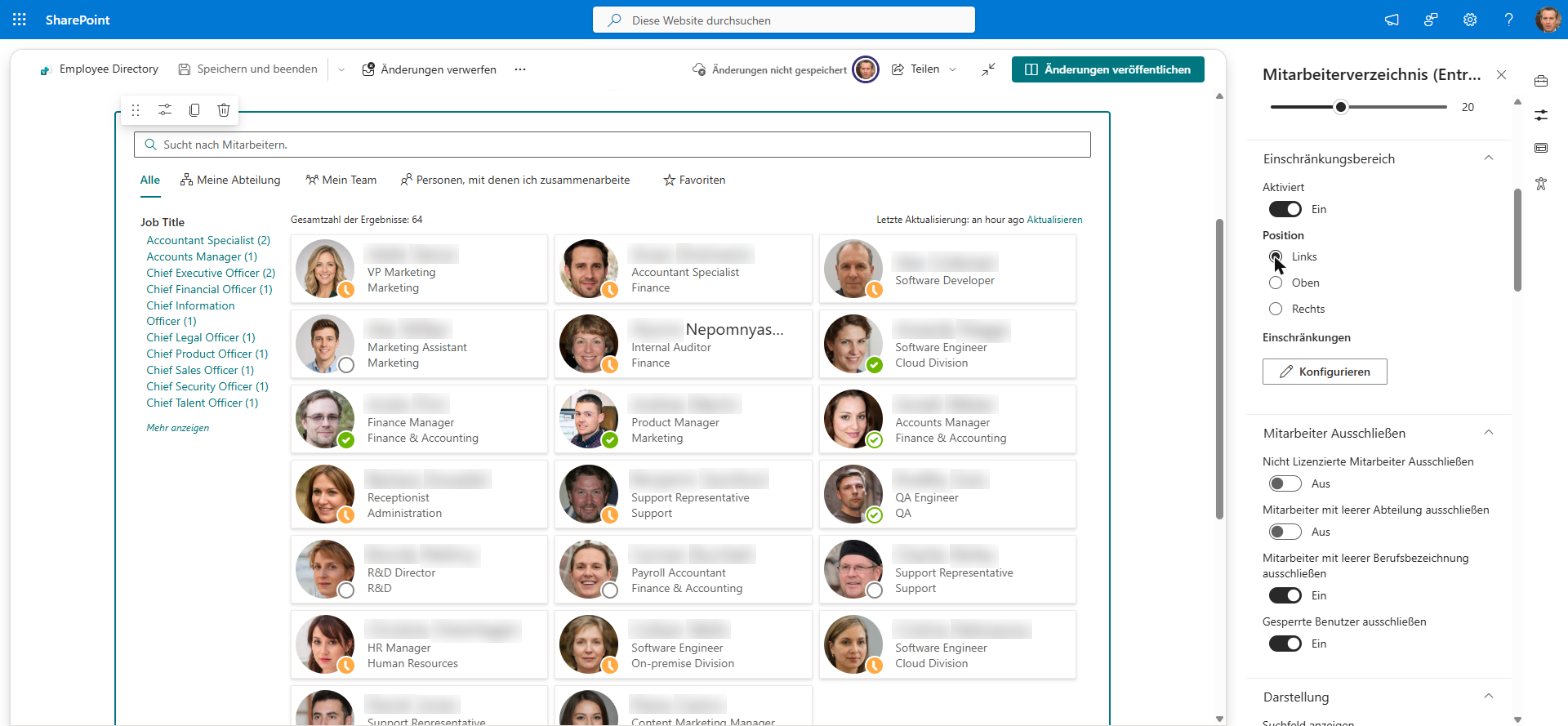
- Erweitern Sie die Gruppe Einschränkungsbereich.
- Aktivieren Sie den Schalter Aktiviert.
- Wählen Sie unter Position aus, wo der Bereich angezeigt wird:
- Links (Standard) — ein vertikaler Bereich links neben den Ergebnissen.
- Oben — ein horizontaler Bereich über den Ergebnissen; die Werte jeder Einschränkung werden in einer Zeile angeordnet.
- Rechts — ein vertikaler Bereich rechts neben den Ergebnissen.
- Konfigurieren Sie mindestens eine Einschränkung (siehe nächster Abschnitt). Solange keine Einschränkungen vorhanden sind, wird der Bereich nicht angezeigt.
- Veröffentlichen Sie die Seite erneut.
Solange der Schalter Aktiviert ausgeschaltet ist, sind die Optionen unter Position nicht verfügbar.
Einschränkungen hinzufügen und konfigurieren
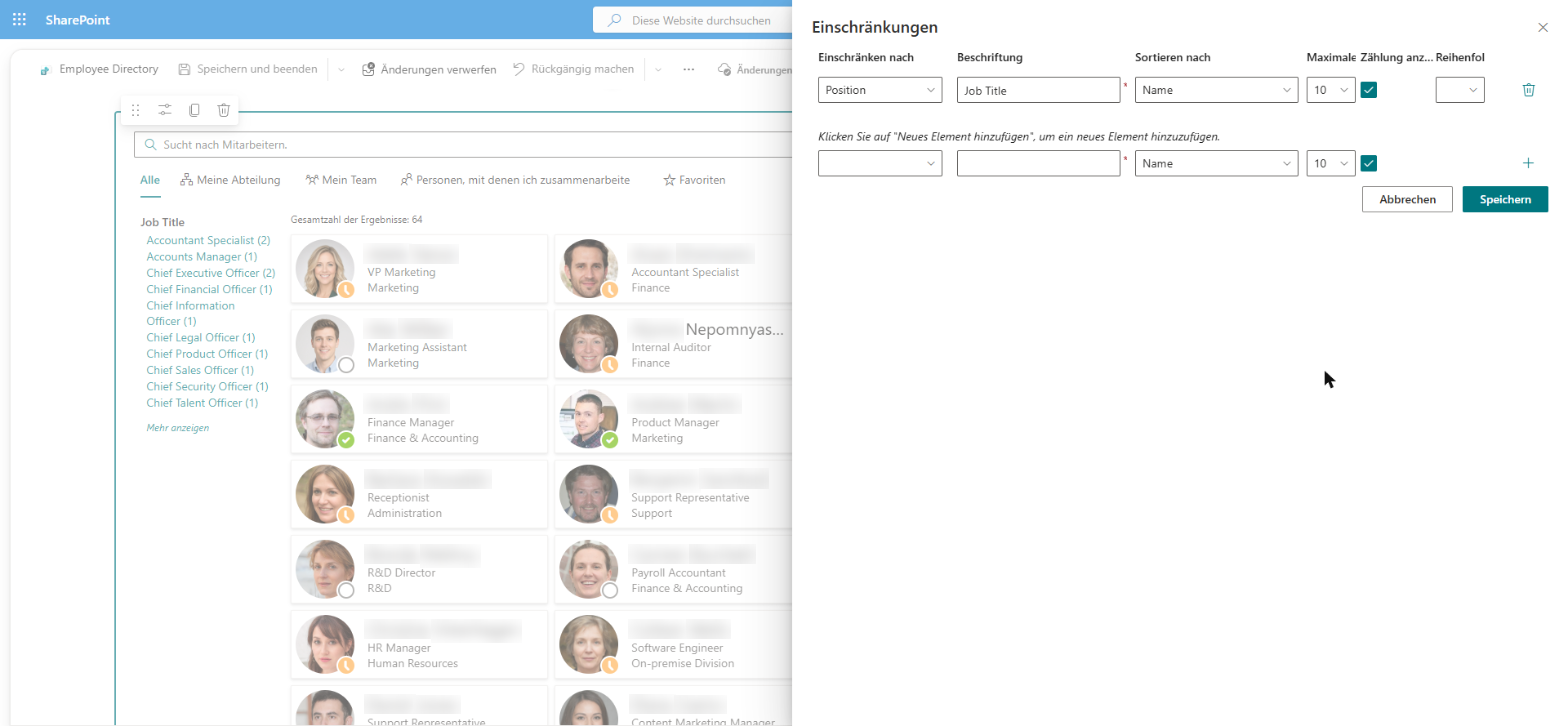
Einschränkungen werden in einem separaten Editor verwaltet. Wählen Sie in der Gruppe Einschränkungsbereich unter Einschränkungen die Option Konfigurieren. Der Bereich Einschränkungen wird mit einer Tabelle der konfigurierten Einschränkungen und einer leeren Zeile am Ende zum Hinzufügen einer neuen Einschränkung geöffnet.
So fügen Sie eine Einschränkung hinzu:
- Füllen Sie in der leeren Zeile am Ende der Tabelle Einschränken nach und Beschriftung aus und passen Sie bei Bedarf die übrigen Einstellungen an.
- Wählen Sie Neues Element hinzufügen (das Plussymbol am Ende der Zeile). Die Einschränkung wird der Tabelle hinzugefügt.
- Wiederholen Sie dies für jede benötigte Einschränkung.
- Wählen Sie Speichern, um die Änderungen zu übernehmen, oder Abbrechen, um sie zu verwerfen.
Jede Einschränkung hat die folgenden Einstellungen:
| Einstellung | Beschreibung |
|---|---|
| Einschränken nach | Die Eigenschaft, deren Werte als Einschränkungsoptionen angeboten werden. Geben Sie im Employee Directory (Benutzerprofile) den Namen einer verwalteten Eigenschaft der SharePoint-Suche ein, z. B. Department oder RefinableString00. Wählen Sie im Employee Directory (Entra ID) eine der für das Webpart konfigurierten Spalten aus (integrierte Spalten und benutzerdefinierte Attribute). Pflichtfeld. |
| Beschriftung | Die Überschrift über den Werten der Einschränkung, z. B. Abteilung. Pflichtfeld. |
| Sortieren nach | Name — Werte in alphabetischer Reihenfolge; Anzahl — Werte mit den meisten Mitarbeitern zuerst. Standard: Name. |
| Maximale Anzahl von Elementen | Wie viele Werte vor dem Link Mehr anzeigen angezeigt werden, von 1 bis 30. Standard: 10. |
| Zählung anzeigen | Zeigt neben jedem Wert die Anzahl der passenden Mitarbeiter an, z. B. Vertrieb (12). Standardmäßig aktiviert. |
| Reihenfolge | Die Position der Einschränkung im Bereich. Durch Auswahl einer anderen Nummer wird die Einschränkung nach oben oder unten verschoben. |
Um eine Einschränkung zu entfernen, wählen Sie am Ende ihrer Zeile Zeile löschen (das Papierkorbsymbol) und dann Speichern.
❗ Wichtig
Einschränken nach und Beschriftung sind für jede Einschränkung Pflichtfelder. Ist eines davon leer, zeigt der Editor „Dieses Feld ist erforderlich.“ an, und die Änderungen werden nicht gespeichert. Im Editor vorgenommene Änderungen werden erst übernommen, wenn Sie Speichern wählen; Abbrechen stellt die vorherige Konfiguration wieder her.
Benutzerdefinierte Profileigenschaften als Einschränkungen verwenden
Dieser Abschnitt gilt für das Webpart Employee Directory mit der Datenquelle Benutzerprofile.
Bei der Quelle Benutzerprofile berechnet die SharePoint-Suche die Einschränkungswerte. Daher muss Einschränken nach der Name einer verwalteten Eigenschaft sein, die im Suchschema als Verfeinerbar (Refinable) gekennzeichnet ist. Eine Benutzerprofileigenschaft, die keiner verfeinerbaren verwalteten Eigenschaft zugeordnet ist, kann nicht als Einschränkung verwendet werden: Die SharePoint-Suche liefert dafür keine Einschränkungswerte, und die Einschränkung wird nicht angezeigt (oder die Suchabfrage wird abgelehnt).
So machen Sie eine benutzerdefinierte Profileigenschaft für Einschränkungen verfügbar:
- Stellen Sie sicher, dass die Eigenschaft im Benutzerprofildienst vorhanden ist und für Ihre Mitarbeiter Werte enthält. Jede Benutzerprofileigenschaft wird als durchforstete Eigenschaft mit dem Namen
People:<Eigenschaftsname>durchforstet. - Öffnen Sie das SharePoint Admin Center und navigieren Sie zu Weitere Features > Suche > Öffnen > Suchschema verwalten.
- Suchen Sie auf der Registerkarte Verwaltete Eigenschaften eine nicht verwendete verfeinerbare Eigenschaft, z. B.
RefinableString00, und öffnen Sie sie zur Bearbeitung. - Fügen Sie unter Zuordnungen zu durchforsteten Eigenschaften eine Zuordnung zur durchforsteten Eigenschaft
People:<Eigenschaftsname>hinzu. - Geben Sie optional einen Alias ein (z. B.
OfficeRegion), damit die Eigenschaft leichter zu erkennen ist. - Speichern Sie die verwaltete Eigenschaft und warten Sie, bis die Benutzerprofile erneut durchforstet wurden. Neue Zuordnungen wirken nicht sofort; es kann einige Stunden bis einige Tage dauern, bis die Werte in der Suche erscheinen.
- Geben Sie im Editor Einschränkungen den Namen der verwalteten Eigenschaft (z. B.
RefinableString00) in Einschränken nach ein.
📝 Hinweis
Nicht alle integrierten verwalteten Eigenschaften sind verfeinerbar. Bevor Sie eine integrierte Eigenschaft wie Department oder JobTitle verwenden, prüfen Sie im Suchschema, ob die Einstellung Verfeinerbar aktiviert ist. Falls nicht, ordnen Sie die entsprechende durchforstete Eigenschaft People: wie oben beschrieben einer RefinableString-Eigenschaft zu.
💡 Tipp
Wie Sie eine benutzerdefinierte Eigenschaft auch in den Ergebnissen und im Detailbereich anzeigen, erfahren Sie in KB10049. So fügen Sie dem Employee Directory Webpart benutzerdefinierte Attribute hinzu.
Im Employee Directory (Entra ID) sind keine Änderungen am Suchschema erforderlich: Die Einschränkungswerte werden aus den bereits aus Microsoft Graph geladenen Daten berechnet. Um nach einem benutzerdefinierten Entra-ID-Attribut einzuschränken, fügen Sie es zunächst als benutzerdefiniertes Attribut des Webparts hinzu — siehe KB10060. So zeigen Sie benutzerdefinierte Entra-ID-Attribute im Employee Directory Webpart an — und wählen Sie es dann unter Einschränken nach aus.
Den Einschränkungsbereich verwenden
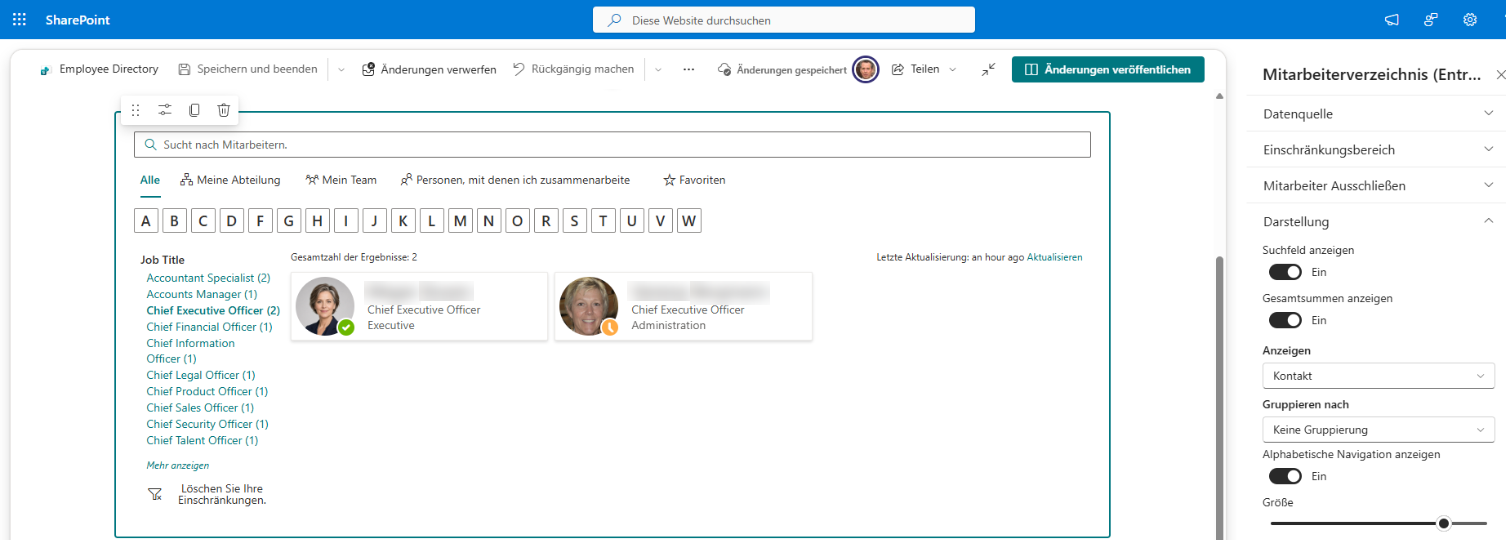
Für Mitarbeiter ist der Einschränkungsbereich eine Liste von Überschriften (den Beschriftungen der Einschränkungen) mit den verfügbaren Werten unter jeder Überschrift.
- Wählen Sie einen Wert aus, um nur die Mitarbeiter mit diesem Wert anzuzeigen. Der ausgewählte Wert wird hervorgehoben, und die Ergebnisse werden sofort aktualisiert.
- Kombinieren Sie Einschränkungen, um die Ergebnisse weiter einzugrenzen. In verschiedenen Einschränkungen ausgewählte Werte werden kombiniert: Beispielsweise zeigen Abteilung: Vertrieb und Büro: Riga nur die Vertriebsmitarbeiter im Büro Riga.
- Ein Wert pro Einschränkung. Wenn Sie in derselben Einschränkung einen anderen Wert auswählen, wird die vorherige Auswahl ersetzt; zwei Abteilungen gleichzeitig können Sie nicht auswählen.
- Mehr anzeigen / Weniger anzeigen. Hat eine Einschränkung mehr Werte als das konfigurierte Maximum, wählen Sie Mehr anzeigen, um alle zu sehen, und Weniger anzeigen, um die Liste wieder zu reduzieren.
- Anzahl. Wenn der Administrator Zählung anzeigen aktiviert hat, gibt die Zahl in Klammern neben jedem Wert die Anzahl der passenden Mitarbeiter an.
- Einschränkungen löschen. Sobald mindestens ein Wert ausgewählt ist, erscheint unten im Bereich die Schaltfläche Löschen Sie Ihre Einschränkungen. Wählen Sie sie aus, um alle Einschränkungen zu entfernen und zu den uneingeschränkten Ergebnissen zurückzukehren.
Die beiden Webparts unterscheiden sich leicht im Verhalten der Werte:
| Employee Directory (Benutzerprofile) | Employee Directory (Entra ID) | |
|---|---|---|
| Auswahl eines Werts aufheben | Wählen Sie Löschen Sie Ihre Einschränkungen. | Wählen Sie den hervorgehobenen Wert erneut aus oder wählen Sie Löschen Sie Ihre Einschränkungen. |
| Anzahl und Werte | Werden von der SharePoint-Suche für den aktuellen Suchtext, den Schnellfilter und die ausgewählten Einschränkungen neu berechnet | Werden einmal aus allen Mitarbeitern berechnet, die das Webpart anzeigt (nach den Ausschlüssen und dem vom Administrator konfigurierten Filter); sie ändern sich nicht, wenn Sie suchen oder andere Einschränkungen auswählen |
| Mitarbeiter ohne Wert | Werden nicht als Wert aufgeführt | Werden als (Leer) aufgeführt; wählen Sie diesen Eintrag aus, um Mitarbeiter mit leerer Eigenschaft zu finden |
Zusammenspiel mit Suche und Schnellfiltern
Der Einschränkungsbereich arbeitet mit dem Suchfeld und der Schnellfilterleiste zusammen:
- Suchfeld. Im Employee Directory (Benutzerprofile) bleiben Einschränkungen bei einer neuen Suche erhalten. Sie können also z. B. Abteilung: Vertrieb auswählen und dann innerhalb dieser Abteilung nach einem Namen suchen. Im Employee Directory (Entra ID) setzt die Eingabe im Suchfeld die ausgewählten Einschränkungen zurück und filtert die vollständige Liste erneut.
- Meine Abteilung. Die Einschränkungen bleiben verfügbar und lassen sich mit diesem Schnellfilter kombinieren. Beim Wechsel zu einem anderen Schnellfilter werden die ausgewählten Einschränkungen zurückgesetzt.
- Mein Team, Personen, mit denen ich zusammenarbeite und Favoriten. Diese Schnellfilter arbeiten mit eigenen, kurzen Personenlisten. Daher ist der Einschränkungsbereich ausgeblendet, solange einer von ihnen aktiv ist. Er erscheint wieder, wenn Sie zum vollständigen Verzeichnis oder zu Meine Abteilung zurückkehren.
- Zurücksetzen. Im Employee Directory löscht der Link Zurücksetzen Suchtext, Schnellfilter und ausgewählte Einschränkungen auf einmal.
💡 Tipp
Einzelheiten zu jedem Schnellfilter finden Sie in KB10214. Schnellfilter im Employee Directory: Meine Abteilung, Mein Team, Personen, mit denen ich zusammenarbeite, Favoriten. Zur A–Z-Navigation, zu Ausschlüssen und zum Filter-Editor des Entra-ID-Webparts siehe KB10311. So konfigurieren Sie das Webpart Employee Directory (Entra ID): Filter, Ausschlüsse und A–Z-Navigation.
Hinweise zur Anzeige und Einschränkungen
- Schmale Layouts. Der Einschränkungsbereich wird ausgeblendet, wenn das Webpart schmaler als 641 Pixel ist — z. B. auf Smartphones oder in einer schmalen Seitenspalte. In der Position links oder rechts ist der Bereich 200 Pixel breit (150–160 Pixel bei mittleren Breiten).
- Kartenansicht. Im Employee Directory (Benutzerprofile) mit dem Kartenlayout wird der Bereich nur angezeigt, solange die Suche mindestens einen Mitarbeiter zurückgibt.
- Leere Einschränkungen. Eine Einschränkung ohne Werte für die aktuellen Ergebnisse wird nicht angezeigt.
- Doppelte Einschränkungen. Wird im Employee Directory (Benutzerprofile) dieselbe verwaltete Eigenschaft zweimal hinzugefügt, wird nur die erste Einschränkung angezeigt.
📝 Hinweis
Der Einschränkungsbereich filtert nur, was das Webpart bereits anzeigt. Personen, die durch die eigenen Einstellungen des Webparts ausgeblendet werden — z. B. aus Adresslisten ausgeblendete Konten, ausgeschlossene nicht lizenzierte oder gesperrte Konten oder durch den Administratorfilter herausgefilterte Mitarbeiter —, erscheinen nie in den Einschränkungswerten.