Employee Directory
 Zu jeder Person im Vitextra Employee Directory Webpart gibt es eine Reihe von Aktionen, mit denen Sie sofort Kontakt aufnehmen können: einen Chat oder Anruf in Teams starten, eine E-Mail schreiben, die E-Mail-Adresse kopieren, eine Besprechung planen oder die Kontaktdaten der Person als vCard speichern. Dieser Artikel erklärt, was jede Aktion bewirkt, wo Sie sie finden, wann sie nicht angeboten wird und wie Administratoren festlegen, welche Aktionen verfügbar sind.
Wo die Aktionen erscheinen
Dieselben Aktionen werden an drei Stellen angeboten. Welche Aktionen an welcher Stelle sichtbar sind, legt der Seitenautor jeweils separat fest.
- Schnelle Aktionen auf einer Karte. Zeigen Sie in der Kartenansicht (Anzeigen = Kontakt) mit der Maus auf eine Karte, um oben rechts eine Reihe kleiner Aktionssymbole einzublenden. Wählen Sie ein Symbol aus, um die Aktion auszuführen, ohne die Details der Person zu öffnen.
- Kontextmenü. Klicken Sie mit der rechten Maustaste auf eine Zeile in der Ansicht Details oder auf eine Karte in der Kartenansicht, um ein Menü mit den Aktionen als Befehle zu öffnen.
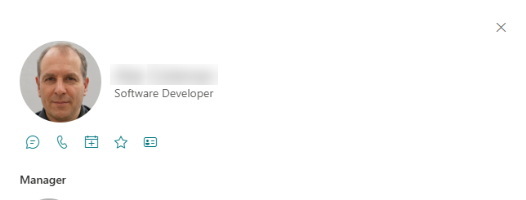
- Detailbereich. Wenn Sie die Details einer Person öffnen, erscheint unter Foto, Name und Position eine Aktionsleiste mit Symbolschaltflächen. Sie bietet alle Aktionen an, die als schnelle Aktion oder im Kontextmenü aktiviert sind.
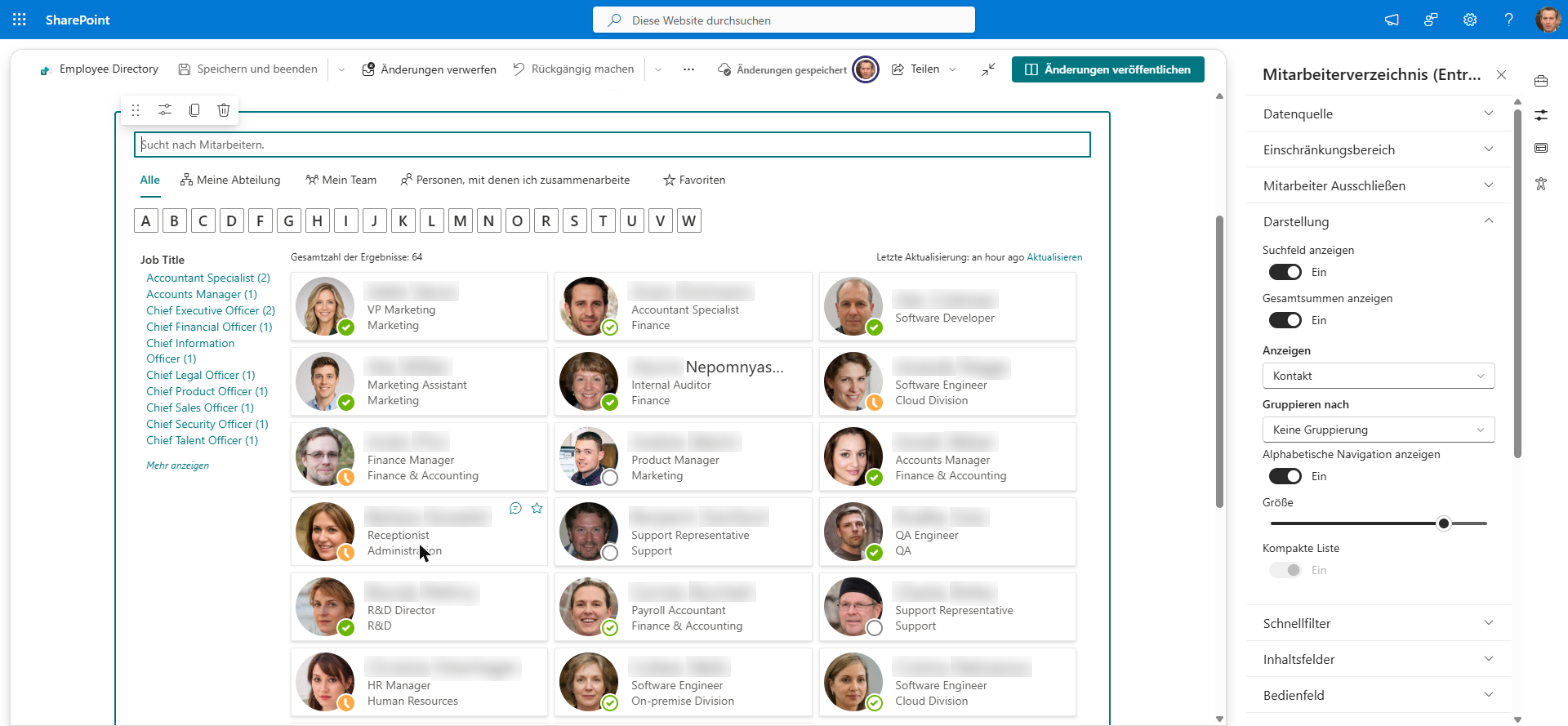
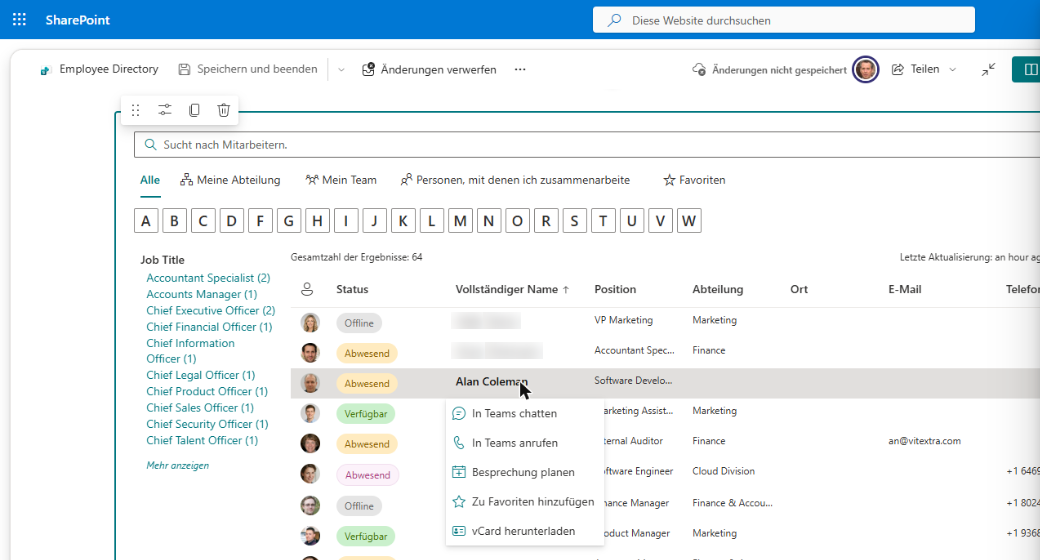
Die Aktionen stehen in den Webparts Employee Directory und Employee Directory (Entra ID) sowie im Webpart New Employees zur Verfügung (schnelle Aktionen und Kontextmenü auf den Karten; dort gibt es keinen Detailbereich und keine Favoriten).
📝 Hinweis
Wenn für eine Person keine Aktion infrage kommt, zeigt ein Rechtsklick statt des Kontextmenüs von Employee Directory das Standardmenü des Browsers an.
Verfügbare Aktionen
Die Aktionen erscheinen immer in derselben Reihenfolge: Chat, Anruf, E-Mail, E-Mail-Adresse kopieren, Besprechung, Favoriten, vCard.
| Aktion | Was sie bewirkt | Voraussetzung |
|---|---|---|
| In Teams chatten | Öffnet einen neuen Microsoft Teams-Chat mit der Person. | Eine Teams-Adresse; nicht für Sie selbst |
| In Teams anrufen | Startet einen Microsoft Teams-Anruf mit der Person. | Eine Teams-Adresse; nicht für Sie selbst |
| E-Mail senden | Öffnet eine neue Nachricht an die Person in Ihrer Standard-E-Mail-App (mailto:-Link). | Geschäftliche E-Mail-Adresse |
| E-Mail-Adresse kopieren | Kopiert die geschäftliche E-Mail-Adresse der Person in die Zwischenablage. | Geschäftliche E-Mail-Adresse |
| Besprechung planen | Öffnet das Teams-Formular für eine neue Besprechung, in dem die Person bereits als Teilnehmer eingetragen ist. | Eine Teams-Adresse; nicht für Sie selbst |
| Zu Favoriten hinzufügen / Aus Favoriten entfernen | Fügt die Person Ihren Favoriten hinzu oder entfernt sie daraus. | Schnellfilter Favoriten aktiviert |
| vCard herunterladen | Lädt die Kontaktkarte der Person als .vcf-Datei herunter. | Immer verfügbar |
„In Teams chatten“ und „In Teams anrufen“
In Teams chatten und In Teams anrufen verwenden Microsoft Teams-Deeplinks (https://teams.microsoft.com/l/chat/0/0?users=… und https://teams.microsoft.com/l/call/0/0?users=…). Der Chat öffnet sich mit einem leeren Nachrichtenfeld, sodass Sie direkt schreiben können.
Als Adresse der Person in Teams verwendet das Webpart den ersten verfügbaren Wert aus dem Profil: die SIP-Adresse, dann den Benutzerprinzipalnamen (UPN), sofern er die Form einer E-Mail-Adresse hat, und schließlich die geschäftliche E-Mail-Adresse.
„E-Mail senden“ und „E-Mail-Adresse kopieren“
E-Mail senden öffnet einen mailto:-Link zur geschäftlichen E-Mail-Adresse der Person. Die neue Nachricht wird daher in der E-Mail-App geöffnet, die auf Ihrem Gerät als Standard festgelegt ist – zum Beispiel Outlook.
E-Mail-Adresse kopieren legt die geschäftliche E-Mail-Adresse in der Zwischenablage ab, sodass Sie sie überall einfügen können – in ein Formular, ein Dokument oder eine andere App. In den schnellen Aktionen und im Detailbereich wird das Symbol kurz zu einem Häkchen mit der QuickInfo Kopiert, um den Kopiervorgang zu bestätigen.
„Besprechung planen“
Besprechung planen öffnet das Microsoft Teams-Formular für eine neue Besprechung (https://teams.microsoft.com/l/meeting/new?attendees=…), in dem die Person bereits als erforderlicher Teilnehmer eingetragen ist. Der Betreff bleibt leer; Uhrzeit und weitere Teilnehmer legen Sie wie gewohnt in Teams fest. Der Teilnehmer wird über seine geschäftliche E-Mail-Adresse hinzugefügt oder, falls keine vorhanden ist, über seine Teams-Adresse.
💡 Tipp
Prüfen Sie vor dem Planen im Abschnitt Verfügbarkeit des Detailbereichs, wann die Person frei ist. Siehe den Artikel KB10199. Employee Directory: Detailbereich anpassen.
„vCard herunterladen“
vCard herunterladen speichert die Kontaktdaten der Person als vCard-Datei (.vcf) mit dem Namen der Person. Sie können die Datei in Outlook, in die Kontakte Ihres Telefons oder in ein beliebiges anderes Adressbuch importieren. Die Datei enthält die im Verzeichnis verfügbaren Angaben:
- Vor- und Nachname;
- geschäftliche E-Mail-Adresse;
- Position und Firma;
- geschäftliche Anschrift (Straße, Ort, Bundesland, Postleitzahl, Land);
- Mobiltelefon- und geschäftliche Telefonnummern;
- den Text Über mich als Notiz;
- das Profilfoto, sofern vorhanden.
Die Aktion wird für alle Personen im Verzeichnis angeboten. Felder, die im Profil leer sind, werden in der Datei einfach weggelassen.
Der Favoritenstern
Wenn im Webpart der Schnellfilter Favoriten aktiviert ist, kommt ein Stern zu den Aktionen hinzu: Zu Favoriten hinzufügen für Personen, die Sie noch nicht markiert haben, und Aus Favoriten entfernen für bereits markierte. Auf Karten bleibt der Stern einer Favoritenperson sichtbar und hervorgehoben, auch wenn Sie nicht mit der Maus auf die Karte zeigen.
❗ Wichtig
Favoriten werden im lokalen Speicher (localStorage) Ihres Browsers gespeichert, nicht in Ihrem Microsoft 365-Profil. Sie gelten pro Browser und Gerät: Sie werden nicht auf einen anderen Browser, Computer oder ein anderes Telefon übertragen und gehen verloren, wenn Sie die Websitedaten des Browsers löschen.
Mehr zum Favoritenfilter finden Sie im Artikel KB10214. Schnellfilter im Employee Directory: Meine Abteilung, Mein Team, Personen, mit denen ich zusammenarbeite, Favoriten.
Wann eine Aktion nicht angezeigt wird
Auch eine vom Administrator aktivierte Aktion wird für eine bestimmte Person ausgeblendet, wenn sie für diese Person nicht funktionieren kann:
- Keine Teams-Adresse. Enthält das Profil weder eine SIP-Adresse noch einen UPN in E-Mail-Form noch eine geschäftliche E-Mail-Adresse, werden In Teams chatten, In Teams anrufen und Besprechung planen nicht angezeigt.
- Keine geschäftliche E-Mail-Adresse. E-Mail senden und E-Mail-Adresse kopieren werden nicht angezeigt.
- Ihr eigener Eintrag. In Teams chatten, In Teams anrufen und Besprechung planen werden für Sie selbst nicht angeboten. E-Mail, Kopieren und vCard bleiben verfügbar.
- Schnellfilter „Favoriten“ deaktiviert. Der Favoritenstern wird nicht angezeigt. Im Webpart New Employees erscheint er nie.
Aktionen in Microsoft Teams und im Browser
Das Webpart erkennt, ob es in Microsoft Teams (als Teams-Registerkarte oder persönliche App) oder auf einer SharePoint-Seite im Browser ausgeführt wird, und öffnet die Aktionen entsprechend:
| Aktion | Auf einer SharePoint-Seite im Browser | In Microsoft Teams |
|---|---|---|
| In Teams chatten, In Teams anrufen, Besprechung planen | Öffnet den Teams-Link in einem neuen Browsertab; von dort öffnet sich Teams in der Desktop-App oder im Web. | Öffnet Chat, Anruf oder Besprechungsformular direkt in Teams, ohne die App zu verlassen. |
| E-Mail senden | Öffnet den mailto:-Link, der Ihre Standard-E-Mail-App startet. | Übergibt den mailto:-Link an Teams, das Ihre Standard-E-Mail-App öffnet. |
| E-Mail-Adresse kopieren | Kopiert in die Zwischenablage. | Kopiert in die Zwischenablage. |
| vCard herunterladen | Lädt die .vcf-Datei herunter. | Lädt die .vcf-Datei herunter. |
Aktionen konfigurieren (für Administratoren)
Seitenautoren legen fest, welche Aktionen verfügbar sind – getrennt für die schnellen Aktionen auf Karten und für das Kontextmenü. Bearbeiten Sie die Seite, öffnen Sie den Eigenschaftenbereich des Webparts und verwenden Sie die Umschalter in zwei Gruppen:
- Schnelle Aktionen – die Symbole, die beim Zeigen auf eine Karte erscheinen.
- Kontextmenü – die Befehle im Rechtsklickmenü von Zeilen und Karten.
Jede Gruppe enthält dieselben sechs Umschalter: In Teams chatten, In Teams anrufen, E-Mail senden, E-Mail-Adresse kopieren, Besprechung planen und vCard herunterladen. Beide Gruppen gibt es in den Webparts Employee Directory, Employee Directory (Entra ID) und New Employees.
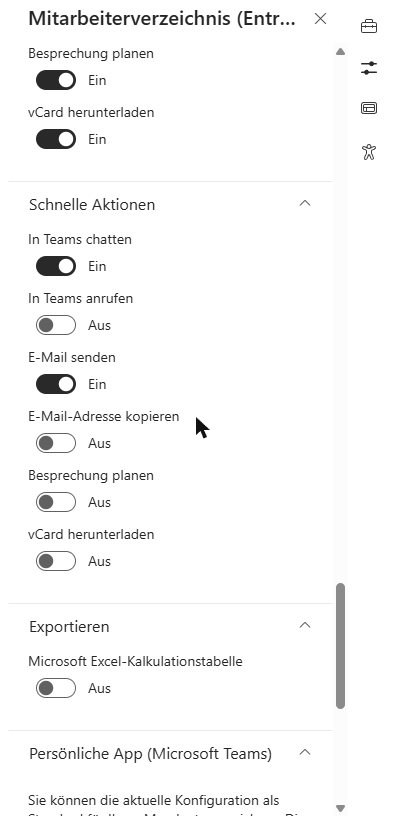
Wenn ein Webpart zu einer Seite hinzugefügt wird, sind die Aktionen wie folgt eingestellt:
| Aktion | Schnelle Aktionen | Kontextmenü |
|---|---|---|
| In Teams chatten | Ein | Ein |
| In Teams anrufen | Aus | Ein |
| E-Mail senden | Ein | Ein |
| E-Mail-Adresse kopieren | Aus | Ein |
| Besprechung planen | Aus | Ein |
| vCard herunterladen | Aus | Ein |
Einige wichtige Regeln:
- Der Detailbereich zeigt die Vereinigung beider Gruppen. Eine Aktion erscheint in der Aktionsleiste des Detailbereichs, wenn sie unter Schnelle Aktionen, unter Kontextmenü oder in beiden Gruppen aktiviert ist. Um eine Aktion überall zu entfernen, deaktivieren Sie sie in beiden Gruppen.
- Der Favoritenstern hat keinen eigenen Umschalter. Er folgt dem Umschalter Favoriten in der Gruppe Schnellfilter: Ist der Schnellfilter „Favoriten“ aktiviert, wird der Stern in den schnellen Aktionen, im Kontextmenü und im Detailbereich angeboten.
- Schnelle Aktionen erscheinen nur in der Kartenansicht. In der Ansicht „Details“ haben die Zeilen keine Symbole; dort stehen die Aktionen über das Kontextmenü und den Detailbereich zur Verfügung.
📝 Hinweis
Halten Sie die schnellen Aktionen knapp. Jede aktivierte schnelle Aktion fügt der Ecke jeder Karte ein Symbol hinzu. Zwei oder drei der meistgenutzten Aktionen – etwa Chat und E-Mail – funktionieren am besten, während der volle Umfang im Kontextmenü und im Detailbereich verfügbar bleibt.
💡 Tipp
Wie Sie die Kartenansicht, die Kartengröße und die Kartenfelder einrichten, erfahren Sie im Artikel KB10314. Employee Directory-Ansichten: Liste und Karten, Kartengröße, Kartenfelder und Gruppierung. Zum Webpart New Employees siehe KB10207. So stellen Sie neue Mitarbeiter mit dem Webpart „New Employees“ vor.