Versionierung der Vitextra-Produkte: Versionsnummern richtig lesen
Seit Oktober 2026 verwenden alle Vitextra-Produkte für Microsoft 365 ein gemeinsames Versionsschema, das auf dem Build-Datum basiert. Dieser Artikel erklärt das Format, zeigt, wo Sie die Version eines installierten Produkts finden, und listet für jedes Produkt die letzte Version der bisherigen Nummerierung zusammen mit der ersten Version des neuen Schemas auf.
Versionsformat
Eine Versionsnummer besteht aus drei durch Punkte getrennten Teilen: Jahr.Monat.Build.
| Teil | Bedeutung | Beispiel (26.10.5) |
|---|---|---|
| Jahr | Die letzten beiden Ziffern des Jahres, in dem der Build erstellt wurde | 26 → 2026 |
| Monat | Der Monat des Builds ohne führende Null (1–12) | 10 → Oktober |
| Build | Die laufende Nummer des Builds innerhalb dieses Monats, beginnend bei 1 | 5 → fünfter Build im Oktober 2026 |
Die Version sagt also, wann das Produkt erstellt wurde: 26.10.5 ist der fünfte Build vom Oktober 2026, 27.1.1 wird der erste Build vom Januar 2027 sein.
📝 Hinweis
Jedes Produkt hat seinen eigenen Build-Zähler. Version 26.10.5 von Employee Directory und 26.10.5 von RSS Reader sind zwei voneinander unabhängige Builds, die zufällig im selben Monat jeweils der fünfte Build ihres Produkts sind.
Versionen vergleichen
Vergleichen Sie die drei Teile als Zahlen von links nach rechts: zuerst das Jahr, dann den Monat, dann den Build. Ein späteres Datum bedeutet immer eine neuere Version.
- 26.10.13 ist neuer als 26.10.5 (derselbe Monat, ein späterer Build)
- 26.11.1 ist neuer als 26.10.13 (ein späterer Monat)
- 27.1.1 ist neuer als 26.12.9 (ein späteres Jahr)
❗ Wichtig
Vergleichen Sie die Teile als Zahlen, nicht als Text. Bei einem Textvergleich wird „26.10.13“ vor „26.10.5“ einsortiert, weil „1“ vor „5“ kommt – das ist falsch. Wenn Sie Versionen in Skripten oder in Ihrer eigenen Inventarliste vergleichen, trennen Sie die Version an den Punkten und vergleichen Sie jeden Teil numerisch.
Jede Version des neuen Schemas ist numerisch größer als jede Version der bisherigen produktspezifischen Nummerierung (die alten Hauptversionen gingen nie über 6 hinaus). „Größere Nummer = neuere Version“ gilt also auch über den Umstieg hinweg.
Wo Sie die Version finden
Download Center und Changelog
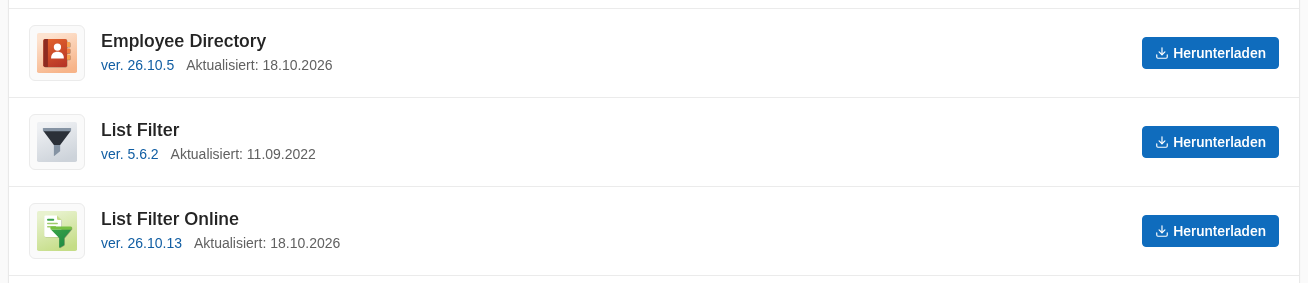
Das Download Center zeigt die aktuelle Version jedes Produkts neben dem Download-Link. Die Changelog-Seite jedes Produkts listet alle veröffentlichten Versionen mit Datum auf.
Eigenschaftenbereich des Webparts
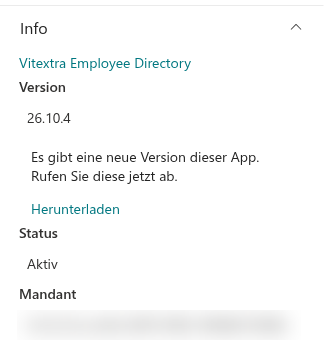
Öffnen Sie die Seite im Bearbeitungsmodus, wählen Sie das Webpart aus und öffnen Sie dessen Eigenschaftenbereich. Der Abschnitt Info am unteren Ende des Bereichs zeigt die installierte Version des Produkts.
App-Katalog
Mandantenadministratoren sehen die Version jedes bereitgestellten Pakets in der Bibliothek Apps für SharePoint des Mandanten-App-Katalogs: Die Spalte App-Version zeigt die Version des hochgeladenen Pakets.
Microsoft AppSource
Der Produkteintrag in Microsoft AppSource zeigt die Version des im Store veröffentlichten Pakets. Sie kann dem Download Center um einige Tage hinterherhinken, während ein neues Release die Microsoft-Zertifizierung durchläuft.
Alte und neue Versionsnummern
Die Tabelle listet für jedes bereits umgestellte Produkt die letzte Version der bisherigen Nummerierung und die erste Version des neuen Schemas auf.
| Produkt | Letzte Version (alte Nummerierung) | Erste Version (neues Schema) |
|---|---|---|
| Announcements Carousel | 1.2.1 | 26.10.5 |
| Employee Details | 1.0.x (Releases waren nicht nummeriert) | 26.10.4 |
| Employee Directory | 6.1.7 | 26.10.5 |
| List Filter Online | 3.6.2 | 26.10.13 |
| My Tasks | 6.3.6 | 26.10.13 |
| Organizational Chart | 2.3.6 | 26.10.7 |
| QR Code Generator | 1.2.7 | 26.10.5 |
| Questions & Answers | 4.2.2 | 26.10.6 |
| Quick Poll | 1.9.1 | 26.10.2 |
| RSS Reader | 3.6.2 | 26.10.5 |
| Smart Search | 3.1.1 | 26.10.9 |
| Smart Tiles | 3.5.4 | 26.10.4 |
📝 Hinweis
Password Vault, Short URL Online und Stock Quotes tragen noch ihre bisherigen Versionsnummern (1.3.7, 4.0.3 und 1.0.3). Sie wechseln mit ihrem nächsten Release zum neuen Schema. Alle neuen Produkte erscheinen von der ersten Version an im neuen Schema.
Nicht betroffene Produkte
Das Schema gilt nur für Produkte für Microsoft 365. Die Legacy-Produkte, die für SharePoint Server (On-Premises) entwickelt wurden, behalten ihre bisherigen vierteiligen Versionsnummern:
- Document Auto Title (1.1.0.0)
- List Filter (5.6.2)
- Number Generator (1.4.2.0)
- Quick Filter (1.2.0.0)
- Short URL (3.4.4.0)
❗ Wichtig
Vergleichen Sie die Version eines SharePoint-Server-Produkts nicht mit der Version eines Microsoft-365-Produkts. Es sind unterschiedliche Produkte mit unterschiedlicher Nummerierung, auch wenn die Namen ähnlich sind: List Filter (SharePoint Server, 5.6.2) und List Filter Online (Microsoft 365, 26.10.13) sind zwei eigenständige Produkte.
Was sich bei Updates und Lizenzen ändert
Nichts. Das neue Schema ändert nur die Art, wie Versionen nummeriert werden:
- bestehende Lizenzen bleiben gültig und müssen nicht neu aktiviert werden;
- der Update-Vorgang ist derselbe: Laden Sie das neueste Paket aus dem Download Center herunter und laden Sie es in den App-Katalog hoch, oder lassen Sie den Mandanten-App-Katalog die App automatisch aktualisieren, sofern das konfiguriert ist;
- das Changelog jedes Produkts wird mit den neuen Nummern fortgeführt.
💡 Tipp
Die Bereitstellung und das Update sind im Artikel KB10035. Installation eines cloudbasierten Produkts beschrieben.