List Filter Online
 Überblick
Der Query Builder ist der Teil des Vitextra-Webparts List Filter Online, in dem ein Seitenbearbeiter den vordefinierten Filter festlegt — die Menge der Bedingungen, die jedes Element erfüllen muss, bevor es im Webpart erscheint. Benutzer können diesen Filter weder sehen noch entfernen; sie schränken das Ergebnis lediglich mit dem Filterbereich und den Spaltenkopffiltern weiter ein.
Der vordefinierte Filter wird als Baum aus Bedingungen und Gruppen gespeichert und in eine CAML-Abfrage übersetzt, die SharePoint auf dem Server ausführt. Es wird nichts in den Browser geladen und erst dort gefiltert: Die Liste liefert nur die passenden Elemente, Seite für Seite — genau das hält das Webpart auch bei großen Listen schnell.
Typische Einsatzfälle des vordefinierten Filters:
- Nur Dokumente anzeigen, die vom aktuellen Benutzer erstellt oder geändert wurden.
- Auf einer Dashboard-Seite nur die Datensätze der letzten 12 Monate anzeigen.
- Nur genehmigte Elemente, Elemente mit Anlagen oder Elemente anzeigen, deren Status nicht Geschlossen ist.
- Aus einer Liste eine Seite pro Abteilung aufbauen, ohne pro Abteilung eine Ansicht anzulegen.
📝 Hinweis
Der Query Builder definiert den Filter, der immer angewendet wird. Die Steuerelemente, die Benutzer im Filterbereich sehen, werden separat konfiguriert — siehe KB10255. Steuerelemente des Filterbereichs und unterstützte Spaltentypen in List Filter Online.
Wo Sie den Query Builder finden
- Öffnen Sie die Seite im Bearbeitungsmodus und wählen Sie am Webpart List Filter Online Webpart bearbeiten.
- Scrollen Sie im Eigenschaftenbereich zur Gruppe Filter. Auf die Beschriftung Ansicht filtern nach: folgt eine Vorschau des aktuellen Filters — Kein Filter angewendet, solange noch nichts definiert ist.
- Wählen Sie Filter bearbeiten. Der Query Builder öffnet sich in einem großen Seitenbereich.
- Stellen Sie die Abfrage zusammen und wählen Sie dann Speichern, um sie anzuwenden, oder Abbrechen, um die Änderungen zu verwerfen. Das Webpart wird sofort mit dem neuen Filter neu gerendert.
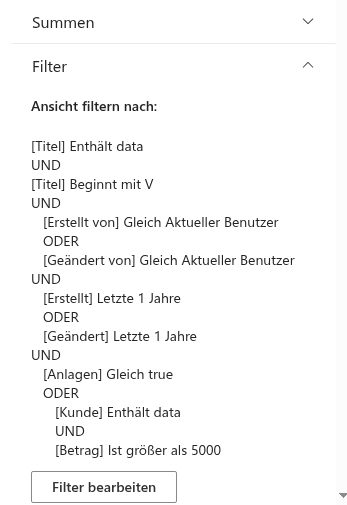
Der Query Builder steht erst zur Verfügung, nachdem in der Gruppe Datenquelle die Website und die Liste oder Bibliothek ausgewählt wurden, denn die Liste der Felder und ihrer Typen stammt aus der ausgewählten Liste.
Bedingungen und Gruppen
Eine Abfrage besteht aus zwei Arten von Bausteinen.
- Eine Bedingung ist ein einzelner Vergleich: Feld — Operator — Wert, zum Beispiel
Betrag— Ist größer als —5000. Einige Operatoren benötigen keinen Wert (Enthält Daten, Ist aktueller Benutzer, Heute). - Eine Gruppe enthält Bedingungen und weitere Gruppen und verknüpft sie mit einem logischen Operator — UND (jedes Mitglied muss zutreffen) oder ODER (mindestens ein Mitglied muss zutreffen). Der Umschalter am linken Rand der Gruppe wechselt zwischen beiden.
Der Bereich hat immer eine Stammgruppe; sie kann nicht gelöscht werden. In jeder Gruppe bietet die Schaltfläche Hinzufügen zwei Befehle:
- Bedingung — fügt der aktuellen Gruppe eine leere Zeile hinzu;
- Gruppe — fügt eine verschachtelte Gruppe hinzu (standardmäßig UND), die Sie auf dieselbe Weise füllen.
Gruppen lassen sich bis zu zehn Ebenen tief verschachteln. Jede Zeile und jede verschachtelte Gruppe hat rechts ein Löschsymbol; das Löschen einer Gruppe löscht alles, was sie enthält.
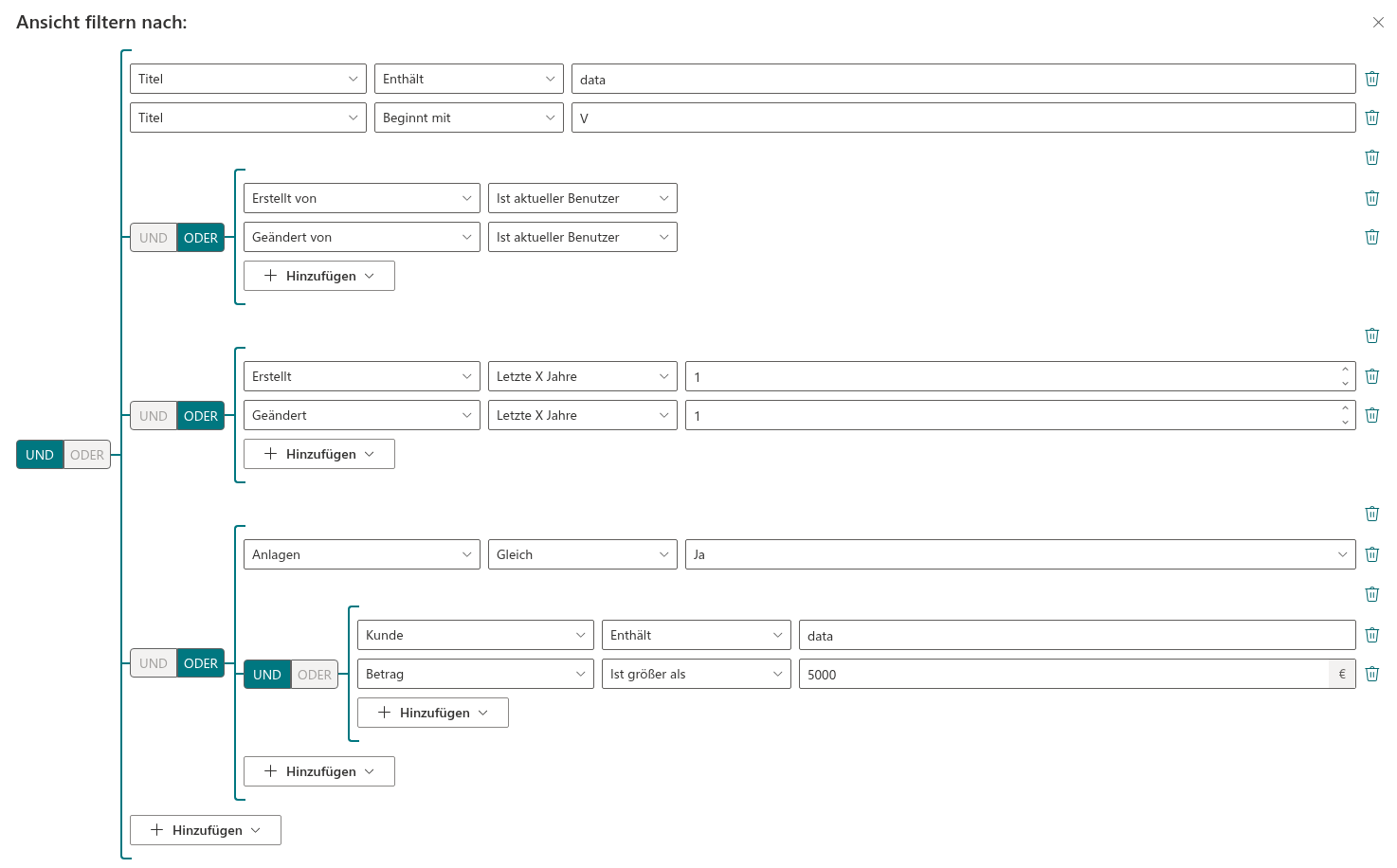
Die Abfrage in der Abbildung bedeutet: Titel ist nicht leer und beginnt mit „C" und (von mir erstellt oder von mir geändert) und (im letzten Jahr erstellt oder im letzten Jahr geändert) und (hat Anlagen, oder der Kunde ist ausgefüllt und der Betrag ist größer als 5.000).
💡 Tipp
Belassen Sie die Stammgruppe auf UND und legen Sie jede alternative Bedingungsmenge in eine eigene ODER-Gruppe. Eine so aufgebaute Abfrage ist in der Vorschau gut lesbar und lässt sich später leicht erweitern.
Operatoren nach Spaltentyp
Die Operator-Liste einer Zeile hängt vom Typ des ausgewählten Felds ab. Die Tabelle führt die Operatoren auf, die der Query Builder für jeden unterstützten Spaltentyp anbietet.
| Spaltentyp | Operatoren |
|---|---|
| Eine Textzeile, Mehrere Textzeilen, Hyperlink oder Bild | Gleich, Ist nicht gleich, Beginnt mit, Enthält, Enthält Daten, Enthält keine Daten |
| Auswahl | Gleich, Ist nicht gleich, Beginnt mit, Enthält, Enthält Daten, Enthält keine Daten |
| Auswahl (Mehrfachwerte), Nachschlagen, Berechnet (Textergebnis) | Gleich, Ist nicht gleich, Enthält Daten, Enthält keine Daten (Berechnet bietet zusätzlich Beginnt mit und Enthält) |
| Zahl, Währung, ID | Gleich, Ist nicht gleich, Ist größer als, Ist größer oder gleich, Ist kleiner als, Ist kleiner oder gleich (Zahl bietet zusätzlich Enthält Daten, Enthält keine Daten) |
| Datum und Uhrzeit | Am, Nicht am, Am oder nach, Nach, Am oder vor, Vor, Zwischen, Heute, Letzte X Tage, Letzte X Wochen, Letzte X Monate, Letzte X Jahre, Nächste X Tage, Nächste X Wochen, Nächste X Monate, Nächste X Jahre, Enthält Daten, Enthält keine Daten |
| Ja/Nein | Gleich, Ist nicht gleich, Enthält Daten, Enthält keine Daten |
| Anlagen | Gleich, Ist nicht gleich (Wert: Ja / Nein) |
| Person oder Gruppe | Gleich, Ist nicht gleich, Ist aktueller Benutzer, Ist nicht aktueller Benutzer, Enthält Daten, Enthält keine Daten |
| Verwaltete Metadaten (Einzel- und Mehrfachwerte) | Gleich, Ist nicht gleich, Enthält, Enthält nicht, Enthält Daten, Enthält keine Daten |
| Genehmigungsstatus | Gleich, Ist nicht gleich (Wert: eine Liste der Status) |
| Bewertung, Likes | Gleich, Ist nicht gleich, Enthält Daten, Enthält keine Daten (Likes: nur Enthält Daten, Enthält keine Daten) |
Enthält Daten und Enthält keine Daten prüfen, ob die Spalte überhaupt einen Wert hat — genau wie IsNotNull und IsNull in CAML.
Auch der Wert-Editor folgt dem Spaltentyp: eine Datumsauswahl für Datumsangaben (zwei Datumsauswahlen für Zwischen), ein numerisches Feld für Zahlen und Währungen, eine Personenauswahl für Person oder Gruppe, eine Ausdrucksauswahl für Verwaltete Metadaten, eine Ja / Nein-Liste für Ja/Nein und Anlagen, eine Statusliste für Genehmigungsstatus sowie ein Textfeld für Text-, Auswahl- und Nachschlagespalten.
❗ Wichtig
System- und schreibgeschützte Spalten (zum Beispiel Inhaltstyp-ID, Eindeutige ID, Version oder Ausgecheckt von) werden in der Feldliste nicht angeboten. Spalten von Typen, die sich in CAML nicht vergleichen lassen — etwa Bild, Standort oder Serie — werden ebenfalls nicht angeboten.
Statische und dynamische Bedingungen
Eine statische Bedingung vergleicht die Spalte mit einem festen Wert, den Sie eingeben: ein Datum, eine Zahl, ein Text, eine Person. Der Wert wird unverändert in die Abfrage geschrieben. Zwischen schließt beide Datumsangaben ein, tagesgenau; ist nur eines der beiden Daten gesetzt, wird die Bedingung zu einem offenen Am oder nach bzw. Am oder vor.
Eine dynamische Bedingung wird von SharePoint im Moment der Abfrageausführung aufgelöst, sodass dieselbe Seite verschiedenen Benutzern und an verschiedenen Tagen unterschiedliche Elemente zeigt:
| Operator | So wird er aufgelöst |
|---|---|
| Ist aktueller Benutzer / Ist nicht aktueller Benutzer | Vergleicht die Personenspalte mit der ID des angemeldeten Benutzers (<UserID /> in CAML). |
| Heute | Vergleicht die Datumsspalte mit dem aktuellen Datum (<Today />). |
| Letzte X Tage / Wochen / Monate / Jahre | Ein Zeitraum von heute minus X (Tage, Wochen, Monate oder Jahre) bis heute. |
| Nächste X Tage / Wochen / Monate / Jahre | Ein Zeitraum von heute bis heute plus X. |
Die Zahl für Letzte X und Nächste X wird im Wertfeld der Zeile eingegeben. Letzte X Monate und Letzte X Jahre werden beim Erzeugen der Abfrage in ein Startdatum umgerechnet, sodass eine Seite mit Geändert — Letzte X Jahre — 1 immer die letzten zwölf Monate abdeckt, ohne dass jemand den Filter bearbeiten muss.
📝 Hinweis
Dynamische Bedingungen werden auf dem Server in der Zeitzone der Website ausgewertet. Ein spät am Abend geändertes Dokument kann daher in einen anderen Tag fallen, als Ihre lokale Uhr vermuten lässt.
Wie der vordefinierte Filter mit Benutzerfiltern kombiniert wird
Wenn ein Benutzer im Filterbereich oder in einem Spaltenkopf einen Filter anwendet, ersetzt das Webpart den vordefinierten Filter nicht. Es erstellt eine neue Abfrage, in der der vordefinierte Filter und die Benutzerfilter mit UND verknüpft sind:
<Where>
  <And>
    <!-- der vordefinierte Filter aus dem Query Builder -->
    <!-- die vom Benutzer im Filterbereich ausgewählten Bedingungen -->
  </And>
</Where>
Folgen, die Sie kennen sollten:
- Benutzer können das Ergebnis einschränken, aber nie über den vordefinierten Filter hinaus erweitern. Eine auf Erstellt von — Ist aktueller Benutzer gefilterte Seite zeigt nie die Elemente einer anderen Person, was auch immer der Benutzer im Bereich auswählt.
- Sortierung, Gruppierung, Summen und der Excel-Export arbeiten alle auf dem kombinierten Ergebnis.
- Gespeicherte Filter und Filterlinks (siehe KB10253. Filter speichern und einen Link zu einer gefilterten Ansicht in List Filter Online teilen) speichern nur den Benutzeranteil der Abfrage. Der vordefinierte Filter ist Teil der Seitenkonfiguration und wandert mit der Seite.
Vom Baum zu CAML
CAML, die Abfragesprache für SharePoint-Listen, erlaubt innerhalb von <And> und <Or> genau zwei Operanden. Eine Gruppe mit drei oder mehr Mitgliedern lässt sich daher nicht als ein Element schreiben; sie muss in eine Kette verschachtelter Paare gefaltet werden. Der Query Builder übernimmt dieses Falten für Sie — zusammen mit den typspezifischen Details: dem Type-Attribut jedes Werts, LookupId für Nachschlagespalten und IncludeTimeValue für Datumsvergleiche.
Die Abfrage aus der obigen Abbildung erzeugt eine <Where>-Klausel von rund 70 Zeilen. Ihr Gerüst — mit verkürzten Vergleichen — sieht so aus:
<Where>
  <And>
    <Or>  <!-- von mir erstellt ODER von mir geändert -->
      <Eq><FieldRef Name="Author" /><Value Type="Integer"><UserID /></Value></Eq>
      <Eq><FieldRef Name="Editor" /><Value Type="Integer"><UserID /></Value></Eq>
    </Or>
    <And>
      <Or>  <!-- im letzten Jahr erstellt ODER im letzten Jahr geändert -->
        <And> <Geq Created 2025-10-21 /> <Leq Created <Today /> /> </And>
        <And> <Geq Modified 2025-10-21 /> <Leq Modified <Today /> /> </And>
      </Or>
      <And>
        <Or>  <!-- (Kunde ausgefüllt UND Betrag > 5000) ODER hat Anlagen -->
          <And> <IsNotNull Customer /> <Gt Amount 5000 /> </And>
          <Eq Attachments 1 />
        </Or>
        <And> <IsNotNull Title /> <BeginsWith Title "C" /> </And>
      </And>
    </And>
  </And>
</Where>
Jede Zeile Letzte X Jahre wurde zu einem <And> aus zwei Datumsvergleichen, jede ODER-Gruppe zu einem <Or>-Element, und die vier Mitglieder der UND-Stammgruppe wurden zu drei verschachtelten <And>-Elementen.
Die erzeugte Abfrage anzeigen
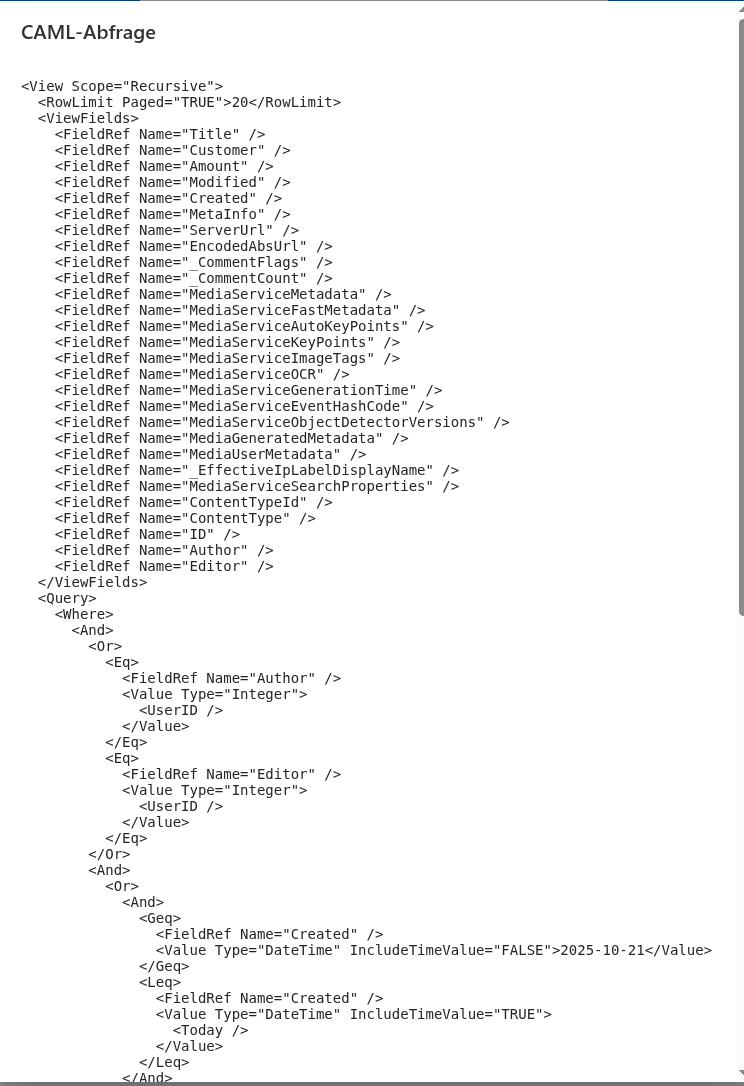
So sehen Sie die exakte CAML-Abfrage, die das Webpart sendet — einschließlich des vordefinierten Filters, der aktuellen Benutzerfilter, der Ansichtsfelder, des Zeilenlimits und der Gruppierung:
- Erweitern Sie im Eigenschaftenbereich Entwicklertools und aktivieren Sie Entwicklermodus aktivieren.
- Speichern Sie die Seite. Am rechten Ende der Befehlsleiste des Webparts erscheint ein Entwicklertools-Menü.
- Wählen Sie CAML-Abfrage. Die Abfrage öffnet sich in einem Dialog und kann kopiert werden.
💡 Tipp
Schalten Sie den Entwicklermodus wieder aus, sobald der Filter fertig ist. Das Menü ist für alle sichtbar, die das Webpart sehen können.
Vordefinierte Filter bei großen Listen
Bei Listen mit mehr als 5.000 Elementen führt SharePoint eine Abfrage nur aus, wenn die erste Bedingung, die das Ergebnis einschränkt, eine indizierte Spalte verwendet. Der vordefinierte Filter wird als Erstes ausgeführt und entscheidet daher, ob sich die Seite überhaupt öffnet.
- Beginnen Sie die Stammgruppe mit einer Bedingung auf einer indizierten Spalte (Erstellt, Geändert, Erstellt von, Geändert von und ID sind standardmäßig indiziert; andere lassen sich in den Listeneinstellungen indizieren).
- Bevorzugen Sie UND auf der Stammebene: Ein ODER zwischen zwei nicht indizierten Spalten kann keinen Index nutzen.
- Dynamische Datumsbedingungen (Letzte X Monate, Heute) sind gute erste Bedingungen, wenn die Datumsspalte indiziert ist.
Die Details, die Indexwarnung im Filterkonfigurator und das Anlegen eines Index mit einem Klick sind in KB10257. Große Listen filtern: Indizierte Spalten und der Schwellenwert von 5.000 Elementen beschrieben.
Einschränkungen
- Der Query Builder arbeitet mit den Spalten einer Liste oder Bibliothek — derjenigen, die in der Datenquelle ausgewählt ist. Bedingungen auf Spalten anderer Listen sind nicht möglich.
- Nachschlage- und Auswahlwerte werden über den eingegebenen Text abgeglichen; im Query Builder gibt es dafür keine Auswahlhilfe.
- Eine verschachtelte Gruppe ohne Bedingungen wird beim Erzeugen der Abfrage ignoriert.
- Die maximale Verschachtelungstiefe beträgt zehn Ebenen. In der Praxis decken zwei oder drei Ebenen fast jedes Szenario ab; ein tieferer Baum ist in der Vorschau schwer lesbar.
- Der vordefinierte Filter wird Benutzern nicht angezeigt. Wenn Benutzer wissen müssen, warum bestimmte Elemente fehlen, weisen Sie im Titel des Webparts oder auf der Seite darauf hin.
Verwandte Artikel
💡 Tipp
Die übrigen Einstellungen des Eigenschaftenbereichs sind in KB10201. Das Webpart List Filter Online konfigurieren beschrieben; die Steuerelemente des Filterbereichs in KB10255. Steuerelemente des Filterbereichs und unterstützte Spaltentypen in List Filter Online; kaskadierende Dropdown-Optionen in KB10256. Kaskadierende Filter: Dropdown-Optionen anhand anderer ausgewählter Filter eingrenzen. Einen Vergleich mit dem integrierten Listen-Webpart finden Sie in KB10321. List Filter Online und das integrierte Webpart „Liste": Was ist der Unterschied?.