List Filter Online
 Überblick
Jede moderne SharePoint-Seite kann eine Liste oder Bibliothek mit den integrierten Webparts Liste und Dokumentbibliothek anzeigen. Sie sind kostenlos, benötigen über die Auswahl einer Liste und einer Ansicht hinaus keine Einrichtung und sind für viele Seiten genau das Richtige. Wann lohnt sich also ein separates Webpart?
Dieser Artikel vergleicht die integrierten Webparts mit Vitextra List Filter Online Seite an Seite. Beide lesen dieselben Listen und Bibliotheken über die SharePoint-REST-API und respektieren dieselben Elementberechtigungen — der Unterschied liegt darin, wie Benutzer Daten finden (Filterbereich, vordefinierte Abfragen, Seitennavigation), wie viel von der Ansicht auf der Seite statt in den Listeneinstellungen konfiguriert wird und was bei großen Listen passiert. Der Vergleich hilft Ihnen zu entscheiden, wann das integrierte Webpart ausreicht, wann List Filter Online besser passt und wie beide auf derselben Seite zusammenwirken können.
📝 Hinweis
Microsoft aktualisiert die moderne Listenoberfläche regelmäßig. Die Aussagen zu den integrierten Webparts geben das von Microsoft dokumentierte und in der Microsoft Tech Community im Jahr 2026 berichtete Verhalten wieder. Aktuelle Details entnehmen Sie der jeweils gültigen Microsoft-Dokumentation.
Das integrierte Webpart „Liste" in Kürze
Das Webpart Liste (und sein Zwilling, das Webpart Dokumentbibliothek) bettet eine vorhandene Ansicht einer Liste der aktuellen Website in eine Seite ein. Der Seitenbearbeiter wählt die Liste und die Ansicht, legt fest, ob die Befehlsleiste und der Link Alle anzeigen sichtbar sind, und bestimmt die Größe des Webparts. Alles Weitere — welche Spalten erscheinen, wie Elemente sortiert und gruppiert werden, das Elementlimit und der Ansichtsfilter — wird in den Ansichtseinstellungen der Liste definiert, nicht auf der Seite.
Benutzer arbeiten mit der eingebetteten Ansicht genauso wie mit der Liste selbst: Die Spaltenkopfmenüs sortieren und filtern, der Bereich Filter schränkt das Ergebnis anhand der in der Ansicht vorhandenen Werte ein, und JSON-Spaltenformatierung wird gerendert. Das Webpart kann mit einem weiteren Listen-Webpart auf der Seite zur dynamischen Filterung verbunden werden (Element in einer Liste auswählen, die andere filtern) sowie mit dem Webpart „Listeneigenschaften".
Was das integrierte Webpart nicht bietet, ist ein Filter, der auf der Seite lebt: Es gibt keine vordefinierten Bedingungen auf Seitenebene, keine anderen Filtersteuerelemente als den Bereich und keine Möglichkeit, die Seite über ihre Adresse bereits gefiltert zu öffnen.
List Filter Online in Kürze
List Filter Online ist ein Webpart, das eine Liste oder Bibliothek mit einem eigenen Filterbereich, einem Query Builder für einen vordefinierten Filter, einem Spaltenkonfigurator, serverseitiger Seitennavigation, Gruppierung mit Summen und einem Excel-Export anzeigt — alles von einem Seitenbearbeiter im Eigenschaftenbereich des Webparts konfiguriert, ohne die Listeneinstellungen anzufassen.
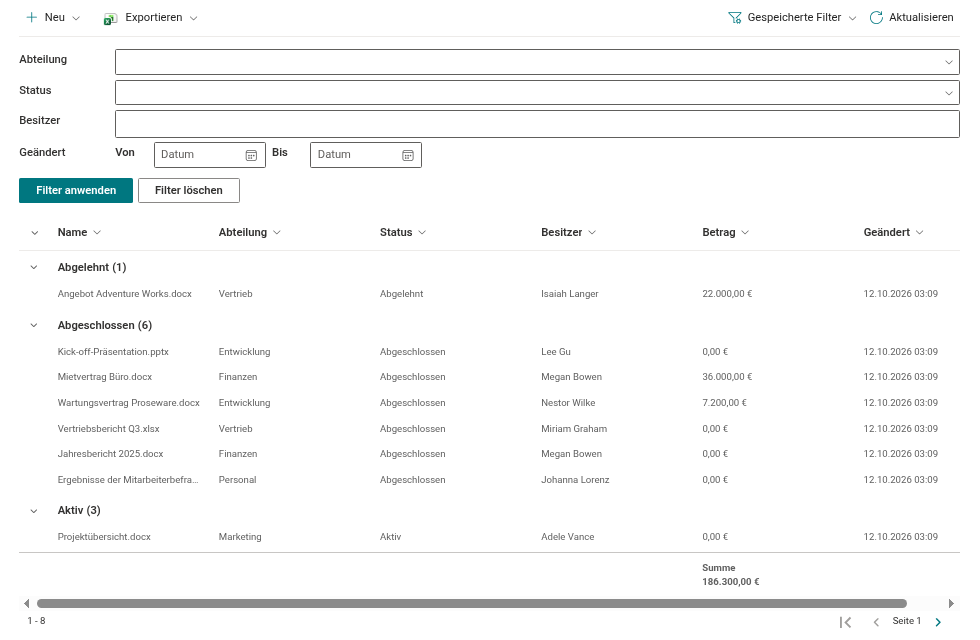
Statt eine Listenansicht wiederzuverwenden, erstellt das Webpart seine eigene CAML-Abfrage aus drei Quellen: dem vordefinierten Filter aus dem Query Builder, den vom Benutzer gewählten Filtern sowie den Einstellungen für Sortierung, Gruppierung und Seitennavigation. Die Abfrage läuft auf dem Server und liefert jeweils eine Seite mit Elementen.
Vergleich Seite an Seite
| Integriertes Webpart „Liste" / „Dokumentbibliothek" | Vitextra List Filter Online | |
|---|---|---|
| Was angezeigt wird | Eine vorhandene Listenansicht; Spalten, Sortierung, Gruppierung und Filter stammen aus den Ansichtseinstellungen | Spalten, Beschriftungen, Formate, Sortierung, Gruppierung und Filter werden im Webpart konfiguriert; vorhandene Ansichten werden nicht verwendet |
| Quelllisten | Nur Listen und Bibliotheken der aktuellen Website | Jede Websitesammlung oder Website im Mandanten, auf die der Benutzer Zugriff hat; eine Liste oder Bibliothek pro Webpart |
| Vordefinierter Filter | Der Ansichtsfilter: bis zu 10 Bedingungen mit UND/ODER, keine verschachtelten Gruppen; [Ich] und [Heute] ± Tage als dynamische Werte | Query Builder: Bedingungen in UND/ODER-Gruppen mit bis zu 10 Verschachtelungsebenen; dynamische Bedingungen Ist aktueller Benutzer, Heute, Letzte / Nächste X Tage, Wochen, Monate, Jahre; Benutzer können ihn nicht entfernen (KB10320) |
| Benutzerfilter | Spaltenkopfmenüs und der Bereich „Filter", der die in der Ansicht vorhandenen Werte auflistet | Ein konfigurierbarer Filterbereich mit mehr als zehn Steuerelementtypen — Text, Dropdown, Kombinationsfeld, Personenauswahl, Ausdrucksauswahl, Datum, Datumsbereich, Zahl, Ja/Nein und mehr; jede Spalte erhält das passende Steuerelement; optionale Kaskadierung zwischen Steuerelementen (KB10255, KB10256) |
| Filter über die Seitenadresse | Für das Webpart auf einer Seite nicht unterstützt | Link zum Filter kopieren erzeugt eine Adresse, die die Seite mit angewendetem Filter öffnet; der letzte Filter kann pro Benutzer gemerkt werden (KB10253) |
| Öffnen aus einer nativen Liste | — | Der Befehl Open in List Filter in der Befehlsleiste der nativen Liste übergibt die ausgewählten Elemente an eine Seite mit dem Webpart (KB10254) |
| Seitennavigation | Fortlaufendes Scrollen in Stapeln; das Elementlimit der Ansicht wird nicht als Seiten berücksichtigt | Serverseitige Seitennavigation mit konfigurierbarer Seitengröße, aktueller Seitennummer und Navigation Erste / Vorherige / Nächste |
| Spalten | Wie in der Ansicht | Im Webpart ausgewählt und angeordnet; Beschriftungen, Formate, pro Spalte größenveränderbar / sortierbar / filterbar / Link zum Element (KB10258) |
| JSON-Spaltenformatierung | Ja | Ja — die Formatierung der Liste wird angewendet; nicht unterstützte Konstrukte fallen auf die Standarddarstellung zurück (KB10259) |
| Gruppierung und Summen | Wie in der Ansicht (bis zu zwei Ebenen, Summen pro Ansicht) | Bis zu zwei Ebenen mit Anzahl, Summe, Mittelwert, Min, Max und weiteren Funktionen, auf der Seite konfiguriert (KB10260) |
| Ordner | Ordnernavigation der Ansicht | Ordnernavigation mit Breadcrumbs, flache Ansicht ohne Ordner oder Dateien und Ordner auf einer Ebene; Ordnerfarben (KB10261) |
| Excel-Export | Der Befehl Exportieren der Liste exportiert die Ansicht | Ausgewählte Elemente, die aktuelle Seite oder alle gefilterten Elemente — mit den angewendeten Filtern und den konfigurierten Spalten |
| Große Listen (über 5.000 Elemente) | Der Ansichtsschwellenwert gilt; ein nicht indizierter Filter schlägt zur Laufzeit fehl | Derselbe Schwellenwert gilt; der Konfigurator warnt vor nicht indizierten Filterspalten und legt den Index direkt an (KB10257) |
| Verbindungen zu anderen Webparts | Dynamische Filterung zwischen Listen-Webparts und dem Webpart „Listeneigenschaften" | Nicht unterstützt |
| Reduzierte Gruppen | Ja | Noch nicht |
| Berechtigungen | Elementberechtigungen der Liste | Elementberechtigungen der Liste; ausschließlich SharePoint-REST-API, keine Microsoft-Graph-Zustimmung |
| Branding | Microsoft-365-Erscheinungsbild | Folgt dem Design der Website und des Abschnitts |
| Kosten | In Microsoft 365 enthalten | Separates Produkt mit kostenloser Testversion |
Wann das integrierte Webpart ausreicht
Bleiben Sie beim integrierten Webpart, wenn:
- die Liste klein oder mittelgroß ist und eine fertige Ansicht bereits zeigt, was die Seite braucht;
- das Publikum die Liste kennt und mit den Spaltenkopfmenüs und dem Bereich „Filter" vertraut ist;
- Sie dynamische Filterung zwischen zwei Webparts auf der Seite benötigen — eine Funktion, die die integrierten Webparts haben und List Filter Online nicht;
- die Seite strikt innerhalb dessen bleiben muss, was Microsoft 365 bereitstellt, ohne zusätzliche Apps im Mandanten.
In diesen Fällen ist eine weitere Ansicht in den Listeneinstellungen die günstigste Lösung, und das integrierte Webpart gibt sie originalgetreu wieder.
Wann List Filter Online besser passt
Wählen Sie List Filter Online, wenn die Seite — nicht die Liste — das Erlebnis bestimmen soll:
- Der Filter ist Teil der Seite. Eine Seite „Meine Verträge", „Dieses Quartal" oder „Genehmigung ausstehend" braucht eine vordefinierte Abfrage, die Benutzer nicht abschalten können und die aus dynamischen Bedingungen statt fest codierten Daten besteht.
- Benutzer brauchen echte Filtersteuerelemente. Eine Personenauswahl für den Verantwortlichen, ein Datumsbereich für das Unterzeichnungsdatum und eine Ausdrucksauswahl für die Kategorie sind schneller und weniger fehleranfällig als ein Kopfmenü mit Hunderten von Werten.
- Die Liste liegt auf einer anderen Website. Eine Hub- oder Abteilungsseite zeigt Daten aus einer Bibliothek in einer anderen Websitesammlung.
- Die Liste ist groß. Serverseitige Seitennavigation und die Indexwarnung halten eine Bibliothek mit 50.000 Elementen auf einer Seite nutzbar.
- Filter müssen teilbar sein. Ein Link, der die Seite mit angewendetem Filter öffnet, lässt sich im Chat versenden oder in einem Webpart „Quicklinks" platzieren.
- Die Seite braucht eigene Spalten und Summen, ohne pro Seite eine Ansicht anzulegen und zu pflegen.
❗ Wichtig
List Filter Online verwendet keine vorhandenen Listenansichten und kann nicht mit anderen Webparts verbunden werden. Ist eines davon für die Seite unverzichtbar, behalten Sie für diesen Teil der Seite das integrierte Webpart bei.
Beide gemeinsam einsetzen
Die beiden Webparts schließen sich nicht aus. Ein gängiges Muster:
- das integrierte Webpart „Dokumentbibliothek" oben auf einer Teamseite für schnelle Uploads und die tägliche Arbeit mit der Standardansicht;
- ein Webpart List Filter Online darunter — oder auf einer separaten Seite „Dokument finden" — mit Filterbereich, vordefiniertem Filter und Export für alle, die ein bestimmtes Element unter Tausenden finden müssen.
Der Befehl Open in List Filter verbindet beide: Ein Benutzer, der in der nativen Liste beginnt, kann Elemente auswählen und auf der Seite mit der umfangreicheren Filterung weiterarbeiten.

Gut zu wissen
- Beide Webparts lesen Daten als aktueller Benutzer; keines zeigt Elemente, die der Benutzer in der Liste nicht öffnen kann.
- List Filter Online benötigt drei Einstellungen, bevor es Daten anzeigt: die Website, die Liste oder Bibliothek und die Spalten. Alles Weitere ist optional.
- Der Ansichtsschwellenwert von 5.000 Elementen ist eine Eigenschaft von SharePoint Online und gilt für beide Webparts. Der Unterschied liegt darin, wann Sie davon erfahren: beim integrierten Webpart zur Laufzeit, bei List Filter Online bereits beim Konfigurieren der Filter.
- Um die exakte Abfrage zu sehen, die List Filter Online sendet, aktivieren Sie im Eigenschaftenbereich den Entwicklermodus und verwenden den Befehl CAML-Abfrage — hilfreich, wenn ein Filter nicht das erwartete Ergebnis liefert.
💡 Tipp
Um List Filter Online auszuprobieren, installieren Sie es aus AppSource wie in KB10251. List Filter Online installieren und einer Seite hinzufügen beschrieben und folgen Sie anschließend KB10201. Das Webpart List Filter Online konfigurieren. Die Lösungsübersicht finden Sie in KB10250. List Filter Online: Lösungsübersicht.