Absence & Coverage
 Überblick
Nachdem das Produkt in Ihrem Mandanten installiert ist, wird jedes seiner drei Webparts — My Absences, Team Absence Calendar und Substitutions — wie jedes andere SharePoint-Webpart einer Seite hinzugefügt. Alle drei arbeiten auf einer Produktwebsite, auf der die Abwesenheitslisten gespeichert sind. Sie wählen diese Website einmal aus, und zwar im ersten Webpart, das Sie konfigurieren; die Listen werden für Sie angelegt. Die übrigen Webparts müssen nur auf dieselbe Website verweisen.
Dieser Artikel führt Sie durch das Hinzufügen des ersten Webparts, die Auswahl der Website, das, was dort angelegt wird, das Verbinden der übrigen Webparts und die Einstellungen, die jedes Webpart in seinem Eigenschaftenbereich bietet.
💡 Tipp
Das Produkt muss zuerst installiert sein. Die Installationsschritte finden Sie in KB10035. So installieren Sie ein Vitextra-Produkt in SharePoint Online.
Vorbereitung
- Sie dürfen die Seite bearbeiten, auf der das Webpart platziert wird.
- Sie kennen die Website, auf der die Abwesenheitslisten liegen sollen. Jeder Mitarbeiter, der die Webparts verwendet, benötigt Mitglied-Zugriff (Bearbeiten) auf diese Website. Da die Listen Abwesenheitsdaten enthalten, lässt sich eine eigene Website leichter verwalten als eine stark genutzte Teamwebsite.
- Sie sind Websitebesitzer dieser Website. Für das Anlegen der Listen ist das erforderlich; mit geringeren Rechten schlägt das Anlegen fehl (siehe Problembehandlung).
Das erste Webpart hinzufügen und die Website auswählen
- Öffnen Sie die Seite, und klicken Sie auf Bearbeiten.
- Klicken Sie auf + an der Stelle, an der das Webpart erscheinen soll, suchen Sie in der Toolbox nach My Absences (oder Team Absence Calendar bzw. Substitutions), und fügen Sie es hinzu.
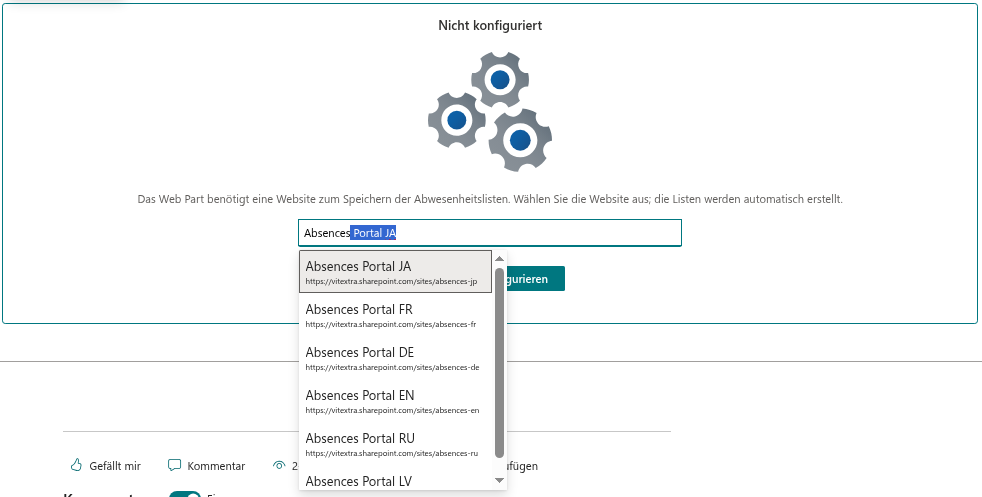
- Das Webpart zeigt den Bildschirm Nicht konfiguriert mit dem Text „Das Web Part benötigt eine Website zum Speichern der Abwesenheitslisten. Wählen Sie die Website aus; die Listen werden automatisch erstellt.“ und im Bearbeitungsmodus eine Websiteauswahl mit dem Platzhalter „Websitenamen oder -adresse eingeben“.
- Geben Sie den Namen oder die Adresse der Website in das Feld ein, und wählen Sie die Website in der Vorschlagsliste aus.
- Das Webpart zeigt Listen werden erstellt, bitte warten... und wechselt nach Abschluss in seine normale Ansicht.
- Geben Sie dem Webpart bei Bedarf einen Titel (das Titelfeld zeigt im Bearbeitungsmodus „Webparttitel“), und klicken Sie dann auf Veröffentlichen, damit die Seite für alle verfügbar ist.
📝 Hinweis
Die Websiteauswahl wird nur im Bearbeitungsmodus angezeigt. Ein Besucher, der eine Seite mit nicht konfiguriertem Webpart öffnet, sieht nur die Meldung und die Erläuterung. Die Schaltfläche Webpart konfigurieren, die ebenfalls nur im Bearbeitungsmodus erscheint, öffnet den Eigenschaftenbereich.
Was auf der Website angelegt wird
Wenn Sie eine Website auswählen, legt das Webpart dort sechs Listen an. Sind die Listen bereits vorhanden (zum Beispiel, weil ein anderes Webpart sie früher angelegt hat), werden sie wiederverwendet, und nichts wird überschrieben.
| Liste | Zweck |
|---|---|
AbsenceTypes | Der Katalog der Abwesenheitsarten |
Absences | Abwesenheitsanträge |
Substitutions | Vertretungen |
Balances | Jährliche Ansprüche und Übertrag pro Person und Art (optional) |
Holidays | Gesetzliche Feiertage (optional) |
Settings | Einstellungen als Schlüssel/Wert: Arbeitswoche, Ersatzgenehmigender, negative Salden (optional, wird leer angelegt) |
Die Listen Balances, Holidays und Settings sind optional: Ist eine davon leer, verwenden die Webparts Standardwerte und arbeiten weiter. Die vollständige Spaltenübersicht finden Sie in KB10351. Listen von Absence & Coverage: Was wo gespeichert ist.
Die Liste AbsenceTypes wird einmalig mit sieben Standard-Abwesenheitsarten gefüllt, die in der Sprache der Person benannt sind, die die Website einrichtet:
| Art | Genehmigung | Halbe Tage | Vertraulich | Tage pro Jahr |
|---|---|---|---|---|
| Urlaub | Ja | Ja | Nein | 20 |
| Krankheit | Nein | Ja | Ja | unbegrenzt |
| Persönlicher Tag | Ja | Ja | Nein | 3 |
| Remote-Arbeit | Nein | Ja | Nein | unbegrenzt |
| Dienstreise | Ja | Nein | Nein | unbegrenzt |
| Unbezahlter Urlaub | Ja | Ja | Nein | unbegrenzt |
| Elternzeit | Ja | Nein | Ja | unbegrenzt |
Sie können diese Arten ändern oder eigene hinzufügen — siehe KB10352. So fügen Sie Abwesenheitsarten hinzu und konfigurieren sie.
Die übrigen Webparts mit derselben Website verbinden
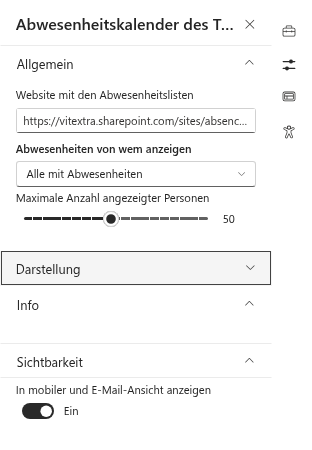
Fügen Sie das zweite und das dritte Webpart derselben Seite oder anderen Seiten hinzu. Jedes Webpart, das noch keine Website hat, zeigt denselben Bildschirm Nicht konfiguriert. Wählen Sie erneut dieselbe Website aus: Da die Listen vorhanden sind, werden sie nur wiederverwendet. Alternativ öffnen Sie den Eigenschaftenbereich des Webparts (zum Beispiel über die Schaltfläche Webpart konfigurieren) und geben die Websiteadresse im Feld Website mit den Abwesenheitslisten ein.
❗ Wichtig
Alle Webparts, die dieselben Abwesenheiten anzeigen sollen, müssen auf dieselbe Website verweisen. Ein Webpart, das auf eine andere Website verweist, arbeitet mit den Listen dieser Website. Enthält die Website die Listen nicht mehr, zeigt das Webpart eine Meldung, die dazu auffordert, die Seite im Bearbeitungsmodus zu öffnen und die Website erneut auszuwählen.
Einstellungen im Eigenschaftenbereich
Der Eigenschaftenbereich enthält die Gruppen Allgemein, Darstellung (nicht in Substitutions) und Info (Lizenzinformationen). Die Gruppen lassen sich als Akkordeon aufklappen. Dies sind die Einstellungen und ihre Standardwerte:
| Webpart | Gruppe | Einstellung | Standard |
|---|---|---|---|
| My Absences | Allgemein | Website mit den Abwesenheitslisten | — |
| My Absences | Darstellung | Salden anzeigen | Ein |
| My Absences | Darstellung | Gesetzliche Feiertage anzeigen | Ein |
| Team Absence Calendar | Allgemein | Website mit den Abwesenheitslisten | — |
| Team Absence Calendar | Allgemein | Abwesenheiten von wem anzeigen | Mein Team (ich, mein Vorgesetzter und Kollegen) |
| Team Absence Calendar | Allgemein | Maximale Anzahl angezeigter Personen | 50 (Schieberegler 5–100, Schrittweite 5) |
| Team Absence Calendar | Darstellung | Standardansicht | Zeitachse |
| Team Absence Calendar | Darstellung | Standardzeitraum der Zeitachse | 2 Wochen |
| Team Absence Calendar | Darstellung | Anträge mit ausstehender Genehmigung anzeigen | Ein |
| Team Absence Calendar | Darstellung | Wochenenden anzeigen (Zeitachse) | Ein |
| Team Absence Calendar | Darstellung | Gesetzliche Feiertage anzeigen | Ein |
| Substitutions | Allgemein | Website mit den Abwesenheitslisten | — |
| Substitutions | Allgemein | Standardregisterkarte | Ich vertrete |
| Substitutions | Allgemein | Abwesenheiten ohne Vertretung anzeigen (für Vorgesetzte) | Ein |
Die Bedeutung der Kalendereinstellungen wird in KB10339. Team Absence Calendar: Zeitachse und Monatsansicht erklärt.
Microsoft Teams
Dieselben Webparts laufen in Microsoft Teams als persönliche App und als Kanalregisterkarte. Die Website wird auf die gleiche Weise ausgewählt. In der persönlichen App wird die für die App gespeicherte Konfiguration über die lokalen Webparteigenschaften gelegt; Kanalregisterkarten verwenden die Eigenschaften der Registerkarte selbst.
Problembehandlung
| Meldung | Ursache | Lösung |
|---|---|---|
| Die Listen konnten auf dieser Website nicht erstellt werden. Stellen Sie sicher, dass Sie Websitebesitzer sind, und versuchen Sie es erneut. | Die Listen konnten auf der Website nicht angelegt werden — meist, weil die Person, die sie ausgewählt hat, kein Websitebesitzer ist. Die Auswahl wird zurückgesetzt. | Bitten Sie einen Websitebesitzer der Zielwebsite, sie auszuwählen, oder werden Sie selbst Websitebesitzer, und versuchen Sie es erneut. |
| Die Abwesenheitslisten wurden auf der konfigurierten Website nicht gefunden. Öffnen Sie die Seite im Bearbeitungsmodus, und wählen Sie die Website erneut aus. | Die konfigurierte Website enthält die Abwesenheitslisten nicht mehr. | Öffnen Sie die Seite im Bearbeitungsmodus, und wählen Sie die Website erneut aus. |
| Es sind keine Abwesenheitsarten konfiguriert. Fügen Sie sie der Liste AbsenceTypes der Website hinzu. | Die Liste AbsenceTypes enthält keine aktiven Arten (die Meldung erscheint in My Absences, die Schaltfläche Neuer Antrag ist dann deaktiviert). | Fügen Sie eine Art hinzu, oder aktivieren Sie sie erneut — siehe KB10352. So fügen Sie Abwesenheitsarten hinzu und konfigurieren sie. |