Absence & Coverage
 Überblick
Jede Abwesenheit — Urlaub, ein persönlicher Tag, eine Dienstreise, Remote-Arbeit — beginnt als Antrag im Webpart My Absences. Sie wählen Art und Datum, das Webpart zählt die Arbeitstage, prüft Ihren Saldo und Ihre übrigen Anträge und sendet den Antrag an Ihren Genehmigenden. Arten, die keine Genehmigung benötigen, werden sofort genehmigt.
Dieser Artikel beschreibt das Fenster Neuer Abwesenheitsantrag Feld für Feld, die Prüfungen, die das Webpart vor dem Absenden durchführt, und das, was Sie danach sehen.
Vorbereitung
- Öffnen Sie die Seite mit dem Webpart My Absences. Ist das Webpart noch nicht konfiguriert, bitten Sie Ihren Administrator, die Website auszuwählen — siehe KB10324. So fügen Sie die Absence & Coverage-Webparts einer Seite hinzu und wählen die Website aus.
- Sehen Sie im Bereich Salden nach, wie viele Tage jeder Art Ihnen noch bleiben. Wie diese Zahlen berechnet werden, erklärt KB10328. So lesen Sie Ihre Abwesenheitssalden.
- Ist die Schaltfläche Neuer Antrag deaktiviert und erscheint die Meldung Es sind keine Abwesenheitsarten konfiguriert. Fügen Sie sie der Liste AbsenceTypes der Website hinzu., gibt es keine aktiven Abwesenheitsarten. Bitten Sie den Administrator, eine hinzuzufügen — siehe KB10352. So fügen Sie Abwesenheitsarten hinzu und konfigurieren sie.
Einen Antrag einreichen
- Klicken Sie in der Symbolleiste auf Neuer Antrag. Das Fenster Neuer Abwesenheitsantrag wird geöffnet.
- Wählen Sie die Abwesenheitsart aus. Es werden nur aktive Arten in der vom Administrator festgelegten Reihenfolge angezeigt; die erste Art ist vorausgewählt. Benötigt die Art keine Genehmigung, weist eine Infoleiste darauf hin: „Diese Abwesenheitsart erfordert keine Genehmigung: Der Antrag wird sofort genehmigt.“
- Wählen Sie Startdatum und Enddatum aus. Wenn Sie ein Startdatum wählen und das Enddatum leer oder früher ist, wird das Enddatum auf denselben Tag gesetzt. Das Enddatum darf nicht vor dem Startdatum liegen.
- Erlaubt die Art halbe Tage, aktivieren Sie Beginnt mittags (der erste Tag zählt als halber Tag) und bei einem Zeitraum von mehr als einem Tag zusätzlich Endet mittags (der letzte Tag zählt als halber Tag). Siehe KB10327. So beantragen Sie einen halben Tag frei.
- Prüfen Sie die Zusammenfassung unter den Datumsfeldern. Sie zeigt die Anzahl der Arbeitstage und den Zeitraum, zum Beispiel „5 Arbeitstag(e): …“, und bei Arten mit Saldo zusätzlich „Verbleibend nach diesem Antrag: 15 Tag(e)“. Die Arbeitstage werden berechnet, wie in KB10326. So werden Arbeitstage in Abwesenheitsanträgen berechnet beschrieben.
- Wählen Sie bei Bedarf eine Vertretung (eine Person) aus, die Ihre Aufgaben übernimmt — siehe KB10332. So nennen Sie eine Vertretung, wenn Sie Urlaub beantragen — und schreiben Sie einen Kommentar für den Genehmigenden.
- Klicken Sie auf Antrag einreichen. Mit Abbrechen schließen Sie das Fenster, ohne etwas zu senden.
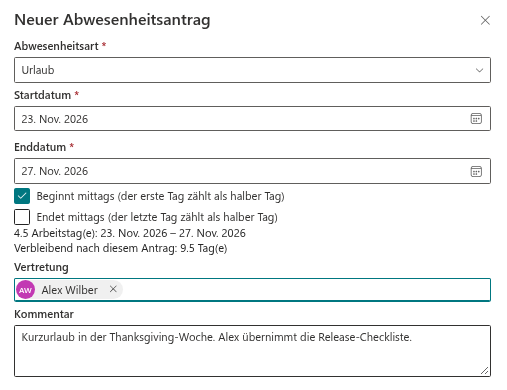
| Feld | Pflicht | Hinweise |
|---|---|---|
| Abwesenheitsart | Ja | Nur aktive Arten; die erste Art ist vorausgewählt |
| Startdatum | Ja | Beim Auswählen wird das Enddatum gefüllt, wenn es leer oder früher ist |
| Enddatum | Ja | Darf nicht vor dem Startdatum liegen |
| Beginnt mittags (der erste Tag zählt als halber Tag) | Nein | Wird nur für Arten angezeigt, die halbe Tage erlauben |
| Endet mittags (der letzte Tag zählt als halber Tag) | Nein | Wird nur für Arten angezeigt, die halbe Tage erlauben, und bei Zeiträumen von mehr als einem Tag |
| Vertretung | Nein | Eine Person; nicht Sie selbst |
| Kommentar | Nein | Für den Genehmigenden auf der Registerkarte Genehmigungen sichtbar |
Prüfungen vor dem Absenden
Das Webpart prüft den Antrag, während Sie ihn ausfüllen, und noch einmal, wenn Sie auf Antrag einreichen klicken. Ein Problem erscheint als Meldungsleiste im Fenster, und es wird nichts gesendet, bevor Sie es beheben.
| Prüfung | Was Sie sehen |
|---|---|
| Keine Arbeitstage im Zeitraum | Der ausgewählte Zeitraum enthält keine Arbeitstage. |
| Überschneidung mit einem anderen eigenen Antrag, der ausstehend oder genehmigt ist | Der Zeitraum überschneidet sich mit einem anderen Antrag von Ihnen. und die Liste der kollidierenden Anträge (Überschneidung mit: …) |
| Nicht genug Tage übrig | Der Antrag überschreitet Ihren verbleibenden Saldo für diese Abwesenheitsart. |
| Sie haben sich selbst als Vertretung gewählt | Sie können nicht Ihre eigene Vertretung sein. |
| Es kann kein Genehmigender gefunden werden | Es wurde kein Genehmigender gefunden: Im Verzeichnis ist kein Vorgesetzter für Sie hinterlegt, und es ist kein Ersatzgenehmigender konfiguriert. Bitte wenden Sie sich an die Personalabteilung. |
Erlaubt der Administrator negative Salden, wird die Saldenmeldung zur Warnung und blockiert den Antrag nicht — siehe KB10357. So erlauben Sie negative Salden. Alle Meldungen und ihre Lösungen sind in KB10331. Warum Sie einen Abwesenheitsantrag nicht einreichen können: Meldungen und Lösungen zusammengestellt.
Was nach dem Einreichen geschieht
Was Sie sehen, hängt davon ab, ob die Abwesenheitsart eine Genehmigung benötigt.
| Situation | Meldung | Status des Antrags |
|---|---|---|
| Die Art benötigt eine Genehmigung, und ein Genehmigender wurde gefunden | Der Antrag wurde zur Genehmigung gesendet. | Genehmigung ausstehend |
| Die Art benötigt keine Genehmigung, oder Sie sind Ihr eigener Genehmigender | Der Antrag wurde automatisch genehmigt. | Genehmigt |
Genehmigender ist Ihr Vorgesetzter aus Microsoft Entra ID; haben Sie keinen, wird der vom Administrator festgelegte Ersatzgenehmigende verwendet. Der Genehmigende wird beim Einreichen im Antrag gespeichert. Einzelheiten: KB10336. Wer Abwesenheitsanträge genehmigt: Vorgesetzter, Ersatzgenehmigender und Selbstgenehmigung.
Haben Sie eine Vertretung angegeben, wird die Vertretung automatisch angelegt — sofort bei einem genehmigten Antrag und nach der Entscheidung des Genehmigenden bei einem ausstehenden. Die Vertretung muss sie trotzdem noch bestätigen. Wird der Antrag abgelehnt oder storniert, wird die Vertretung mit storniert.
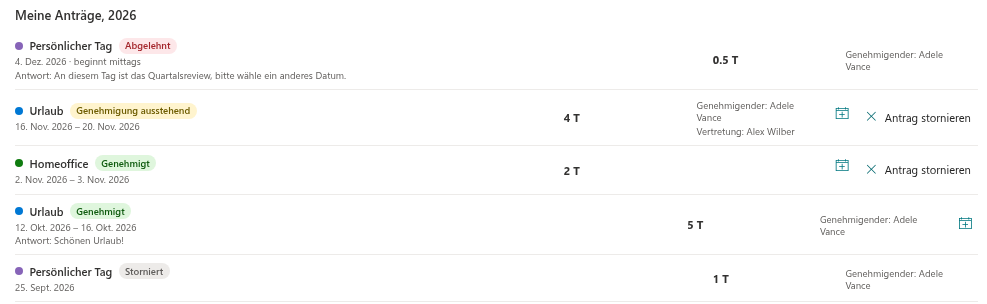
Der neue Antrag erscheint am Anfang von Meine Anträge, 2026 mit der Farbe der Art, dem Status, dem Zeitraum, der Anzahl der Tage, dem Genehmigenden und der Vertretung. Mit den Jahrespfeilen in der Symbolleiste sehen Sie andere Jahre; ein Antrag wird unter jedem Jahr aufgeführt, das er berührt.
📝 Hinweis
Das Webpart sendet keine E-Mails oder Microsoft-Teams-Nachrichten. Ihr Genehmigender sieht den Antrag auf der Registerkarte Genehmigungen von My Absences, mit einem Zähler auf der Registerkarte, sobald er die Seite das nächste Mal öffnet — informieren Sie ihn also, dass ein Antrag auf Entscheidung wartet. Die Entscheidung und die Antwort des Genehmigenden („Antwort: …“) sehen Sie in der Antragszeile.
💡 Tipp
Sie können es sich noch anders überlegen: Solange ein Antrag aussteht oder genehmigt und noch nicht beendet ist, gibt Antrag stornieren die Tage wieder frei — siehe KB10330. So stornieren Sie einen Abwesenheitsantrag. Um eine Abwesenheit in Ihren eigenen Kalender zu übernehmen, verwenden Sie Zu meinem Kalender hinzufügen — siehe KB10333. So fügen Sie eine Abwesenheit Ihrem Outlook- oder Google-Kalender hinzu (.ics-Datei).