Absence & Coverage
Überblick
Ein Abwesenheitsantrag zählt keine Kalendertage, sondern Arbeitstage. Bei der Standardarbeitswoche von Montag bis Freitag umfasst ein Urlaub von einem Montag bis zum Montag der Folgewoche acht Kalendertage, aber nur sechs Arbeitstage, und ein Feiertag an einem Arbeitstag reduziert die Anzahl weiter. Die Zahl der Arbeitstage bestimmt, wie viel von Ihrem Saldo ein Antrag verbraucht, was der Genehmigende sieht und was in der Kalender-QuickInfo und im CSV-Export erscheint.
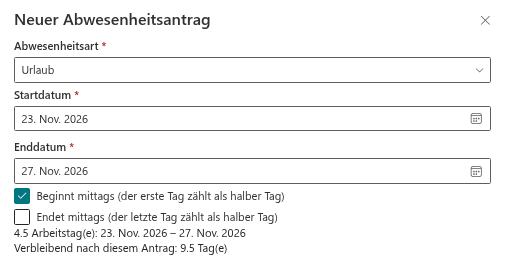
Dieser Artikel erklärt die Regeln, die das Webpart My Absences beim Ausfüllen des Fensters Neuer Abwesenheitsantrag anwendet, zeigt Rechenbeispiele und erläutert, was nach dem Absenden des Antrags mit der Zahl geschieht.
Die Regeln
Das Webpart geht jeden Kalendertag vom Startdatum bis zum Enddatum einschließlich durch und addiert die Tage, die zählen:
- Ein Tag zählt als 1, wenn sein Wochentag zur Arbeitswoche gehört und das Datum kein gesetzlicher Feiertag ist.
- Ein Tag, der kein Arbeitswochentag oder als gesetzlicher Feiertag eingetragen ist, zählt als 0.
- Ist Beginnt mittags (der erste Tag zählt als halber Tag) ausgewählt, zählt der erste Tag als 0,5 statt 1.
- Ist Endet mittags (der letzte Tag zählt als halber Tag) ausgewählt, zählt der letzte Tag als 0,5 statt 1. Diese Option gibt es nur für Zeiträume von mehr als einem Tag.
- Für einen einzelnen Tag ist nur Beginnt mittags (der erste Tag zählt als halber Tag) verfügbar, und bei Auswahl zählt dieser Arbeitstag als 0,5.
- Die beiden Optionen für halbe Tage werden bei Abwesenheitsarten ignoriert, die keine halben Tage erlauben. Ein arbeitsfreier Tag oder Feiertag zählt auch bei ausgewählter Halbtagoption weiterhin als 0.
Die Arbeitswoche stammt aus der Zeile WorkDays der Liste Settings. Standardmäßig ist sie Montag bis Freitag; der Administrator kann sie ändern - siehe KB10355. So legen Sie die Arbeitswoche fest. Die gesetzlichen Feiertage stammen aus der Liste Holidays - siehe KB10354. So fügen Sie gesetzliche Feiertage hinzu. Ist eine der Listen leer oder nicht vorhanden, gelten die Standardwerte: Montag bis Freitag und keine Feiertage.
Beispiele
Die Beispiele verwenden die Standardarbeitswoche (Montag bis Freitag), sofern nichts anderes angegeben ist.
| Antrag | Zeitraum (2026) | Ergebnis |
|---|---|---|
| Montag bis Freitag | 5. Okt. – 9. Okt. | 5 |
| Zwei Wochen; das Wochenende wird übersprungen | 5. Okt. – 16. Okt. | 10 |
| Mittwoch, 7. Okt., ist ein gesetzlicher Feiertag | 5. Okt. – 9. Okt. | 4 |
| Beginnt mittags (der erste Tag zählt als halber Tag) ausgewählt | 5. Okt. – 9. Okt. | 4,5 |
| Beide Optionen für halbe Tage ausgewählt | 5. Okt. – 9. Okt. | 4 |
| Ein Tag, Beginnt mittags (der erste Tag zählt als halber Tag) ausgewählt | Dienstag, 6. Okt. | 0,5 |
| Freitag bis Montag, Endet mittags (der letzte Tag zählt als halber Tag) ausgewählt | 9. Okt. – 12. Okt. | 1,5 (Freitag 1 + Montag 0,5) |
| Samstag bis Montag, Beginnt mittags (der erste Tag zählt als halber Tag) ausgewählt | 10. Okt. – 12. Okt. | 1 (der halbe Tag fällt auf einen Samstag, der nicht zählt; der Montag zählt voll) |
| Nur Samstag und Sonntag | 10. Okt. – 11. Okt. | 0 - der Antrag kann nicht eingereicht werden |
| Arbeitswoche Sonntag bis Donnerstag | 5. Okt. – 11. Okt. | 5 (Montag bis Donnerstag und Sonntag) |
📝 Hinweis
Ein Wochenende oder ein Feiertag mitten im Zeitraum wird einfach nicht gezählt - Sie müssen den Antrag nicht aufteilen. Ein Zeitraum, der nur aus Nicht-Arbeitstagen besteht, hat 0 Arbeitstage: Das Fenster zeigt die Warnung „Der ausgewählte Zeitraum enthält keine Arbeitstage.“, und der Antrag kann nicht gesendet werden.
Wo die Zahl gespeichert und verwendet wird
Beim Einreichen des Antrags wird die berechnete Zahl mit ihm in der Spalte WorkingDays der Liste Absences gespeichert (eine Zahl mit einer Dezimalstelle). Danach lesen alle Teile des Produkts diesen gespeicherten Wert und berechnen ihn nicht erneut:
- die Saldenkarten in My Absences - genehmigte und ausstehende Anträge werden aus den gespeicherten Tagen summiert (KB10328. So lesen Sie Ihre Abwesenheitssalden);
- die Anzahl der Tage in der Antragszeile und in der Liste des Genehmigenden;
- die QuickInfo und der CSV-Export des Team Absence Calendar.
Die farbig hinterlegten Spalten für Nicht-Arbeitstage und Feiertage im Kalender werden dagegen anhand der Einstellungen gezeichnet, die beim Öffnen der Seite gelten.
❗ Wichtig
Das Ändern der Arbeitswoche oder das Hinzufügen eines gesetzlichen Feiertags wirkt sich nur auf Anträge aus, die danach eingereicht werden. Bereits gespeicherte Anträge behalten ihre Tagesanzahl. Muss ein alter Antrag anders gezählt werden, stornieren Sie ihn und reichen Sie einen neuen ein - siehe KB10330. So stornieren Sie einen Abwesenheitsantrag.
Wo Sie die Regeln ändern
| Was | Wo | Artikel |
|---|---|---|
| Arbeitswoche | Liste Settings, Schlüssel WorkDays | KB10355. So legen Sie die Arbeitswoche fest |
| Gesetzliche Feiertage | Liste Holidays | KB10354. So fügen Sie gesetzliche Feiertage hinzu |
| Halbe Tage für eine Art erlaubt | Liste AbsenceTypes | KB10352. So fügen Sie Abwesenheitsarten hinzu und konfigurieren sie |
💡 Tipp
Bevor Sie einen Antrag einreichen, der an ein Wochenende oder einen Feiertag grenzt, prüfen Sie die Zusammenfassungszeile im Fenster: Sie zeigt die genaue Zahl der Arbeitstage und bei Arten mit Saldo, wie viele Tage danach übrig bleiben. Wie halbe Tage funktionieren, beschreibt KB10327. So beantragen Sie einen halben Tag frei.