Absence & Coverage
Übersicht
Das Webpart My Absences schreibt nicht von selbst in Ihren Kalender. Damit ein Urlaub oder eine Dienstreise in Outlook, Google Kalender oder im Apple-Kalender erscheint, laden Sie den Antrag als kleine .ics-Datei (iCalendar) herunter und öffnen sie in Ihrer Kalenderanwendung. Die Datei enthält einen ganztägigen Termin für die gesamte Abwesenheit.
Dieser Artikel erklärt, wo sich das Download-Symbol befindet, was die Datei enthält und was nicht, wie Sie sie importieren und warum der Termin in Ihrem Kalender späteren Änderungen des Antrags nicht folgt.
Die Datei herunterladen
- Öffnen Sie die Seite mit dem Webpart My Absences. Suchen Sie den Antrag bei Bedarf mit den Jahrespfeilen.
- Suchen Sie im Abschnitt Meine Anträge, 2026 den Antrag.
- Klicken Sie rechts in der Zeile auf das Symbol Zu meinem Kalender hinzufügen.
- Ihr Browser lädt eine Datei mit dem Namen
absence-<Nummer>.icsherunter; die Nummer ist die ID des Antrags.
Das Symbol steht nur für Anträge mit dem Status Genehmigung ausstehend oder Genehmigt zur Verfügung. Abgelehnte und stornierte Anträge haben es nicht.

Was die Datei enthält
| Eigenschaft des Termins | Wert |
|---|---|
| Titel | Der Name der Abwesenheitsart, zum Beispiel Urlaub |
| Dauer | Ein ganztägiger Termin vom ersten bis zum letzten Tag der Abwesenheit |
| Verfügbarkeit | Beschäftigt |
| Kennung | absence-<Nummer>@vitextra.com, bei jedem Download desselben Antrags gleich |
| Nicht enthalten | Angaben zu halben Tagen, Ihr Kommentar, die Vertretung, der Genehmigende, der Status |
Da die Datei keine Angaben zu halben Tagen enthält, erscheint ein Antrag, der mittags beginnt oder endet, in Ihrem Kalender trotzdem als ganze Tage.
📝 Hinweis
Der Termin umfasst alle Kalendertage des Antrags, auch Wochenenden und gesetzliche Feiertage innerhalb des Zeitraums. Es ist ein einfacher Kalendereintrag; die Zahl der Arbeitstage des Antrags ist nicht Teil davon.
Die Datei in den Kalender importieren
Die genauen Befehle hängen von der Anwendung und ihrer Version ab, die Idee ist aber immer dieselbe: Öffnen oder importieren Sie die heruntergeladene Datei und speichern Sie den Termin im gewünschten Kalender.
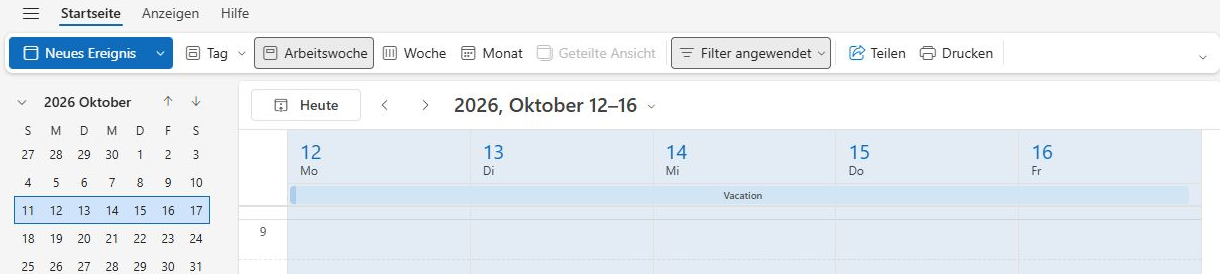
Outlook (klassisch). Öffnen Sie die heruntergeladene .ics-Datei über die Downloadliste des Browsers oder aus Ihrem Ordner „Downloads“. Outlook zeigt den Termin an; speichern Sie ihn in Ihrem Kalender. Im neuen Outlook verwenden Sie Kalender > Kalender hinzufügen > Aus Datei hochladen. Microsoft-Anleitung.
Google Kalender. Google Kalender im Web importiert eine Datei über die Importoption in den Kalendereinstellungen. Wählen Sie die .ics-Datei und den Zielkalender aus und bestätigen Sie.
Apple-Kalender. Öffnen Sie die Datei mit dem Apple-Kalender oder ziehen Sie sie in das Kalenderfenster und wählen Sie den Kalender aus, dem der Termin hinzugefügt werden soll.
Prüfen Sie nach dem Import, ob der Termin an den richtigen Tagen und im richtigen Kalender erscheint.
Der Termin ist eine Momentaufnahme
❗ Wichtig
Die Datei ist eine Kopie des Antrags zum Zeitpunkt des Downloads. Das Webpart hält den Termin in Ihrem Kalender nicht aktuell. Wird der Antrag später abgelehnt, storniert oder geändert, löschen Sie den Termin selbst in Ihrem Kalender.
Das ist vor allem bei einem Antrag wichtig, der noch Genehmigung ausstehend ist: Die Datei sieht genauso aus wie die eines genehmigten Antrags, sodass Ihr Kalender eine bestätigte Abwesenheit zeigt, die Ihr Vorgesetzter noch ablehnen kann. Warten Sie vor dem Import auf den Status Genehmigt, oder denken Sie daran, den Termin zu entfernen, falls der Antrag abgelehnt wird (KB10329. Status von Abwesenheitsanträgen: Genehmigung ausstehend, Genehmigt, Abgelehnt und Storniert).
Duplikate nach einem zweiten Download
Jeder Download erzeugt eine neue Datei, und alle Dateien desselben Antrags tragen dieselbe Kennung. Viele Kalenderanwendungen nutzen diese Kennung, um einen vorhandenen Termin zu aktualisieren, statt einen zweiten anzulegen, doch dieses Verhalten hängt von der Anwendung ab. Importieren Sie denselben Antrag zweimal und es erscheint ein Duplikat, löschen Sie einen der Termine. Um das zu vermeiden, importieren Sie einen Antrag nur einmal und erneut nur dann, wenn Sie ihn nach einer Änderung aktualisieren müssen.