Absence & Coverage
 Überblick
Bei der Entscheidung über einen Antrag auf freie Tage geht es selten nur darum, ob der Mitarbeiter noch genug Tage hat. Häufiger lautet die Frage, wer sonst im Team zur selben Zeit abwesend ist. Die Registerkarte Genehmigungen des My Absences Web Parts beantwortet das direkt: Unter jedem Antrag, der auf Ihre Entscheidung wartet, steht eine Warnzeile mit den Kollegen, deren Abwesenheiten sich mit dem beantragten Zeitraum überschneiden.
Dieser Artikel erklärt, was die Zeile anzeigt, welche Personen sie berücksichtigt, wie Sie sie zusammen mit dem Team Absence Calendar nutzen und was sie nicht verrät.
Wo die Konfliktzeile erscheint
Öffnen Sie die Seite mit dem My Absences Web Part. Wenn Sie Anträge zu entscheiden haben oder in Microsoft Entra ID direkte Mitarbeiter haben, zeigt das Web Part zwei Registerkarten: Meine Abwesenheiten und Genehmigungen. Mitarbeiter ohne direkte Mitarbeiter und ohne offene Entscheidungen sehen nur ihre eigenen Anträge.
Jeder Antrag auf der Registerkarte Genehmigungen zeigt den Mitarbeiter, die Abwesenheitsart, den Zeitraum und die Anzahl der Tage, den Kommentar des Mitarbeiters und die genannte Vertretung. Überschneiden sich andere Abwesenheiten mit dem Zeitraum, folgt eine Warnzeile, zum Beispiel: Im selben Zeitraum ebenfalls abwesend: Maria Lopez (10. Nov. – 12. Nov.), Jonas Kalns (13. Nov. – 14. Nov.). Fehlt die Warnzeile, ist keine der von der Prüfung erfassten Personen in diesem Zeitraum abwesend.

Was die Zeile auflistet und was sie auslässt
| Aspekt | Enthalten | Nicht enthalten |
|---|---|---|
| Personen | Ihre direkten Mitarbeiter in Microsoft Entra ID sowie andere Mitarbeiter, die derzeit einen Antrag haben, der auf Ihre Entscheidung wartet | Ihr eigener Vorgesetzter, Kollegen, die nicht Ihre direkten Mitarbeiter sind, andere Abteilungen; der Mitarbeiter, dessen Antrag Sie gerade lesen |
| Status | Abwesenheiten mit dem Status „Genehmigung ausstehend“ und „Genehmigt“ | Abwesenheiten mit dem Status „Abgelehnt“ und „Storniert“ |
| Zeitraum | Jede Abwesenheit, die sich mit dem beantragten Zeitraum um mindestens einen Tag überschneidet | Abwesenheiten außerhalb des Zeitraums |
| Abwesenheitsart | Alle Arten, einschließlich Remote work | Die Art selbst wird nie angezeigt |
| Angezeigte Details | Name und Zeitraum der anderen Abwesenheit | Art, Status (ausstehend oder genehmigt), halbe Tage, Anzahl der Tage, Vertretung |
Die Prüfung liest die Abwesenheiten beim Laden des Web Parts und erneut nach jeder Aktion, die Sie darin ausführen, etwa nach dem Genehmigen eines Antrags. Da sie auch alle Personen mit einem Antrag in Ihrer Warteschlange einbezieht, zeigen sich zwei überschneidende Anträge, die beide auf Sie warten, gegenseitig an: Beantragen Anna Berzina und Jonas Kalns Tage in derselben Woche, nennt Annas Antrag Jonas und Jonas' Antrag Anna.
❗ Wichtig
Die Zeile ist ein Hinweis und kein vollständiger Teambericht. Sie umfasst nur Ihre direkten Mitarbeiter und die Personen mit einem Antrag in Ihrer Warteschlange. Ein Kollege aus derselben Abteilung, der an eine andere Führungskraft berichtet, wird nicht aufgeführt.
So prüfen Sie Konflikte, bevor Sie entscheiden
- Öffnen Sie die Seite mit My Absences und wählen Sie die Registerkarte Genehmigungen. Die Zahl auf der Registerkarte gibt an, wie viele Anträge auf Sie warten.
- Lesen Sie den Antrag: Art, Zeitraum, Anzahl der Tage, Kommentar des Mitarbeiters und Vertretung.
- Suchen Sie unter dem Antrag die Warnzeile Im selben Zeitraum ebenfalls abwesend. Fehlt die Zeile, ist in diesem Zeitraum niemand aus der geprüften Gruppe abwesend.
- Prüfen Sie für jeden Namen in der Zeile die Daten gegen den beantragten Zeitraum. Eine Überschneidung von einem Tag wird wie eine ganze Woche behandelt: Die Zeile nennt den Kollegen in beiden Fällen.
- Wenn die Überschneidung relevant ist, öffnen Sie den Team Absence Calendar (siehe nächster Abschnitt), um zu sehen, wie viele Personen an jedem Tag abwesend sind und welche Abwesenheiten noch nicht genehmigt sind.
- Klicken Sie auf Genehmigen oder Ablehnen. Lehnen Sie wegen der Überschneidung ab, schreiben Sie das in das Feld Kommentar: Der Mitarbeiter sieht Ihren Text als Antwort auf den Antrag.
Zeile und Team Absence Calendar kombinieren
Die Warnzeile sagt Ihnen, dass es eine Überschneidung gibt; der Team Absence Calendar zeigt, wie sie aussieht. Öffnen Sie auf derselben Website eine Seite mit dem Team Absence Calendar Web Part und stellen Sie den Bereich auf Meine direkten Mitarbeiter oder Mein Team (ich, mein Vorgesetzter und Kollegen) ein. Wechseln Sie in der Ansicht Zeitachse zu den beantragten Wochen: Jede Person ist eine Zeile, Abwesenheiten sind farbige Balken, und noch ausstehende Abwesenheiten sind schraffiert. Zusammen mit der Legende sehen Sie auf einen Blick, wie viele Personen an jedem Tag abwesend sind.
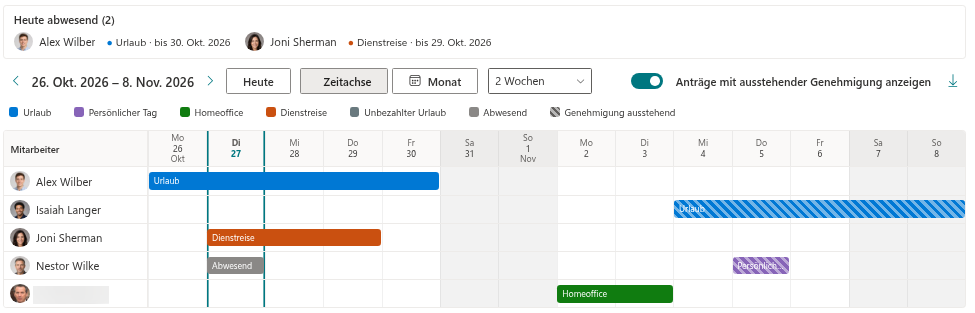
💡 Tipp
Der Kalender zeigt die Abwesenheitsart Ihrer Kollegen (außer bei privaten Arten, die als „Abwesend“ erscheinen), die Warnzeile dagegen nie. Für das vollständige Bild nutzen Sie den Teamkalender, wie in KB10339. Team Absence Calendar: Zeitachse und Monatsansicht beschrieben.
Einschränkungen, die Sie kennen sollten
- Personenkreis. Geprüft werden nur Ihre direkten Mitarbeiter (wie in Microsoft Entra ID hinterlegt) und die Mitarbeiter mit einem Antrag in Ihrer Warteschlange. Sind Vorgesetzter oder Abteilung in Entra ID nicht gepflegt, kann die Zeile diese Kollegen nicht auflisten.
- Minimale Angaben. Die Zeile nennt nur einen Namen und Daten. Sie sagt nicht, ob die andere Abwesenheit bereits genehmigt ist oder noch aussteht, und zeigt weder halbe Tage noch die Anzahl der Tage.
- Private Arten. Kollegen mit einer privaten Abwesenheitsart werden wie alle anderen mit Namen und Daten aufgeführt; die Art wird in keinem Fall angezeigt.
- Keine automatische Regel. Das Produkt blockiert keine Entscheidung und begrenzt nicht, wie viele Personen gleichzeitig abwesend sein dürfen. Die Zeile unterstützt Ihre Entscheidung; die Entscheidung bleibt bei Ihnen.
📝 Hinweis
Das Produkt sendet keine E-Mail- oder Teams-Benachrichtigungen. Ist die Überschneidung ein Problem, teilen Sie das dem Mitarbeiter beim Ablehnen im Antwortkommentar mit oder sprechen Sie ihn direkt an.