Absence & Coverage
 Übersicht
Der Team Absence Calendar zeigt nicht allen dieselben Personen. Jeder Besucher sieht den Kalender aus seiner eigenen Perspektive: Mit der Standardeinstellung bedeutet Mein Team (ich, mein Vorgesetzter und Kollegen) Ihren Vorgesetzten, Ihre Kollegen und Sie selbst, sodass zwei Mitarbeitende aus verschiedenen Teams auf derselben Seite unterschiedliche Zeilen sehen. Wie diese Ansicht aufgebaut wird, legt der Seitenredakteur mit der Einstellung Abwesenheiten von wem anzeigen fest.
Dieser Artikel erklärt die vier Bereichsoptionen, zeigt, welche Daten in Microsoft Entra ID jede davon verwendet, und hilft Ihnen bei der Wahl. Außerdem behandelt er die Begrenzung Maximale Anzahl angezeigter Personen und die weiteren Anzeigestandards im Eigenschaftenbereich.
Wo Sie die Einstellungen finden
- Öffnen Sie die Seite im Bearbeitungsmodus und wählen Sie das Webpart Team Absence Calendar aus.
- Wählen Sie das Symbol Webpart bearbeiten (Stift), um den Eigenschaftenbereich zu öffnen.
- Öffnen Sie die Gruppe Allgemein für die Website, den Bereich und die maximale Personenzahl oder die Gruppe Darstellung für die Ansicht, den Zeitraum und die Umschalter.
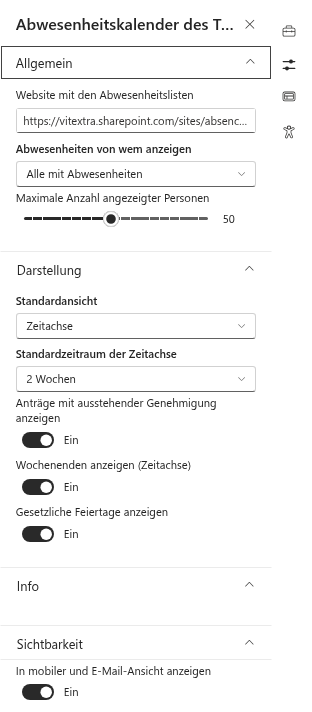
Die vier Bereichsoptionen
Der angemeldete Benutzer steht immer an erster Stelle der Liste, außer bei Alle mit Abwesenheiten.
| Option | Wer eine Zeile erhält | Wie es ermittelt wird |
|---|---|---|
| Mein Team (ich, mein Vorgesetzter und Kollegen) | Sie, Ihr Vorgesetzter und alle direkten Mitarbeiter Ihres Vorgesetzten | Ihr Vorgesetzter und dessen direkte Mitarbeiter werden aus Microsoft Entra ID gelesen. Haben Sie keinen Vorgesetzten, erhalten Sie und Ihre eigenen direkten Mitarbeiter eine Zeile. |
| Meine direkten Mitarbeiter | Sie und Ihre direkten Mitarbeiter | Ihre direkten Mitarbeiter werden aus Microsoft Entra ID gelesen. |
| Meine Abteilung | Sie und die aktivierten Benutzer, deren Abteilung mit Ihrer übereinstimmt | Der Wert Department Ihres Microsoft-Entra-ID-Profils wird mit den anderen Benutzern verglichen. Die Liste wird durch Maximale Anzahl angezeigter Personen begrenzt. Ist Ihre eigene Abteilung leer, werden nur Sie aufgelistet. |
| Alle mit Abwesenheiten | Niemand wird vorab aufgelistet; die Zeilen sind die Personen, die im angezeigten Zeitraum sichtbare Abwesenheiten haben | Es werden keine Beziehungen aus Microsoft Entra ID verwendet. |
Bei den ersten drei Optionen hat jede aufgelistete Person eine Zeile, auch wenn niemand abwesend ist; die Reihenfolge: zuerst Sie, dann die anderen alphabetisch. Abwesenheiten von Personen außerhalb der Liste werden nicht angezeigt. Bei Alle mit Abwesenheiten werden die Zeilen nach Namen sortiert, und die Liste wird beim Maximum abgeschnitten.
Der Bereich bestimmt auch, wer im Bereich Heute abwesend erscheint (KB10342. So sehen Sie, wer heute abwesend ist und wer vertritt).
❗ Wichtig
Die Bereiche Mein Team (ich, mein Vorgesetzter und Kollegen), Meine direkten Mitarbeiter und Meine Abteilung hängen von den Feldern für den Vorgesetzten und Department der Personen in Microsoft Entra ID ab. Sind diese Felder leer, zeigt der Kalender weniger Personen als erwartet oder nur Sie. Das Produkt liest sie mit der Microsoft-Graph-Berechtigung User.Read.All, die ein Mandantenadministrator im SharePoint Admin Center genehmigen muss.
Maximale Anzahl angezeigter Personen
Der Schieberegler Maximale Anzahl angezeigter Personen begrenzt die Zahl der Zeilen. Er bewegt sich von 5 bis 100 in Schritten von 5; der Standardwert ist 50. Personen über dem Limit werden nicht angezeigt – weder in der Zeitachse noch in der Monatsansicht, im Bereich Heute abwesend oder im CSV-Export. Ist eine Abteilung oder ein Team größer als das Limit, erhöhen Sie den Wert oder grenzen Sie den Bereich ein.
Anzeigestandards
Die Gruppe Darstellung legt fest, was Besucher beim Öffnen der Seite sehen. Die Ansicht, den Zeitraum und den Umschalter für ausstehende Anträge können Besucher jederzeit in der Symbolleiste ändern.
| Einstellung | Optionen | Standard |
|---|---|---|
| Standardansicht | Zeitachse, Monat | Zeitachse |
| Standardzeitraum der Zeitachse | Woche, 2 Wochen, Monat | 2 Wochen |
| Anträge mit ausstehender Genehmigung anzeigen | Ein oder aus | Ein |
| Wochenenden anzeigen (Zeitachse) | Ein oder aus. Bei „aus“ werden die Tage, die keine Arbeitstage sind, aus der Zeitachse ausgeblendet. | Ein |
| Gesetzliche Feiertage anzeigen | Ein oder aus. Hinterlegt Feiertage und zeigt ihre Namen. | Ein |
Die Arbeitstage stammen aus den Produkteinstellungen (KB10355. So legen Sie die Arbeitswoche fest). Bei einer Woche von Sonntag bis Donnerstag blendet die Zeitachse daher Freitag und Samstag aus, nicht nur das Wochenende der Woche von Montag bis Freitag.
Welchen Bereich Sie wählen sollten
| Situation | Empfohlener Bereich |
|---|---|
| Eine Seite für ein Team in Microsoft Teams oder auf einer Teamwebsite | Mein Team (ich, mein Vorgesetzter und Kollegen) |
| Ein Vorgesetzter, der nur seine direkten Mitarbeiter sehen möchte | Meine direkten Mitarbeiter |
| Eine Abteilungsseite, auf der alle dieselben Kollegen sehen | Meine Abteilung |
| Eine HR- oder unternehmensweite Seite | Alle mit Abwesenheiten |
📝 Hinweis
Bei Alle mit Abwesenheiten zeigt der Kalender nur die Personen, die abwesend sind, sodass die Zeitachse auch in großen Mandanten übersichtlich bleibt. Private Abwesenheitsarten werden weiterhin für alle außer der abwesenden Person und dem Genehmigenden als Abwesend maskiert (KB10345. Private Abwesenheitsarten: Was Kollegen im Kalender sehen).