Absence & Coverage
 Überblick
In einem großen Team kann der Team Absence Calendar sehr viel gleichzeitig zeigen: Urlaub, Krankheitstage, Remote-Tage, Dienstreisen und Anträge, die noch niemand genehmigt hat. Wenn Sie nur eine Frage beantworten möchten – „Wer ist im November im Urlaub?“ oder „Welche Termine sind bereits bestätigt?“ –, können Sie das Bild direkt im Webpart eingrenzen, ohne Einstellungen zu ändern.
Dieser Artikel beschreibt die drei Ansichtssteuerungen des Kalenders:
- die Legende, deren Schaltflächen Abwesenheitsarten aus- und einblenden;
- den Schalter Anträge mit ausstehender Genehmigung anzeigen in der Symbolleiste;
- die Option Wochenenden anzeigen (Zeitachse) im Eigenschaftenbereich.
Außerdem wird erklärt, was diese Steuerungen nicht ändern, damit eine gefilterte Ansicht nie mit dem Gesamtbild verwechselt wird.
📝 Hinweis
Die Legende und der Schalter in der Symbolleiste sind persönliche Ansichtseinstellungen. Sie wirken sich nur auf Ihren eigenen Bildschirm aus und werden nicht gespeichert: Nach dem Neuladen der Seite kehrt der Kalender zu den Standardwerten zurück, die der Seitenredakteur festgelegt hat.
Die Legende
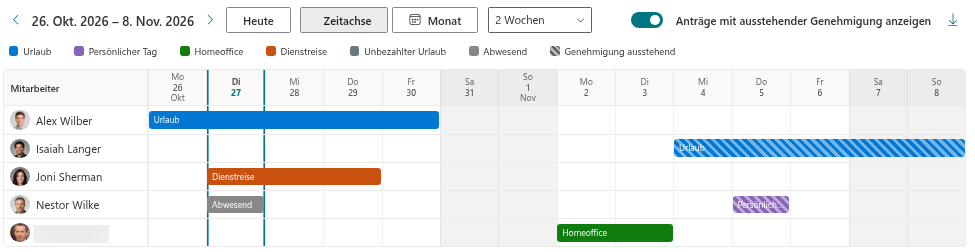
Unter der Symbolleiste zeigt der Kalender eine Reihe von Legendeneinträgen. Sie enthält:
| Legendeneintrag | Was es ist | Anklickbar |
|---|---|---|
| Eine Schaltfläche pro Abwesenheitsart | Ein Farbfeld und der Name einer aktiven Abwesenheitsart, die nicht privat ist (zum Beispiel Urlaub, Remote-Arbeit, Dienstreise) | Ja |
| Abwesend | Ein grauer Eintrag, der angezeigt wird, wenn mindestens eine Abwesenheitsart privat ist | Nein |
| Genehmigung ausstehend | Ein schraffierter Eintrag, der angezeigt wird, solange ausstehende Anträge sichtbar sind | Nein |
Die Farben sind die, die für jede Art in der Liste AbsenceTypes festgelegt sind. Die Legende dient daher zugleich als Schlüssel für die Balken in der Zeitachse und die Chips in der Monatsansicht.

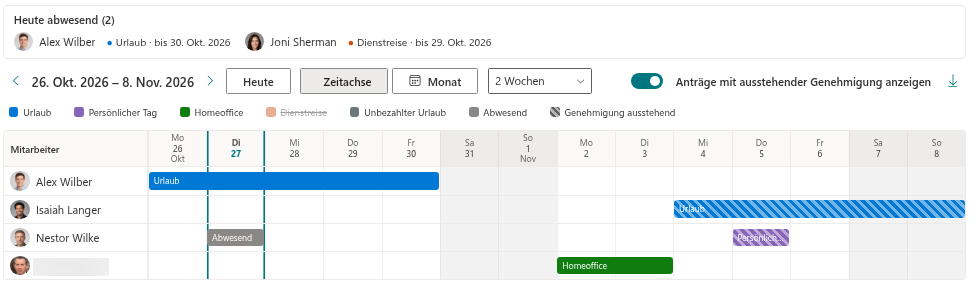
Abwesenheitsarten aus- und einblenden
Um sich auf eine Art von Abwesenheit zu konzentrieren, schalten Sie die übrigen aus:
- Öffnen Sie die Seite mit dem Team Absence Calendar.
- Klicken Sie in der Legende auf die Schaltfläche der Art, die Sie ausblenden möchten, zum Beispiel Remote-Arbeit. Die Schaltfläche wird abgeblendet, und die Abwesenheiten dieser Art verschwinden aus der Zeitachse bzw. dem Monatsraster.
- Blenden Sie weitere Arten auf dieselbe Weise aus. Um nur eine Art zu behalten, blenden Sie alle anderen aus.
- Klicken Sie erneut auf eine abgeblendete Schaltfläche, um diese Art wieder einzublenden.
Der Filter funktioniert in beiden Ansichten, Zeitachse und Monat, und bleibt bestehen, während Sie zwischen Zeiträumen wechseln oder die Ansicht umschalten.
❗ Wichtig
Private und inaktive Abwesenheitsarten haben keine Schaltfläche in der Legende und lassen sich daher nicht ausblenden. Der graue Eintrag Abwesend ist nur eine Erläuterung und nicht anklickbar. Abwesenheiten privater Arten bleiben deshalb immer sichtbar – siehe KB10345. Private Abwesenheitsarten: Was Kollegen im Kalender sehen.
Ausstehende Anträge anzeigen oder ausblenden
Ein Antrag, der eingereicht, aber noch nicht entschieden wurde, hat den Status Genehmigung ausstehend. Im Kalender werden solche Abwesenheiten schraffiert dargestellt, sodass sie sich leicht von genehmigten unterscheiden lassen. Abgelehnte und stornierte Anträge werden gar nicht erst in den Kalender geladen.
Mit dem Schalter Anträge mit ausstehender Genehmigung anzeigen auf der rechten Seite der Symbolleiste schließen Sie die schraffierten Abwesenheiten ein oder aus:
- Ein – genehmigte und ausstehende Abwesenheiten werden angezeigt, und die Legende enthält zusätzlich den schraffierten Eintrag Genehmigung ausstehend. Das ist die beste Wahl, wenn Sie Ihre eigene Freizeit planen und alles sehen möchten, was belegt sein könnte.
- Aus – nur genehmigte Abwesenheiten werden angezeigt. Wählen Sie dies, um das bestätigte Bild zu sehen, zum Beispiel bei der Vorbereitung eines Dienstplans oder einer Übergabe.
Die Anfangsstellung des Schalters legt der Seitenredakteur im Eigenschaftenbereich fest (Gruppe Darstellung, Option Anträge mit ausstehender Genehmigung anzeigen). Jeder Betrachter kann sie anschließend für die eigene Sitzung über die Symbolleiste ändern.
Wochenenden in der Zeitachse ausblenden
Die Zeitachse kann arbeitsfreie Tage weglassen, um mehr Platz für die wichtigen Tage zu schaffen. Das ist eine Einstellung der Seite, nicht des Betrachters, und wird daher von einem Seitenredakteur vorgenommen:
- Öffnen Sie die Seite im Bearbeitungsmodus und wählen Sie beim Team Absence Calendar Webpart bearbeiten.
- Schalten Sie in der Gruppe Darstellung die Option Wochenenden anzeigen (Zeitachse) aus.
- Veröffentlichen Sie die Seite erneut.
Ist die Option ausgeschaltet, werden die arbeitsfreien Tage aus den Spalten der Zeitachse entfernt, und ein Abwesenheitsbalken deckt nur die sichtbaren Spalten ab. Welche Tage als arbeitsfrei gelten, legt die Arbeitswoche der Website fest, nicht einfach Samstag und Sonntag: Bei einer Woche von Sonntag bis Donnerstag verschwinden beispielsweise Freitag und Samstag. Die Option ist standardmäßig eingeschaltet und hat in der Ansicht Monat keine Wirkung.
Was die Filter nicht beeinflussen
Die Ansichtssteuerungen ändern, was in der Zeitachse und im Monatsraster gezeichnet wird. Einiges bleibt unverändert:
- Der Block Heute abwesend oben im Kalender listet immer alle auf, die heute mit einer genehmigten Abwesenheit im gewählten Bereich abwesend sind. Er ignoriert die Legende und den Schalter für ausstehende Anträge.
- Wer angezeigt wird. Die Personen im Kalender werden durch den Bereich im Eigenschaftenbereich bestimmt, nicht durch die Legende.
- Der CSV-Export folgt den Filtern. Die Datei enthält genau die Abwesenheiten, die nach Anwendung von Bereich, Schalter für ausstehende Anträge und Legendenfilter sichtbar sind. Wenn Sie eine Art ausblenden und anschließend exportieren, ist diese Art nicht in der Datei. Siehe KB10344. So exportieren Sie den Team Absence Calendar als CSV.
- Ausgeblendete Wochenenden ändern nur die Anzeige. Eine Abwesenheit, die auf ausgeblendete Tage fällt, wird nicht gezeichnet, aber dennoch exportiert.
💡 Tipp
Prüfen Sie die Legende, bevor Sie daraus schließen, dass niemand abwesend ist: Eine abgeblendete Schaltfläche bedeutet, dass eine Art ausgeblendet ist. Um das vollständige Bild wiederherzustellen, klicken Sie jede abgeblendete Schaltfläche einmal an oder laden Sie die Seite neu.