Absence & Coverage
 Überblick
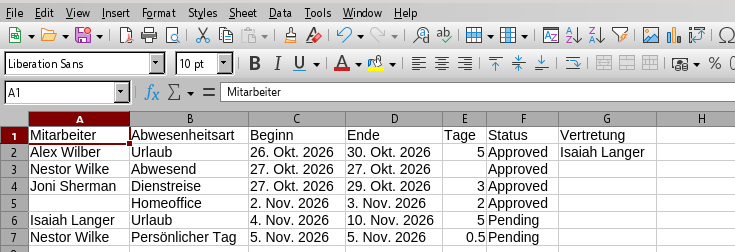
Der Team Absence Calendar dient dazu, zu sehen, wer wann abwesend ist. Manchmal benötigen Sie dieselben Informationen aber als Tabelle: um die Tage eines Projektteams im November zu zählen, eine Liste an einen Kollegen ohne Zugriff auf die Seite weiterzugeben oder einen Bericht in Excel zu erstellen. Dafür kann der Kalender die aktuell angezeigten Abwesenheiten mit einem Klick in eine CSV-Datei exportieren.
Dieser Artikel erklärt, wie Sie den Export ausführen, welche Abwesenheiten genau in der Datei landen, was die Spalten enthalten und wie Sie die Datei in Excel öffnen, ohne dass das Layout zerfällt.
Den Kalender exportieren
- Öffnen Sie die Seite mit dem Team Absence Calendar.
- Richten Sie die Ansicht ein, die Sie exportieren möchten:
- Wählen Sie die Ansicht Zeitachse oder Monat und wechseln Sie mit den Pfeilen oder der Schaltfläche Heute zum gewünschten Zeitraum.
- Wählen Sie in der Zeitachse den Bereich (Woche, 2 Wochen oder Monat).
- Schalten Sie bei Bedarf den Schalter Anträge mit ausstehender Genehmigung anzeigen um und blenden Sie in der Legende Abwesenheitsarten aus (siehe KB10343. So filtern Sie den Kalender nach Abwesenheitsart und zeigen ausstehende Anträge an oder blenden sie aus).
- Klicken Sie rechts in der Symbolleiste auf das Download-Symbol Als CSV exportieren.
- Der Browser speichert die Datei
absences-<from>_<to>.csvin seinem üblichen Download-Ordner.

Was exportiert wird
Die Datei enthält das, was Sie sehen, nicht alles, was der Kalender kennt. Die Regel lautet: alle Abwesenheiten der Personen im gewählten Bereich, die sich mit dem angezeigten Zeitraum überschneiden, nachdem der Schalter für ausstehende Anträge und der Legendenfilter angewendet wurden.
| Einstellung im Kalender | Wirkung auf die Datei |
|---|---|
| Zeitachse | Der auf dem Bildschirm angezeigte Zeitraum: die Woche, die zwei Wochen oder der Monat, wie in der Bereichsliste gewählt |
| Monat | Das gesamte Raster aus sechs Wochen, einschließlich der Tage der Nachbarmonate, die auf dem Bildschirm abgeblendet sind |
| Abwesenheiten von wem anzeigen | Nur die Personen des gewählten Bereichs (KB10340. So legen Sie fest, wessen Abwesenheiten der Team Absence Calendar anzeigt) |
| Anträge mit ausstehender Genehmigung anzeigen | Bei Aus sind ausstehende Anträge nicht in der Datei |
| Legendenschaltflächen | Von Ihnen ausgeblendete Arten sind nicht in der Datei |
| Wochenenden anzeigen (Zeitachse) | Keine Wirkung: Eine Abwesenheit, die auf ausgeblendete Tage fällt, wird trotzdem exportiert |
In den Kalender werden nur genehmigte und ausstehende Abwesenheiten geladen, abgelehnte und stornierte Anträge erscheinen daher nie in der Datei. Eine Abwesenheit, die vor dem Zeitraum beginnt oder danach endet, wird mit ihren vollständigen Datumsangaben exportiert und nicht auf den Zeitraum gekürzt. Die Zeilen sind nach Beginn sortiert.
📝 Hinweis
Der Export steht jedem Betrachter der Seite zur Verfügung und enthält nur das, was dieser Betrachter im Kalender sehen kann. Eine Datei, die für den Bereich Alle mit Abwesenheiten exportiert wird, kann mehr Personen enthalten, als die Zeitachse zeigt, wenn deren Anzahl die Grenze Maximale Anzahl angezeigter Personen übersteigt, denn die Grenze gilt für die Zeilen der Zeitachse, nicht für die Datei.
Die Datei
| Eigenschaft | Wert |
|---|---|
| Dateiname | absences-<from>_<to>.csv, wobei die Daten der erste und der letzte Tag des exportierten Zeitraums in der Form 2026-11-02 sind, zum Beispiel absences-2026-11-02_2026-11-15.csv |
| Codierung | UTF-8 mit Byte-Order-Mark (BOM), damit Excel Namen mit Akzenten, kyrillischen oder japanischen Zeichen korrekt liest |
| Trennzeichen | Semikolon (;) |
| Zeilenende | Wagenrücklauf und Zeilenvorschub |
| Anführungszeichen | Werte, die ein Semikolon, ein Anführungszeichen oder einen Zeilenumbruch enthalten, werden in doppelte Anführungszeichen eingeschlossen |
| Sprache | Die Spaltenüberschriften verwenden die Sprache der Seite |
Die Spalten
| Spalte | Inhalt |
|---|---|
| Mitarbeiter | Anzeigename der Person |
| Abwesenheitsart | Name der Abwesenheitsart oder Abwesend bei einer privaten Art (siehe unten) |
| Beginn | Erster Tag der Abwesenheit als Kurzdatum in der Sprache der Seite, zum Beispiel 2. Nov. 2026 |
| Ende | Letzter Tag der Abwesenheit in derselben Form |
| Tage | Anzahl der Arbeitstage des Antrags, bei halben Tagen mit Dezimalstelle (zum Beispiel 7.5); bei einer privaten Art leer |
| Status | Pending oder Approved. Diese beiden Werte werden unabhängig von der Seitensprache immer auf Englisch geschrieben |
| Vertretung | Anzeigename der im Antrag genannten Vertretung; leer, wenn keine genannt wurde |
Die Datei in Excel öffnen
Ein Doppelklick auf die Datei öffnet sie normalerweise in Excel mit bereits getrennten Spalten. Das Semikolon ist das Trennzeichen, das die meisten regionalen Einstellungen von Windows erwarten.
Landen alle Daten in Spalte A, verwenden Ihre regionalen Einstellungen ein anderes Listentrennzeichen. Importieren Sie die Datei dann stattdessen:
- Öffnen Sie in Excel die Registerkarte Daten und wählen Sie Aus Text/CSV.
- Wählen Sie die heruntergeladene Datei aus.
- Prüfen Sie, dass der Dateiursprung UTF-8 ist, und stellen Sie als Trennzeichen Semikolon ein.
- Wählen Sie Laden.
Die Spalte Tage verwendet immer einen Dezimalpunkt (7.5). Ist Excel auf ein Dezimalkomma eingestellt, werden Werte mit halben Tagen möglicherweise nicht als Zahlen erkannt; ersetzen Sie in diesem Fall den Punkt in der Spalte durch ein Komma oder wählen Sie im Importdialog ein Dateigebietsschema, das den Dezimalpunkt verwendet.
💡 Tipp
Um die Arbeitstage eines Teams für einen Monat zu summieren, stellen Sie den Kalender auf den Bereich „Monat“ um, blenden Sie in der Legende nicht benötigte Arten aus, exportieren Sie und summieren Sie die Spalte Tage pro Mitarbeiter in einer PivotTable.
Private Abwesenheitsarten in der Datei
Der Export folgt derselben Datenschutzregel wie der Kalender. Bei einer Abwesenheit einer privaten Art (standardmäßig Krankheit und Elternzeit), die zu einer anderen Person gehört:
- enthält die Spalte Abwesenheitsart statt des Namens der Art den Eintrag Abwesend;
- ist die Spalte Tage leer;
- werden die Spalten Beginn, Ende, Status und Vertretung unverändert geschrieben.
Die abwesende Person und die genehmigende Person dieses Antrags sehen in ihrem eigenen Export die tatsächliche Art und die Anzahl der Tage. Der Kommentar eines Antrags wird nie exportiert. Einzelheiten zur Regel finden Sie in KB10345. Private Abwesenheitsarten: Was Kollegen im Kalender sehen.
❗ Wichtig
Eine CSV-Datei verlässt SharePoint und ist nicht mehr durch die Berechtigungen der Website geschützt. Sie enthält Namen und Abwesenheitsdaten von Mitarbeitern; speichern und teilen Sie sie daher entsprechend den Regeln Ihres Unternehmens für personenbezogene Daten.