Absence & Coverage
Überblick
Wenn jemand abwesend ist, bleibt seine Arbeit nicht stehen. Eine Vertretung ist die Vereinbarung, dass jemand anderes sie übernimmt: Sie hält fest, wer abwesend ist, wer vertritt, für welchen Zeitraum und – falls gewünscht – welche Zuständigkeiten übergehen. Das Webpart Substitutions verwaltet diese Vereinbarungen, und die übrigen Webparts des Produkts bauen darauf auf: Der Team Absence Calendar zeigt, wer heute wen vertritt, und Vorgesetzte sehen, für welche Abwesenheiten noch niemand einspringt.
Dieser Artikel ist die Referenz zum Konzept. Er beschreibt die beiden Arten von Vertretungen, die Status, die eine Vertretung durchläuft, wer was tun darf und wo Sie im Produkt auf Vertretungen treffen. Links zu Schritt-für-Schritt-Anleitungen finden Sie in den jeweiligen Abschnitten.
Was eine Vertretung enthält
Jede Vertretung hat dieselben Felder:
| Feld | Bedeutung |
|---|---|
| Abwesende Person | Die Person, die vertreten wird |
| Vertretung | Die Person, die übernimmt |
| Art der Vertretung | Befristet oder Aufgabenübergabe |
| Startdatum | Der erste Tag der Vertretung (erforderlich) |
| Enddatum | Der letzte Tag der Vertretung. Bei einer befristeten Vertretung erforderlich, bei einer Übergabe optional |
| Zuständigkeiten | Freitext dazu, was die Vertretung übernimmt: Aufgaben, Genehmigungen, Kunden, gemeinsame Postfächer … (optional) |
| Status | Wartet auf Bestätigung, Angenommen, Abgelehnt oder Storniert (siehe unten) |
Die abwesende Person und die vertretende Person müssen zwei verschiedene Personen sein; das Produkt lehnt eine Vertretung ab, in der beide dieselbe Person sind.
Die beiden Arten
| Befristet | Aufgabenübergabe | |
|---|---|---|
| Typische Situation | Urlaub, Krankheit, Dienstreise | Ein Mitarbeiter wechselt die Position oder verlässt das Unternehmen |
| Zeitraum | Start- und Enddatum | Startdatum; das Enddatum ist optional |
| Ohne Enddatum | Nicht möglich | Kein automatisches Ende; die Vertretung kann abgelehnt oder storniert werden |
| Angezeigt als | Der Zeitraum, zum Beispiel „2. Nov. 2026 – 13. Nov. 2026“ | „ab 2. Nov. 2026“, wenn es kein Enddatum gibt |
Wenn Sie im Bereich Aufgabenübergabe wählen, erinnert das Produkt: „Eine Übergabe von Aufgaben hat kein Enddatum, sofern Sie keines festlegen.“ Legen Sie nur dann ein Enddatum fest, wenn die Übergabe selbst zeitlich begrenzt ist.
Status und Phasen
Eine neue Vertretung beginnt immer mit dem Status Wartet auf Bestätigung: Solange die vertretende Person nicht zugestimmt hat, ist nichts geregelt. Danach gibt es drei Wege.
| Status | Bedeutung | Wer ihn setzt |
|---|---|---|
| Wartet auf Bestätigung | Erstellt, die vertretende Person hat noch nicht geantwortet | Wird beim Erstellen der Vertretung automatisch gesetzt |
| Angenommen | Die vertretende Person hat die Vertretung bestätigt | Die vertretende Person |
| Abgelehnt | Die vertretende Person hat abgelehnt | Die vertretende Person |
| Storniert | Die Vereinbarung wurde zurückgezogen | Die abwesende Person oder das Produkt, wenn der zugehörige Antrag abgelehnt oder storniert wird |
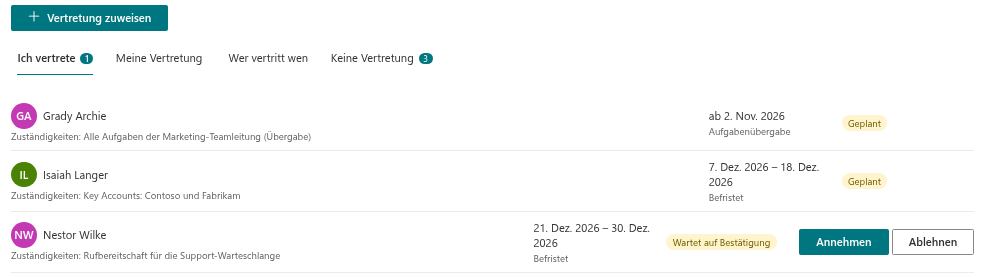
Bei einer Vertretung mit dem Status Angenommen zeigt das Status-Label die Phase, die vom heutigen Datum abhängt:
| Phase | Wann |
|---|---|
| Geplant | Das Startdatum liegt noch in der Zukunft |
| Laufend | Das Startdatum ist erreicht und das Enddatum noch nicht vorbei (oder es gibt kein Enddatum) |
| Beendet | Das Enddatum ist vorbei |
Die übrigen Status werden mit ihrem eigenen Text angezeigt. Stornierte Vertretungen werden im Webpart nirgends angezeigt. Eine abgelehnte Vertretung bleibt auf den Registerkarten Ich vertrete und Meine Vertretung mit dem Label Abgelehnt sichtbar, bis ihr Zeitraum vorbei ist. Beendete Vertretungen verschwinden von diesen beiden Registerkarten und lassen sich noch 30 Tage lang auf der Registerkarte Wer vertritt wen mit dem Filter Beendet finden. Abgelehnte Vertretungen erscheinen nicht in dieser Historie.
Wer was tut
| Aktion | Wer | Wo |
|---|---|---|
| Eine Vertretung erstellen | Jeder Mitarbeiter, für jede abwesende Person. Standardmäßig ist die abwesende Person der angemeldete Benutzer | Schaltfläche Vertretung zuweisen; Schaltfläche Zuweisen in einer Zeile der Registerkarte Keine Vertretung |
| Eine vertretende Person in einem Abwesenheitsantrag nennen | Die antragstellende Person | Das Panel für neue Anträge in My Absences |
| Annehmen oder ablehnen | Nur die vertretende Person, und nur solange die Vertretung Wartet auf Bestätigung | Schaltflächen Annehmen und Ablehnen auf der Registerkarte Ich vertrete |
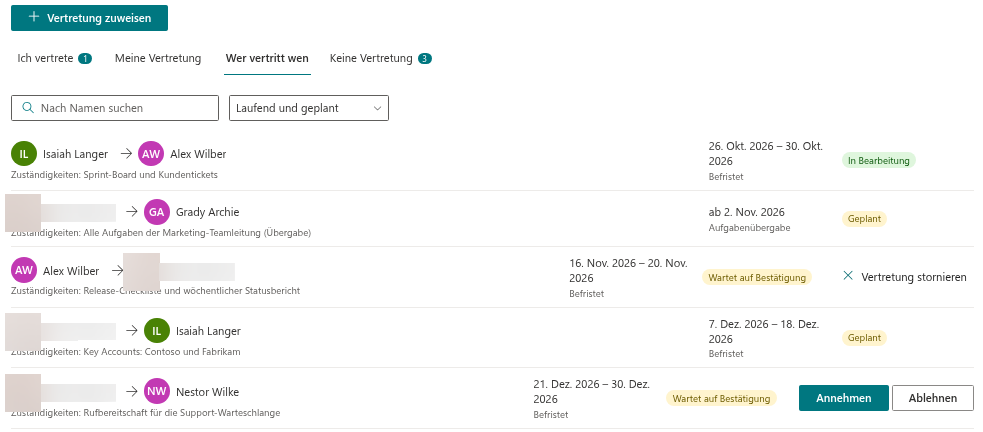
| Stornieren | Nur die abwesende Person, solange die Vertretung Wartet auf Bestätigung oder Angenommen ist und noch nicht beendet wurde | Schaltfläche Vertretung stornieren |
Daraus folgen zwei Konsequenzen. Ein Vorgesetzter, der nicht die abwesende Person ist, kann die Vertretung eines anderen im Webpart nicht stornieren. Und nachdem die vertretende Person angenommen oder abgelehnt hat, lässt sich die Antwort nicht per Schaltfläche ändern: Bei geänderten Plänen erstellen Sie eine neue Vertretung. Stornieren Sie zuerst die angenommene Vertretung, sofern sie noch nicht beendet ist; eine abgelehnte Vertretung lässt sich nicht stornieren.
❗ Wichtig
Das Produkt sendet keine E-Mails oder Teams-Nachrichten. Die vertretende Person erfährt von einer neuen Vertretung erst, wenn sie das Webpart Substitutions öffnet; dort zeigt das Badge auf der Registerkarte Ich vertrete die Anzahl der Vertretungen, die auf ihre Antwort warten. Sagen Sie der Person selbst Bescheid, dass Sie sie benannt haben.
Vertretungen und Abwesenheitsanträge
Eine Vertretung kann mit einem Abwesenheitsantrag verknüpft sein oder eigenständig bestehen.
- Verknüpft. Nennt ein Mitarbeiter in einem Abwesenheitsantrag eine vertretende Person, wird eine befristete Vertretung für dieselben Tage erstellt – sofort, wenn keine Genehmigung erforderlich ist oder der Antrag automatisch genehmigt wird, weil die antragstellende Person selbst die genehmigende Person ist, sonst wenn die genehmigende Person den Antrag genehmigt. Dasselbe geschieht, wenn ein Vorgesetzter aus einer Zeile der Registerkarte Keine Vertretung eine vertretende Person zuweist. Wird der Antrag abgelehnt oder storniert, werden die damit verknüpften Vertretungen automatisch storniert.
- Eigenständig. Eine Vertretung, die mit der Schaltfläche Vertretung zuweisen in der Symbolleiste statt aus einer Zeile der Registerkarte Keine Vertretung erstellt wurde, hat keinen Antrag hinter sich. Sie besteht für sich und wird bei Änderungen an Anträgen nicht berührt.
Eine zusammen mit einem Antrag erstellte Vertretung hat keinen Text im Feld Zuständigkeiten; die abwesende Person kann die Aufgaben beschreiben, indem sie die Vertretung separat erstellt. Wie beide Objekte zusammenspielen, zeigt Schritt für Schritt der Artikel KB10350. Wie Abwesenheitsanträge und Vertretungen zusammenwirken.
Wo Vertretungen angezeigt werden
| Stelle | Was angezeigt wird |
|---|---|
| Webpart Substitutions, Ich vertrete | Vertretungen, in denen Sie die vertretende Person sind |
| Webpart Substitutions, Meine Vertretung | Vertretungen, in denen Sie die abwesende Person sind |
| Webpart Substitutions, Wer vertritt wen | Die Vertretungen aller, durchsuchbar, mit dem Filter Laufend und geplant, Laufend, Geplant oder Beendet |
| Webpart Substitutions, Keine Vertretung | Für Vorgesetzte: genehmigte Abwesenheiten direkter Mitarbeiter ohne angenommene Vertretung |
| Team Absence Calendar, Heute abwesend | „Vertreten durch“ neben jeder abwesenden Person – einschließlich vertretender Personen, die noch nicht bestätigt haben |
Beachten Sie den Unterschied in den letzten beiden Zeilen: Die Registerkarte Keine Vertretung zählt nur Angenommen als Vertretung, während der Block Heute abwesend auch eine vertretende Person nennt, die noch Wartet auf Bestätigung.
📝 Hinweis
Die Liste Substitutions ist außerdem die Quelle für „Wer vertritt X“ im People Connector und für die Aufgabenübergabe beim Ausscheiden eines Mitarbeiters. Eine angenommene Übergabe ohne Enddatum läuft ab dem Startdatum bis zur Stornierung.