Absence & Coverage
 Übersicht
Wenn ein Kollege abwesend ist, lautet die Frage immer gleich: An wen wende ich mich? Das Web Part Substitutions beantwortet sie an zwei Stellen. Die Registerkarte Meine Vertretung zeigt, wer Sie vertritt, und die Registerkarte Wer vertritt wen zeigt die Vertretungen der gesamten Organisation, mit Suchfeld und Statusfilter.
Dieser Artikel erklärt beide Registerkarten, die Suche und Filterung, welche Vertretungen angezeigt und welche ausgeblendet werden und wie Sie eine Zeile lesen.
Drei Ansichten derselben Daten
Das Web Part Substitutions hat bis zu vier Registerkarten. Drei davon beantworten die Frage „Wer vertritt wen?“ aus unterschiedlichen Blickwinkeln.
| Registerkarte | Wessen Vertretungen sie zeigt | Welche Zeilen | Typische Frage |
|---|---|---|---|
| Ich vertrete | Ihre, als vertretende Person | Vertretungen, in denen Sie die vertretende Person sind und die noch nicht beendet sind | „Wen vertrete ich und was habe ich zu tun?“ |
| Meine Vertretung | Ihre, als abwesende Person | Vertretungen, in denen Sie die abwesende Person sind und die noch nicht beendet sind | „Wer vertritt mich, während ich weg bin?“ |
| Wer vertritt wen | Die aller Mitarbeiter | Alle Vertretungen, die nicht storniert oder abgelehnt sind, gefiltert nach dem Statusfilter | „Wer vertritt Anna diese Woche?“ |
Die vierte Registerkarte, Keine Vertretung, ist für Vorgesetzte gedacht und wird in KB10338. So finden Sie Abwesenheiten ohne Vertretung beschrieben. Das Annehmen und Ablehnen auf der Registerkarte Ich vertrete behandelt KB10347. So nehmen Sie eine Vertretung an oder lehnen sie ab.
Sehen, wer Sie vertritt
- Öffnen Sie die Seite mit dem Web Part Substitutions.
- Wählen Sie die Registerkarte Meine Vertretung.
Jede Zeile zeigt Ihre Vertretung mit Foto und der Beschriftung „Vertritt Sie“, die von Ihnen übergebenen Zuständigkeiten, den Zeitraum, die Art (Befristet oder Aufgabenübergabe) und den Status. Vertritt Sie niemand, steht auf der Registerkarte „Derzeit vertritt Sie niemand.“
Lautet der Status Wartet auf Bestätigung, hat die vertretende Person noch nicht geantwortet. Eine abgelehnte Vertretung bleibt bis zum Ende ihres Zeitraums mit dem Status Abgelehnt in der Liste, damit Sie sehen, dass Sie eine neue Vertretung benötigen. Wie Sie eine zuweisen, lesen Sie in KB10337. So weisen Sie Ihrem direkten Mitarbeiter eine Vertretung zu.
Jede Vertretung in der Organisation nachschlagen
- Wählen Sie die Registerkarte Wer vertritt wen.
- Geben Sie im Feld Nach Namen suchen einen Namen ein. Die Suche findet einen Teil des Namens der abwesenden Person oder der vertretenden Person und unterscheidet nicht zwischen Groß- und Kleinschreibung.
- Öffnen Sie die Dropdownliste neben dem Suchfeld und wählen Sie den gewünschten Status.
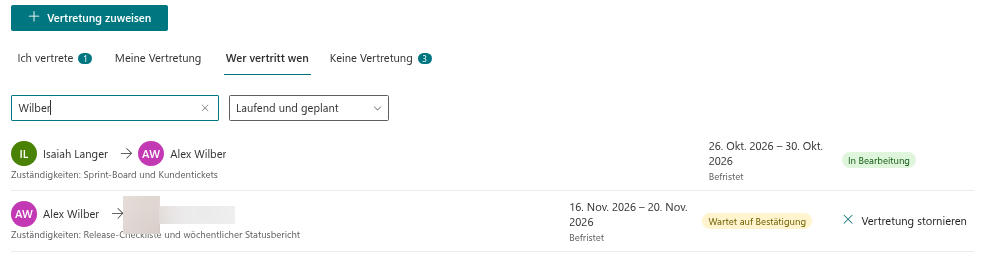
Der Statusfilter hat vier Werte:
| Filter | Was er zeigt |
|---|---|
| Laufend und geplant (Standard) | Alles, was noch nicht beendet ist: Vertretungen, die jetzt laufen, und solche, die später beginnen |
| In Bearbeitung | Vertretungen, deren Zeitraum den heutigen Tag enthält, oder die begonnen haben und kein Enddatum haben |
| Geplant | Vertretungen, die in der Zukunft beginnen |
| Beendet | Vertretungen, die in den letzten 30 Tagen geendet haben |
Der Filter arbeitet nach Daten, nicht nach Bestätigung. Eine Vertretung, die noch Wartet auf Bestätigung, wird in der Phase aufgeführt, in die ihre Daten sie einordnen. Ob die vertretende Person geantwortet hat, erkennen Sie am Status.
Passt nichts, zeigt die Liste „Keine Vertretungen gefunden.“ Ändern Sie den Filter oder leeren Sie das Suchfeld.
📝 Hinweis
Die Registerkarte Wer vertritt wen zeigt die Vertretungen aller, die mit der Website arbeiten, nicht nur die Ihres Teams. Hier finden Sie die richtige Ansprechperson, wenn ein Kollege aus einer anderen Abteilung abwesend ist.
So lesen Sie eine Zeile
Die Zeilen der Registerkarte Wer vertritt wen folgen demselben Muster:
- Links: die vertretende Person (Foto und Name), ein Pfeil und die abwesende Person. Der Pfeil bedeutet „vertritt“: Peter Hansen → Anna Berzina heißt, dass Peter Anna vertritt. Unter den Namen stehen die Zuständigkeiten, sofern die abwesende Person beschrieben hat, was die Vertretung übernimmt.
- Mitte: der Zeitraum und die Art. Eine Vertretung ohne Enddatum zeigt „ab“ und das Startdatum.
- Rechts: der Status und, wenn Sie die vertretende oder die abwesende Person sind, die Aktionsschaltflächen.
Der Status bedeutet Folgendes.
| Status | Bedeutung |
|---|---|
| Wartet auf Bestätigung | Die vertretende Person hat noch nicht geantwortet |
| Geplant | Die vertretende Person hat angenommen; der Zeitraum hat noch nicht begonnen |
| In Bearbeitung | Die vertretende Person hat angenommen; der Zeitraum läuft jetzt |
| Beendet | Die vertretende Person hat angenommen; der Zeitraum ist vorbei |
Die Zeilen sind nach Startdatum sortiert, die frühesten zuerst.

Was die Listen nicht zeigen
- Stornierte und abgelehnte Vertretungen. Auf der Registerkarte Wer vertritt wen erscheinen sie nie. Eine stornierte Vertretung wird nirgends angezeigt. Eine abgelehnte bleibt bis zum Ende des Zeitraums nur für die vertretende Person auf der Registerkarte Ich vertrete und für die abwesende Person auf der Registerkarte Meine Vertretung sichtbar.
- Vertretungen, die vor mehr als 30 Tagen geendet haben. Das Web Part lädt nur die letzten 30 Tage; ältere Einträge werden auch mit dem Filter Beendet nicht angezeigt. Eine längere Historie führt das Web Part nicht.
- Vertretungen jenseits der ersten 2.000 Datensätze. Das Web Part liest höchstens 2.000 Vertretungen, sortiert nach Startdatum; auf einer sehr großen Website können Vertretungen mit den spätesten Startdaten fehlen.
Aufgabenübergaben ohne Enddatum
Eine Aufgabenübergabe kann ohne Enddatum bleiben, zum Beispiel wenn ein Mitarbeiter das Unternehmen verlässt. Eine solche Vertretung gilt ab ihrem Startdatum als laufend und bleibt in den Listen Laufend und geplant und In Bearbeitung, solange sie nicht storniert wird. Sie wechselt nie von selbst zu Beendet. Siehe KB10349. So übergeben Sie Aufgaben, wenn ein Mitarbeiter ausscheidet (ohne Enddatum).
Die zuerst geöffnete Registerkarte wählen
Ein Seiteneditor kann den Eigenschaftenbereich des Web Parts öffnen und Standardregisterkarte auf Ich vertrete, Meine Vertretung oder Wer vertritt wen setzen. Für eine Verzeichnisseite des ganzen Unternehmens eignet sich Wer vertritt wen als Standardregisterkarte, für eine persönliche Seite besser Ich vertrete.
💡 Tipp
Wer einen heute abwesenden Kollegen vertritt, sehen Sie auch direkt im Team Absence Calendar: Der Block Heute abwesend zeigt neben jeder abwesenden Person „Vertreten durch“. Siehe KB10342. So sehen Sie, wer heute abwesend ist und wer vertritt.