Absence & Coverage
Übersicht
Nicht jede Abwesenheit endet. Verlässt ein Mitarbeiter das Unternehmen, wechselt die Rolle oder geht in einen langen Urlaub mit ungewissem Rückkehrdatum, muss jemand seine Aufgaben, Genehmigungen und freigegebenen Postfächer bis auf Weiteres übernehmen. In Vitextra Absence & Coverage ist das eine Vertretung der Art Aufgabenübergabe. Anders als eine befristete Vertretung braucht sie kein Enddatum und bleibt aktiv, bis sie storniert wird. Die vertretende Person muss die Übergabe annehmen; eine abgelehnte Übergabe ist nicht aktiv.
Dieser Artikel zeigt, wie Sie eine solche Übergabe im Webpart Substitutions erstellen, was die vertretende Person tun muss, wie die Übergabe danach aussieht und wie Sie sie beenden.
Befristete Vertretung oder Aufgabenübergabe
| Befristet | Aufgabenübergabe | |
|---|---|---|
| Typischer Fall | Urlaub, Krankheit, Dienstreise | Mitarbeiter scheidet aus, Rollenwechsel, langer Urlaub ohne Rückkehrdatum |
| Enddatum | Erforderlich | Optional |
| Darstellung des Zeitraums | Ein Datumsbereich | „ab“ und das Startdatum, wenn es kein Enddatum gibt |
| Wann sie endet | Nach dem Enddatum | Nach dem Enddatum, falls Sie eines festlegen; sonst erst, wenn sie storniert wird |
Kennen Sie den letzten Tag der Vertretung bereits, können Sie auch für eine Aufgabenübergabe ein Enddatum festlegen. Sie verhält sich dann wie eine befristete Vertretung, die als Übergabe gekennzeichnet ist.
Bevor Sie beginnen
- Sie benötigen Mitglied-Zugriff (Bearbeiten) auf die Website mit den Abwesenheitslisten und die Seite mit dem Webpart Substitutions.
- Die vertretende Person benötigt denselben Zugriff, weil sie das Webpart Substitutions öffnen muss, um die Übergabe zu bestätigen.
- Entscheiden Sie, was genau übergeben wird. Ein klarer Text im Feld Zuständigkeiten erspart später viele Rückfragen.
Die Aufgabenübergabe erstellen
- Öffnen Sie die Seite mit dem Webpart Substitutions.
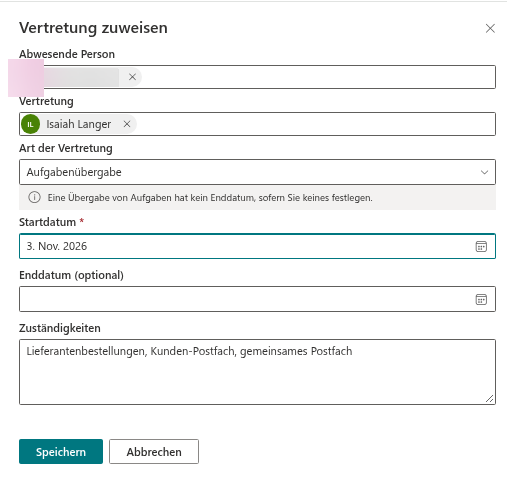
- Wählen Sie Vertretung zuweisen. Der Bereich Vertretung zuweisen wird geöffnet.
- Wählen Sie unter Abwesende Person den ausscheidenden Mitarbeiter aus. Das Feld enthält zunächst Ihren eigenen Namen, ersetzen Sie ihn also. Sie können jede beliebige Person wählen.
- Wählen Sie unter Vertretung den Kollegen aus, der die Aufgaben übernimmt.
- Wählen Sie unter Art der Vertretung den Eintrag Aufgabenübergabe. Es erscheint die Meldung „Eine Übergabe von Aufgaben hat kein Enddatum, sofern Sie keines festlegen.“
- Wählen Sie unter Startdatum den ersten Tag der Übergabe, in der Regel den Tag nach dem letzten Arbeitstag des Mitarbeiters.
- Lassen Sie Enddatum (optional) leer, um eine unbefristete Übergabe zu erstellen.
- Beschreiben Sie unter Zuständigkeiten, was die Vertretung übernimmt, zum Beispiel „Lieferantenfreigaben, Kundenpostfach, freigegebenes Postfach“.
- Wählen Sie Speichern.
Der Bereich wird geschlossen, und die Meldung „Die Vertretung wurde erstellt. Die vertretende Person muss sie bestätigen.“ erscheint. Fehlt ein Pflichtwert, zeigt der Bereich stattdessen eine dieser Meldungen: „Wählen Sie die abwesende Person aus.“, „Wählen Sie die Vertretung aus.“, „Die Vertretung darf nicht die abwesende Person sein.“, „Wählen Sie Start- und Enddatum aus.“ (bei fehlendem Startdatum) oder „Das Enddatum darf nicht vor dem Startdatum liegen.“
Die vertretende Person bestätigt
Die Übergabe beginnt mit dem Status Wartet auf Bestätigung, wie jede Vertretung. Die vertretende Person öffnet die Registerkarte Ich vertrete, prüft die Zuständigkeiten und wählt Annehmen oder Ablehnen. Einzelheiten stehen in KB10347. So nehmen Sie eine Vertretung an oder lehnen sie ab.
Das Produkt sendet keine E-Mails oder Teams-Nachrichten. Sagen Sie der vertretenden Person daher persönlich, dass eine Übergabe auf sie wartet.
📝 Hinweis
Eine in der Symbolleiste erstellte Vertretung ist mit keinem Abwesenheitsantrag verknüpft. Sie bleibt von den Anträgen unabhängig und entfernt keine Abwesenheit von der Registerkarte Keine Vertretung. Siehe KB10350. Wie Abwesenheitsanträge und Vertretungen zusammenwirken.
So sieht die Übergabe aus
Nach der Bestätigung ist die Übergabe an drei Stellen sichtbar:
- Auf der Registerkarte Ich vertrete der vertretenden Person, mit der Beschriftung „Sie vertreten diese Person“ und dem Text Zuständigkeiten.
- Auf der Registerkarte Meine Vertretung des Mitarbeiters, solange er das Webpart nutzen kann.
- Auf der Registerkarte Wer vertritt wen für alle, die mit der Website arbeiten, damit Kollegen die richtige Ansprechperson finden. Siehe KB10348. So finden Sie heraus, wer wen vertritt.
Der Zeitraum steht als „ab“ mit dem Startdatum, die Art ist Aufgabenübergabe, und der Status zeigt vor dem Startdatum Geplant und danach Laufend. Ohne Enddatum wechselt der Status nie zu Beendet.

Die Aufgabenübergabe beenden
Eine unbefristete Übergabe endet nicht automatisch. Nach der Annahme bleibt sie ab dem Startdatum Laufend, bis sie storniert wird.
Wenn sich der Mitarbeiter noch anmelden kann (Rollenwechsel, langer Urlaub): Der Mitarbeiter öffnet das Webpart Substitutions und wählt in der Zeile Vertretung stornieren. Das Webpart zeigt „Die Vertretung wurde storniert.“, und die Zeile verschwindet aus allen Listen.
Wenn der Mitarbeiter ausgeschieden ist: Das Webpart erlaubt nur der abwesenden Person, eine Vertretung zu stornieren, und ein Vorgesetzter kann sie nicht an Stelle des Mitarbeiters stornieren. In diesem Fall öffnet ein Websiteadministrator die Liste Substitutions auf der Website, sucht den Eintrag und ändert nur die Spalte SubstitutionStatus auf Cancelled. Ändern Sie keine anderen Spalten.
❗ Wichtig
Eine stornierte Übergabe lässt sich im Webpart nicht wiederherstellen. Gehen die Aufgaben später an eine andere Person, erstellen Sie eine neue Übergabe. Stornieren Sie zuerst die alte; sonst zeigt Wer vertritt wen zwei aktive Vertretungen für dieselbe Person.
Die Daten in anderen Lösungen nutzen
📝 Hinweis
Die Liste Substitutions ist eine Datenquelle für Vitextra People Connector („Wer vertritt X“) und für Übergabeschritte eines Offboarding-Prozesses. Eine Übergabe ohne Enddatum bleibt in diesen Daten aktiv. So bleibt die Antwort auf „Wer vertritt X?“ auch nach dem Ausscheiden eines Mitarbeiters richtig. Verwendet werden die Felder AbsentUser, Substitute, StartDate, EndDate, Kind und SubstitutionStatus.