Absence & Coverage
Übersicht
Jeder Abwesenheitsantrag in Vitextra Absence & Coverage hat eine Art: Urlaub, Krankheit, Remote-Arbeit und so weiter. Die Arten sind nicht fest im Programm verdrahtet. Sie sind Zeilen der Liste AbsenceTypes auf der Produktwebsite, und diese Liste bestimmt, welche Arten Mitarbeitende auswählen können, welche Farbe eine Art im Kalender hat, ob ein Antrag eine Genehmigung braucht, ob Kollegen den Namen der Art sehen, ob halbe Tage erlaubt sind und wie viele Tage pro Jahr einer Mitarbeiterin bzw. einem Mitarbeiter zustehen.
Diese Version hat kein Administrations-Webpart, daher verwalten Sie die Arten direkt in der Liste. Der Artikel erklärt jede Spalte, nennt die sieben standardmäßig angelegten Arten und zeigt, wie Sie eine Art hinzufügen, ändern und abschalten.
📝 Hinweis
Sie benötigen Bearbeitungszugriff auf die Produktwebsite. Änderungen gelten, sobald Benutzer die Seite neu laden; es muss nichts veröffentlicht oder bereitgestellt werden. Farb- und Datenschutzeinstellungen gelten, nachdem der Kalender die Artdaten neu geladen hat. Die betroffene Person und die im Antrag gespeicherte genehmigende Person sehen weiterhin den Namen einer privaten Art.
Die Liste AbsenceTypes öffnen
- Öffnen Sie die Produktwebsite - die Website, die Sie für die Webparts ausgewählt haben (siehe KB10324. So fügen Sie die Absence & Coverage-Webparts einer Seite hinzu und wählen die Website aus).
- Gehen Sie zu Websiteinhalte und öffnen Sie die Liste
AbsenceTypes.
Beim Anlegen wird die Liste mit sieben Arten gefüllt. Die Namen werden in der Sprache der Person geschrieben, die die Website als Erste ausgewählt hat, und als einfacher Text gespeichert; für andere Benutzer werden sie später nicht übersetzt.
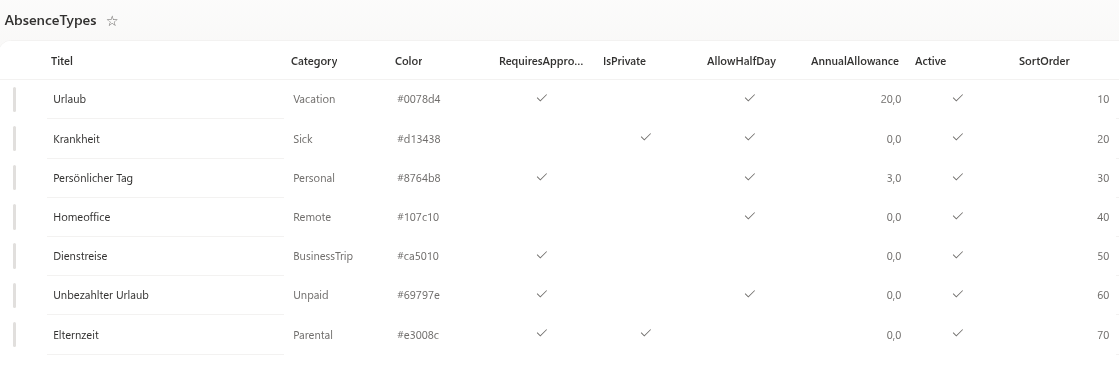
Spalten der Liste AbsenceTypes
| Spalte | Bedeutung | Standardwert für eine neue Zeile |
|---|---|---|
Title | Der Name der Art im Antragsformular, im Kalender und auf den Saldenkarten | - |
Category | Vacation, Sick, Personal, Remote, BusinessTrip, Unpaid, Parental oder Other | Other |
Color | Eine Hex-Farbe wie #0078d4, mit der die Art im Kalender, in der Legende und in My Absences dargestellt wird | Ist die Zelle leer, wird Blau #0078d4 verwendet |
RequiresApproval | Ja: Der Antrag wartet auf die genehmigende Person. Nein: Der Antrag wird sofort genehmigt | Ja |
IsPrivate | Ja: Kollegen sehen statt des Artnamens nur „Abwesend“ | Nein |
AllowHalfDay | Ja: Das Antragsformular bietet die Kontrollkästchen für halbe Tage an | Ja |
AnnualAllowance | Tage pro Jahr, eine Dezimalstelle. 0 bedeutet kein Standardlimit und keine Saldenkarte, sofern kein individueller Eintrag in Balances existiert | 0 |
Active | Ja: Die Art kann in neuen Anträgen ausgewählt werden | Ja |
SortOrder | Die Reihenfolge der Arten im Antragsformular; bei gleichen Werten wird nach Namen sortiert | 0 |
Die Standardarten
| Art | Farbe | Genehmigung | Privat | Halbe Tage | Tage pro Jahr |
|---|---|---|---|---|---|
| Urlaub | #0078d4 | Ja | Nein | Ja | 20 |
| Krankheit | #d13438 | Nein | Ja | Ja | keine Begrenzung |
| Persönlicher Tag | #8764b8 | Ja | Nein | Ja | 3 |
| Remote-Arbeit | #107c10 | Nein | Nein | Ja | keine Begrenzung |
| Dienstreise | #ca5010 | Ja | Nein | Nein | keine Begrenzung |
| Unbezahlter Urlaub | #69797e | Ja | Nein | Ja | keine Begrenzung |
| Elternzeit | #e3008c | Ja | Ja | Nein | keine Begrenzung |
Die Sortierreihenfolge der Standardarten ist 10, 20, 30 und so weiter; dazwischen bleibt Platz für eigene Arten.
Eine Abwesenheitsart hinzufügen
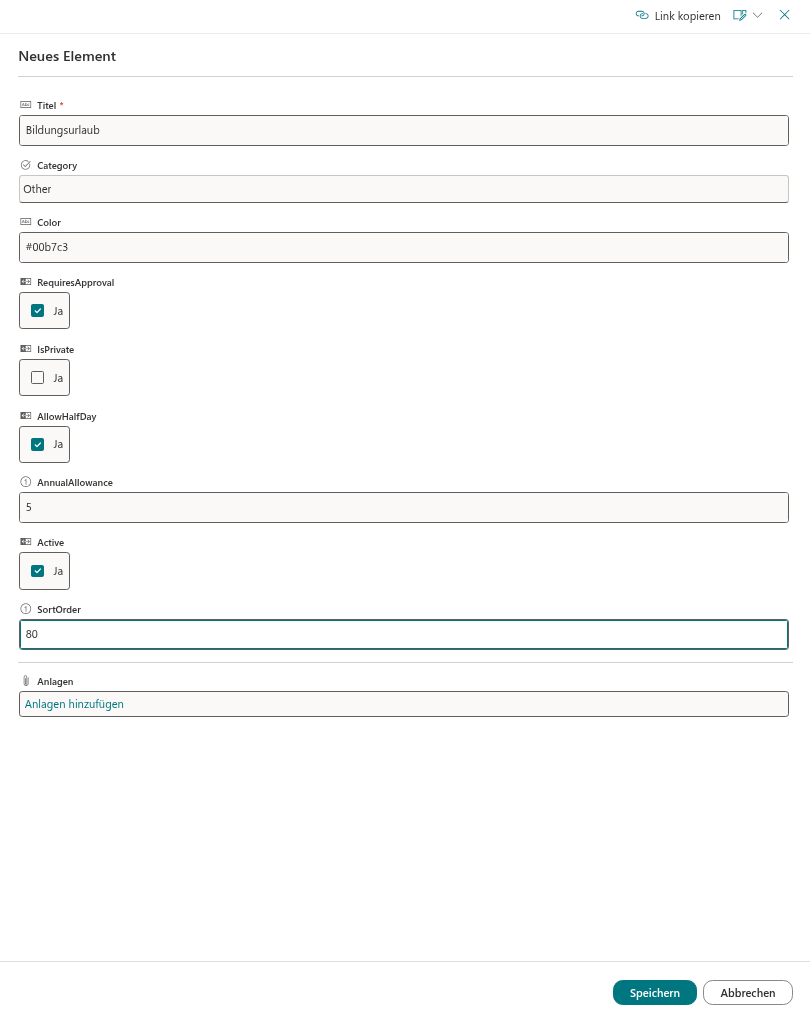
- Fügen Sie in der Liste
AbsenceTypesein neues Element hinzu. - Geben Sie den
Titleein, zum Beispiel „Bildungsurlaub“. - Wählen Sie die am besten passende
Category. - Geben Sie eine
Colorals Hex-Wert ein, zum Beispiel#00b7c3. - Legen Sie
RequiresApproval,IsPrivateundAllowHalfDaynach Bedarf fest. - Geben Sie
AnnualAllowanceein, wenn die Art ein Jahreslimit hat; andernfalls lassen Sie0. - Geben Sie eine
SortOrderein, die die Art an die gewünschte Stelle der Liste setzt. - Lassen Sie
Activeeingeschaltet und speichern Sie das Element.
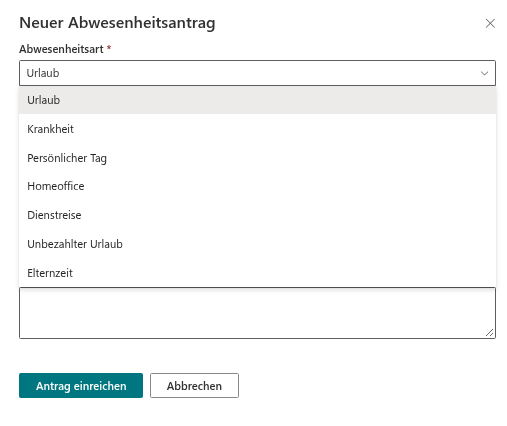
Mitarbeitende sehen die Art in der Dropdownliste Abwesenheitsart des Antragsformulars, nachdem sie die Seite neu geladen und das Fenster geöffnet haben.
Die Einstellungen wählen
- Genehmigung. Eine Art ohne Genehmigung (standardmäßig Krankheit und Remote-Arbeit) gilt beim Einreichen sofort als genehmigt. Im Antragsformular sehen Mitarbeitende einen entsprechenden Hinweis. Die Regeln, die bestimmen, wer einen Antrag genehmigt, stehen in KB10336. Wer Abwesenheitsanträge genehmigt: Vorgesetzter, Ersatzgenehmigender und Selbstgenehmigung.
- Private Arten. Verwenden Sie
IsPrivatefür Abwesenheiten, die Kollegen im Kalender nicht lesen sollen, zum Beispiel Krankheit. Einzelheiten finden Sie in KB10345. Private Abwesenheitsarten: Was Kollegen im Kalender sehen. - Halbe Tage. Schalten Sie
AllowHalfDayfür Arten aus, die nur in ganzen Tagen gebucht werden; die Kontrollkästchen für halbe Tage werden dann ausgeblendet. Siehe KB10327. So beantragen Sie einen halben Tag frei. - Jahresanspruch. Bei einem Wert über
0zeigt My Absences für die Art eine Saldenkarte an. Der Wert ist der Standard für alle Mitarbeitenden; individuelle Ansprüche und Übertragstage legen Sie in der ListeBalancesfest (KB10353. So legen Sie Jahresansprüche und Übertragstage fest). - Kategorie. In dieser Version spielt die Kategorie nur an einer Stelle eine Rolle: Abwesenheiten der Kategorie
Remotewerden im Webpart Substitutions nicht als Abwesenheiten ohne Vertretung gemeldet. Die übrigen Werte klassifizieren die Art nur. - Farbe. Wählen Sie Farben, die nebeneinander gut unterscheidbar bleiben, denn der Kalender verwendet sie für die Balken und die Legende.
Eine Art ändern, abschalten oder löschen
Was mit bereits vorhandenen Anträgen geschieht, hängt von der Änderung ab.
| Änderung | Auswirkung auf bestehende Anträge |
|---|---|
Neuer Wert für Color oder IsPrivate | Gilt sofort für alle Anträge der Art, vergangene und künftige, weil die Webparts beide Werte beim Zeichnen des Kalenders über die ID der Art nachschlagen |
Neuer Title | Neue Anträge tragen den neuen Namen. Ältere Anträge behalten den Namen, mit dem sie eingereicht wurden - in My Absences, in den Kalender-QuickInfos und im CSV-Export; die Legende zeigt den neuen Namen |
Neuer Wert für RequiresApproval, AllowHalfDay oder AnnualAllowance | Nur neue Anträge folgen der neuen Regel. Die Saldenkarten werden mit dem neuen Anspruch neu berechnet |
Active ausgeschaltet | Die Art verschwindet aus dem Antragsformular und aus der Kalenderlegende. Bestehende Anträge bleiben im Kalender sichtbar. In My Absences wird die Saldenkarte der Art ausgeblendet, und der farbige Punkt ihrer Anträge wird grau |
| Element gelöscht | Nicht empfohlen, siehe unten |
❗ Wichtig
Löschen Sie keine Art, zu der es Anträge gibt. Anträge verweisen über die Element-ID auf die Art; nach dem Löschen verlieren sie daher Farbe, Saldo und Datenschutzregel: Eine alte Abwesenheit einer privaten Art wird mit ihrem echten Namen angezeigt und nicht mehr als Abwesenheit ohne Vertretung gemeldet. Schalten Sie die Art stattdessen mit Active ab.
💡 Tipp
Ist keine Art aktiv, ist die Schaltfläche Neuer Antrag deaktiviert, und My Absences fordert Sie auf, Arten zur Liste AbsenceTypes hinzuzufügen. Wie sich die Einstellungen für Mitarbeitende auswirken, lesen Sie in KB10325. So beantragen Sie Abwesenheit in My Absences.