Absence & Coverage
Übersicht
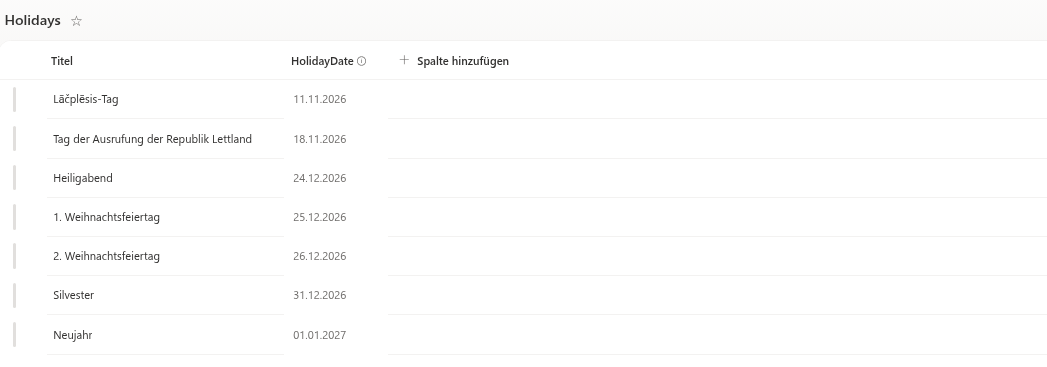
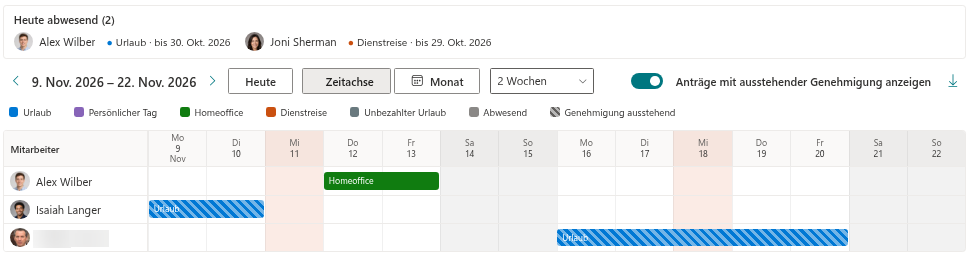
Ein Feiertag ist kein freier Tag, den Mitarbeitende beantragen müssen. Liegt in einem Urlaub von Montag, dem 9., bis Freitag, dem 13. November 2026, ein Feiertag am Mittwoch, dem 11. November, sollen vom Saldo vier Tage abgezogen werden, nicht fünf. Vitextra Absence & Coverage löst das mit der optionalen Liste Holidays auf der Produktwebsite. Jede Zeile ist ein Tag, der nicht als Arbeitstag zählt.
Feiertage haben drei Auswirkungen:
- Sie werden beim Zählen der Arbeitstage eines neuen Antrags ausgelassen;
- Sie werden im Team Absence Calendar schattiert, der Name des Feiertags steht in der QuickInfo oder in der Tageszelle;
- Sie erscheinen im Block Anstehende gesetzliche Feiertage in My Absences.
In dieser Version gibt es keinen Import nationaler Feiertagskalender; die Personalabteilung trägt die Tage einmal im Jahr ein.
Spalten der Liste Holidays
| Spalte | Was einzutragen ist |
|---|---|
Title | Der Name des Feiertags, zum Beispiel „Tag der Unabhängigkeit“ |
HolidayDate | Der Tag (nur Datum) |
Feiertage hinzufügen
- Öffnen Sie die Produktwebsite und gehen Sie zu Websiteinhalte.
- Öffnen Sie die Liste
Holidays. - Fügen Sie für jeden Feiertag ein neues Element hinzu: Geben Sie den Namen in
Titleein und wählen Sie das Datum inHolidayDate. - Wiederholen Sie das für jeden Tag des Jahres, der nicht als Arbeitstag zählen soll.
Eine Zeile steht für einen Tag. Ein Feiertag, der drei Tage dauert, braucht drei Zeilen. Ein Feiertag ist immer ein ganzer Tag; halbe Feiertage gibt es nicht.
❗ Wichtig
Tragen Sie jedes Datum nur einmal ein. Zwei Zeilen für denselben Tag ändern die Zählung nicht, aber der Tag kann im Block „Anstehende gesetzliche Feiertage“ doppelt erscheinen.
Auswirkung auf die Arbeitstage
Wenn Mitarbeitende einen Antrag ausfüllen, zählt jeder Tag des Zeitraums als Arbeitstag, wenn sein Wochentag zur Arbeitswoche gehört und das Datum nicht in der Liste Holidays steht. Ein Feiertag innerhalb eines Urlaubs wird daher nicht abgezogen, und ein Antrag, der nur aus Feiertagen und Wochenenden besteht, hat keine Arbeitstage und kann nicht eingereicht werden. Die Arbeitswoche selbst wird in der Liste Settings festgelegt (KB10355. So legen Sie die Arbeitswoche fest); die vollständigen Zählregeln und durchgerechnete Beispiele stehen in KB10326. So werden Arbeitstage in Abwesenheitsanträgen berechnet.
| Antrag (Urlaub) | Liste Holidays | Arbeitstage |
|---|---|---|
| Mo 9. Nov – Fr 13. Nov 2026 | keine | 5 |
| Mo 9. Nov – Fr 13. Nov 2026 | Mi 11. Nov | 4 |
| Di 24. Nov – Mo 30. Nov 2026 | keine | 5 (das Wochenende zählt nicht) |
| Sa 14. Nov – So 15. Nov 2026 | keine | 0, der Antrag kann nicht eingereicht werden |
Die Zahl wird beim Einreichen des Antrags berechnet und mit ihm gespeichert. Ein später hinzugefügter Feiertag ändert die Tage bereits vorhandener Anträge nicht, und der Saldo der Person bleibt unverändert. Muss ein Antrag korrigiert werden, stornieren Sie ihn und reichen Sie ihn erneut ein - siehe KB10358. Warum Sie Abwesenheiten in den Webparts und nicht in der Listenansicht bearbeiten sollten.
📝 Hinweis
Wenn das Fenster Neuer Abwesenheitsantrag Tage zählt, kennt es die Feiertage vom 1. Januar des in My Absences angezeigten Jahres bis zum 31. Dezember des Folgejahres. Halten Sie mindestens das laufende und das nächste Jahr in der Liste vor. Die Beispiele gehen von einer Arbeitswoche Montag–Freitag aus. Ein Antrag kann nur storniert und erneut eingereicht werden, solange er aussteht oder genehmigt ist und sein Enddatum noch nicht vergangen ist. Laden Sie My Absences nach Änderungen an Holidays neu, bevor Sie einen neuen Antrag einreichen.
Wo Feiertage angezeigt werden
Team Absence Calendar. Auf der Zeitachse ist die Spalte eines Feiertags schattiert, und der Name des Feiertags steht in der QuickInfo des Tages; in der Monatsansicht steht der Name in der Tageszelle. Die Schattierung steuert die Option Gesetzliche Feiertage anzeigen im Eigenschaftenbereich des Webparts; sie ist standardmäßig eingeschaltet. Das Ausschalten ändert nur die Anzeige: Feiertage werden weiterhin nicht zu den Arbeitstagen gezählt.
My Absences. Der Block Anstehende gesetzliche Feiertage listet die nächsten vier Feiertage ab heute auf. Ihn steuert die Option Gesetzliche Feiertage anzeigen des Webparts My Absences; gibt es nichts anzuzeigen, ist der Block ausgeblendet.

Regionale und betriebliche Tage, jährliche Pflege
- Betriebliche Tage. Ein freier Tag für das ganze Unternehmen, etwa ein Firmenjubiläum, wird wie jeder andere Feiertag eingetragen.
- Mehrere Länder. Die Liste gehört zur Produktwebsite, und eine Website hat einen Satz Feiertage und eine Arbeitswoche. Haben Ihre Standorte unterschiedliche Feiertage, verwenden Sie für jeden eine eigene Produktwebsite und wählen Sie in den Webparts auf den Seiten dieses Standorts die passende Website aus.
- Einmal im Jahr. Fügen Sie die Tage des nächsten Jahres vor Dezember hinzu, damit Anträge für Januar korrekt gezählt werden. Zeilen vergangener Jahre dürfen in der Liste bleiben.
- Viele Zeilen. Eine lange Liste hinzuzufügen unterscheidet sich nicht von anderen SharePoint-Listen; nutzen Sie die gewohnten Listenfunktionen, um viele Elemente auf einmal einzugeben.
💡 Tipp
Wie die schattierten Tage im Kalender aussehen, lesen Sie in KB10341. So lesen Sie den Team Absence Calendar: Farben, Schraffur und Markierungen. Alle Listen des Produkts beschreibt KB10351. Listen von Absence & Coverage: Was wo gespeichert ist.