Absence & Coverage
Überblick
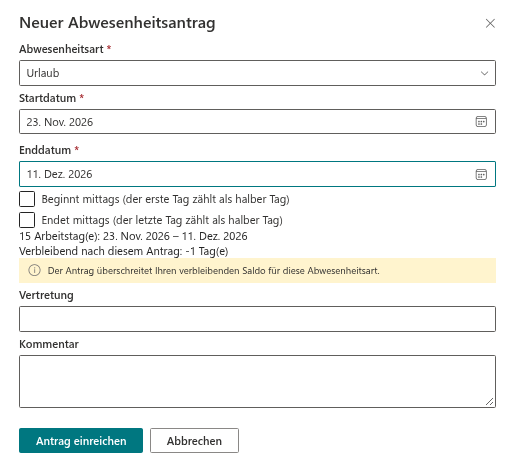
Standardmäßig schützt Vitextra Absence & Coverage den Jahresanspruch: Mitarbeitende können keinen Antrag für mehr Tage einreichen, als ihnen für eine Abwesenheitsart noch zur Verfügung stehen. Das Panel zeigt den Fehler Der Antrag überschreitet Ihren verbleibenden Saldo für diese Abwesenheitsart., und die Schaltfläche Antrag einreichen speichert den Antrag nicht.
Manche Unternehmen erlauben bewusst, Urlaub im Voraus zu nehmen oder den Anspruch leicht zu überschreiten und die Differenz später auszugleichen. Dafür gibt es die Einstellung AllowNegativeBalance. Ist sie eingeschaltet, bleibt dieselbe Meldung sichtbar, aber nur als Warnung: Die Mitarbeitenden können den Antrag trotzdem einreichen, und der Saldo dieser Abwesenheitsart wird negativ.
📝 Hinweis
Die Einstellung ist standardmäßig ausgeschaltet und gilt für die gesamte Produkt-Website - für alle Mitarbeitenden und alle Abwesenheitsarten mit einem Saldo. Abwesenheitsarten ohne Limit werden nie geprüft.
Die Einstellung einschalten
- Öffnen Sie die Produkt-Website - die in den Webparts ausgewählte Website - und öffnen Sie die Liste
Settingsunter Websiteinhalte. - Wählen Sie Neu und füllen Sie das Element aus:
Title-AllowNegativeBalance(schreiben Sie den Schlüssel genau so; Groß- und Kleinschreibung wird beachtet);Value-true.
- Speichern Sie das Element und bitten Sie die Benutzer, die Seite mit den Webparts neu zu laden.

Die Groß- und Kleinschreibung des Werts spielt keine Rolle: true, True und TRUE schalten die Einstellung ein. Jeder andere Wert - auch yes, 1 oder on - lässt sie ausgeschaltet. Um die Einstellung wieder auszuschalten, setzen Sie den Value auf false oder löschen Sie die Zeile.
Was sich für Mitarbeitende ändert
Die Saldoprüfung erfolgt im Panel Neuer Abwesenheitsantrag, während die Mitarbeitenden die Daten wählen. Die Zusammenfassungszeile zeigt Verbleibend nach diesem Antrag: mit der Anzahl der übrigen Tage. Ohne die Einstellung geht eine negative Zahl mit einem roten Fehler einher. Ist AllowNegativeBalance auf true gesetzt:
- erscheint die Meldung Der Antrag überschreitet Ihren verbleibenden Saldo für diese Abwesenheitsart. als gelbe Warnung;
- speichert die Schaltfläche Antrag einreichen den Antrag ganz normal - er erhält den Status Genehmigung ausstehend oder wird sofort genehmigt, wenn die Art keine Genehmigung erfordert oder die antragstellende Person selbst als Genehmigender ausgewählt wurde;
- wird der Antrag vollständig auf den Saldo angerechnet, sodass der verbleibende Wert unter null fällt.
Beispiel für die Art „Urlaub“ mit einem Anspruch von 20 Tagen:
| Position | Tage |
|---|---|
| Anspruch | 20 |
| Genommen (genehmigte Anträge) | 18 |
| Ausstehend | 0 |
| Neuer Antrag | 4 |
| Verbleibend nach diesem Antrag | −2 |
Nach dem Einreichen zeigt der Abschnitt Salden von My Absences auf der Karte der Abwesenheitsart den negativen Wert an, zum Beispiel −2, und der Fortschrittsbalken ist voll, sofern der Anspruch über null liegt. Die Genehmigenden sehen den Antrag wie gewohnt; die Registerkarte Genehmigungen zeigt den Saldo der Mitarbeitenden nicht an, informieren Sie die Genehmigenden daher über Ihre Regelung.
Welche Anträge geprüft werden
Die Saldoprüfung - mit oder ohne die Einstellung - erfolgt nur, wenn alles Folgende zutrifft:
- Die Abwesenheitsart hat ein Limit: entweder ein
AnnualAllowanceüber null in der ListeAbsenceTypesoder eine Zeile für Person, Art und Jahr in der ListeBalances; - das Startdatum des Antrags liegt in dem Jahr, das im Webpart My Absences gerade angezeigt wird, weil die Salden dieses Jahres geladen werden;
- der Antrag würde den verbleibenden Wert unter null senken.
❗ Wichtig
Ein Antrag wird vollständig dem Jahr seines Startdatums zugerechnet, auch wenn er ins nächste Jahr hineinreicht. Der Saldo des nächsten Jahres wird nicht verringert. Negative Salden zuzulassen ist daher eine Grundsatzentscheidung: Niemand hindert Mitarbeitende mehr daran, ihren Anspruch zu überschreiten. Prüfen Sie deshalb regelmäßig die Karten im Abschnitt Salden.
Wann die Einstellung sinnvoll ist
Verwenden Sie AllowNegativeBalance, wenn:
- das Unternehmen erlaubt, Urlaub im Voraus zu nehmen, und ihn vom Anspruch des nächsten Jahres abzieht;
- die Personalabteilung Ausnahmen lieber bei der Genehmigung entscheidet, statt den Antrag zu verhindern;
- der Anspruch erst im Laufe des Jahres pro Person eingetragen wird und Mitarbeitende in der Zwischenzeit nicht blockiert werden sollen.
Wenn Sie nur einer bestimmten Person mehr Tage geben möchten, schalten Sie die Einstellung nicht für alle ein. Erhöhen Sie stattdessen ihren Anspruch oder fügen Sie Übertragstage in der Liste Balances hinzu, wie in KB10353. So legen Sie Jahresansprüche und Übertragstage fest beschrieben.
💡 Tipp
Bestehende Anträge ändern sich nicht, wenn Sie die Einstellung wieder ausschalten. Bei einer Art und einem Jahr, für die die Saldoprüfung gilt, kann ein neuer Antrag nur eingereicht werden, wenn genügend Tage dafür übrig sind. Ein positiver Saldo allein reicht nicht aus.