Überblick
Ein Vitextra-Webpart, das für den Mandanten keine gültige Lizenz bestätigen kann, ersetzt seinen Inhalt durch eine rote Meldungsleiste:
Wir hoffen, Ihre kostenlose Testversion hat Ihnen gefallen. Kaufen Sie sie jetzt, damit sie weiter damit arbeiten können. Kaufen
Die Meldung ist korrekt, wenn die Testversion einfach abgelaufen ist. Sie erscheint aber auch in Situationen, in denen eine Lizenz gekauft wurde – meist, weil die Lizenz nicht dem Mandanten zugewiesen ist, in dem das Webpart läuft. Dieser Artikel führt die Ursachen auf, von der häufigsten bis zur seltensten, jeweils mit einer Prüfung und einer Lösung. Er richtet sich an den Administrator, der das Produkt installiert hat oder das Vitextra-Konto verwaltet.

Wie die Prüfung funktioniert
Beim Laden sendet ein Webpart die Mandanten-ID (Tenant ID) des Microsoft-365-Mandanten und den Bezeichner des Produkts an den Vitextra-Lizenzdienst und erhält den Lizenzstatus zurück. Der Status ist einer von Testversion, Aktiv, Abgelaufen oder Angehalten; er wird in der Gruppe Info des Eigenschaftenbereichs zusammen mit der Produktversion und der Mandanten-ID angezeigt. Das Webpart sperrt seinen Inhalt nur beim Status Abgelaufen. Damit läuft jeder der folgenden Fälle auf zwei Fragen hinaus: Welchen Status erhält das Webpart und für welchen Mandanten.
Schritt 1. Die Gruppe „Info“ lesen
- Öffnen Sie die Seite im Bearbeitungsmodus und öffnen Sie den Eigenschaftenbereich des Webparts (das Stiftsymbol).
- Scrollen Sie zur Gruppe Info und notieren Sie die drei Werte: Version, Status und Mandant.
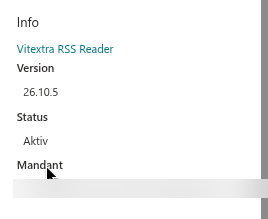
In Microsoft Teams öffnen Sie die Registerkarteneinstellungen oder die persönliche App im Konfigurationsmodus, um denselben Eigenschaftenbereich zu erreichen.
Schritt 2. Mit Ihrem Vitextra-Konto vergleichen
Melden Sie sich bei vitextra.com an und öffnen Sie Account → My Subscriptions (Konto → Meine Abonnements). Prüfen Sie für das betreffende Produkt:
- dass ein Abonnement vorhanden ist und sein Status aktiv ist;
- dass eine Lizenz zugewiesen ist und die Mandanten-ID der Zuweisung genau die GUID ist, die im Feld Mandant des Webparts angezeigt wird.
Das Ergebnis der beiden Schritte verweist auf eine der folgenden Ursachen.
Ursache 1. Die Testversion ist abgelaufen und es wurde keine Lizenz gekauft
Prüfung. Status ist Abgelaufen; im Konto gibt es kein Abonnement für das Produkt.
Lösung. Kaufen Sie das Produkt und weisen Sie die Lizenz dem Mandanten zu, wie in KB10206. Vitextra Lizenzierung und Konto: Lizenz kaufen und aktivieren beschrieben. Es muss nichts neu installiert werden.
Ursache 2. Die Lizenz wurde gekauft, aber nicht zugewiesen
Prüfung. Das Abonnement ist vorhanden und aktiv, aber der Abschnitt Assign License (Lizenz zuweisen) führt keinen Mandanten auf.
Der Kauf eines Abonnements und seine Aktivierung sind zwei Schritte: Die Lizenz muss an die Mandanten-ID gebunden werden, sonst hat der Lizenzdienst keine Möglichkeit, Ihren Mandanten mit Ihrem Kauf zu verknüpfen.
Lösung. Wechseln Sie auf der Abonnementseite zu Assign License, geben Sie einen Namen für den Mandanten und die Mandanten-ID aus der Gruppe Info ein und klicken Sie auf Submit (Absenden). Laden Sie die Seite mit dem Webpart nach einigen Minuten neu.
Ursache 3. Die Lizenz ist einem anderen Mandanten zugewiesen
Prüfung. Eine Lizenz ist zugewiesen, aber die Mandanten-ID der Zuweisung unterscheidet sich vom Feld Mandant des Webparts.
Typische Gründe: Die Lizenz wurde einem Entwicklungs- oder Testmandanten zugewiesen, und das Webpart läuft in der Produktion (oder umgekehrt); die Organisation hat nach einer Fusion mehrere Mandanten; die Mandanten-ID wurde aus einem Webpart in einem anderen Mandanten übernommen oder mit einem Tippfehler kopiert.
Lösung. Klicken Sie neben der falschen Zuweisung auf Remove (Entfernen) und weisen Sie die Lizenz der richtigen Mandanten-ID zu. Eine Lizenz kann jederzeit zwischen Mandanten verschoben werden; eine Lizenz ist jeweils in einem Mandanten gültig. Benötigen beide Mandanten das Produkt, fügen Sie dem Abonnement eine zweite Lizenz hinzu (Add/Remove licenses – Lizenzen hinzufügen/entfernen). Siehe KB10037. So verwalten Sie Ihr Vitextra-Abonnement.
💡 Tipp
Tippen Sie Mandanten-IDs nicht von Hand ein. Kopieren Sie die GUID aus der Gruppe Info oder ermitteln Sie sie mit dem kostenlosen Tool Tenant ID Lookup, indem Sie einen beliebigen Link der SharePoint-Website einfügen; siehe KB10034. So finden Sie die Microsoft-365-Mandanten-ID (Tenant ID) für die Vitextra-Lizenzierung.
Ursache 4. Die Lizenz gehört zu einem anderen Produkt
Prüfung. Das Abonnement im Konto gilt für ein anderes Produkt als das Webpart, das die Meldung zeigt – zum Beispiel ist Employee Directory lizenziert, während das Webpart auf der Seite Employee Details oder Organizational Chart ist.
Jedes Vitextra-Produkt hat seine eigene Lizenz. Produkte mit ähnlichen Namen oder aus derselben Produktfamilie werden separat lizenziert, sofern Sie nicht eine Suite gekauft haben, die sie ausdrücklich enthält.
Lösung. Prüfen Sie den Produktnamen oben in der Gruppe Info (er ist ein Link zur Produktseite) und kaufen Sie die Lizenz für dieses Produkt, oder ersetzen Sie das Webpart durch das von Ihnen lizenzierte.
Ursache 5. Das Abonnement wurde gekündigt oder konnte nicht verlängert werden
Prüfung. Das Abonnement wird als gekündigt oder inaktiv angezeigt, oder der Status des Webparts ist Angehalten.
Ein gekündigtes Abonnement wird sofort inaktiv und kann nicht reaktiviert werden. Ein Abonnement, dessen Verlängerungszahlung fehlgeschlagen ist, bleibt unbezahlt, bis die Zahlungsmethode aktualisiert wird.
Lösung. Erstellen Sie bei einem gekündigten Abonnement ein neues und weisen Sie dessen Lizenz dem Mandanten zu. Aktualisieren Sie bei einem Zahlungsproblem die Zahlungsdaten in Ihrem Konto; kehrt der Status nicht zu Aktiv zurück, wenden Sie sich mit der Mandanten-ID an den Vitextra-Support. Was genau passiert, wenn ein Abonnement endet, ist in KB10364. Was passiert, wenn Ihre Vitextra-Testversion oder Ihr Abonnement abläuft beschrieben.
Ursache 6. Die Lizenz wurde gerade erst zugewiesen
Prüfung. Im Konto ist alles korrekt, und die Zuweisung wurde in den letzten Minuten vorgenommen.
Lösung. Warten Sie 5–10 Minuten und laden Sie die Seite neu. Bleibt die Meldung bestehen, laden Sie die Seite unter Umgehung des Browsercaches neu (Strg+F5) oder öffnen Sie sie in einem privaten Fenster: Der Browser hält möglicherweise noch die vorherige Antwort der Lizenzprüfung.
Ursache 7. Die Gruppe „Info“ ist leer, aber das Webpart funktioniert
Prüfung. Das Webpart zeigt seinen Inhalt normal an, aber die Gruppe Info zeigt nur den Produktnamen und weder Status noch Mandant.
Das ist kein Lizenzproblem. Der Browser konnte den Vitextra-Lizenzdienst nicht erreichen, meist weil vitextra.com von einem Proxy, einer Firewall oder einer Browsererweiterung blockiert wird. Die Webparts sind so ausgelegt, dass sie in diesem Fall weiterarbeiten; nur die Lizenzinformationen und die Update-Benachrichtigung sind nicht verfügbar.
Lösung. Lassen Sie ausgehende HTTPS-Verbindungen zu vitextra.com, static.vitextra.com und vitextra-storage.azureedge.net aus dem Netzwerk der Benutzer zu. Der erste Host liefert die Lizenzprüfung, die beiden anderen die Skripts und Symbole der Webparts.
Ursache 8. Die Meldung erscheint nur bei einigen Benutzern oder Seiten
Prüfung. Dasselbe Webpart funktioniert bei einem Benutzer und zeigt bei einem anderen die Meldung, oder es funktioniert auf einer Seite und auf einer anderen nicht, im selben Mandanten.
Der Lizenzstatus wird pro Mandant und Produkt bestimmt, daher ist ein echter Unterschied zwischen Benutzern oder Seiten nicht möglich. Was sich unterscheidet, ist die zwischengespeicherte Antwort: Ein Benutzer, der die Seite geöffnet hat, bevor die Lizenz zugewiesen wurde, sieht möglicherweise den alten Status, bis die Seite vollständig neu geladen wird.
Lösung. Bitten Sie den Benutzer, die Seite mit Strg+F5 neu zu laden. In Microsoft Teams schließen und öffnen Sie die Registerkarte erneut oder starten Sie den Teams-Client neu.
Immer noch nicht gelöst
Schreiben Sie an den Vitextra-Support und geben Sie den Produktnamen, die Werte Version und Mandant aus der Gruppe Info, die E-Mail-Adresse Ihres Vitextra-Kontos und einen Screenshot der Meldung an. Mit der Mandanten-ID kann das Supportteam den Status einsehen, den der Lizenzdienst für Ihren Mandanten zurückgibt.