RSS Reader
 Überblick
„Wo ist das RSS-Webpart?“ ist eine der ersten Fragen von Teams, die ein klassisches Intranet auf moderne SharePoint Online-Seiten umstellen. Klassische Seiten hatten den RSS-Viewer; moderne Seiten haben kein Gegenstück, und die Suche nach RSS in der Toolbox liefert nichts. Dieser Artikel erklärt, warum, betrachtet, was das klassische Webpart tat, und vergleicht die vier praktikablen Möglichkeiten, einen externen Feed auf einer modernen Seite anzuzeigen – einschließlich des Vitextra RSS Reader –, damit Sie die für Ihren Fall passende auswählen können.
📝 Hinweis
Die Aussagen zu den Webparts von Microsoft geben die Microsoft-Dokumentation und die Diskussionen in der Tech Community mit Stand 2026 wieder. Microsoft ändert die Toolbox moderner Seiten regelmäßig; prüfen Sie die aktuelle Dokumentation auf den neuesten Stand.
Was der klassische RSS-Viewer tat
Das klassische Webpart RSS-Viewer lud einen Feed auf dem Server herunter und stellte die Elemente mit einer XSL-Vorlage dar. Es gehörte zum Enterprise-Featureumfang klassischer Veröffentlichungsseiten, zeigte einen Feed pro Webpart und ließ sich nur durch Bearbeiten von XSLT gestalten. Da der Server den Feed abrief, funktionierten auch reine Intranet-Feeds, und der Browser kontaktierte nie den Feedhost.
Das klassische Webpart existiert auf klassischen Seiten in SharePoint Online noch, kann aber nicht auf einer modernen Seite platziert werden, und klassische Seiten werden in Microsoft Teams oder auf Mobilgeräten nicht so dargestellt wie moderne Seiten.
Warum moderne Seiten kein RSS-Webpart haben
Moderne Webparts laufen im Browser, nicht auf dem Server. Ein Skript auf einer SharePoint-Seite darf Daten von einer anderen Website nur herunterladen, wenn diese Website das mit Cross-Origin-Headern (CORS) ausdrücklich erlaubt, und Feedanbieter senden diese fast nie. Ein reines Browser-RSS-Webpart würde daher bei der Mehrheit der Feeds scheitern. Microsoft hat sich dagegen entschieden, einen Proxy für Drittanbieterinhalte in SharePoint Online einzubauen, und so hat die moderne Toolbox kein RSS-Webpart.
Die Webparts, die verwandt wirken, tun etwas anderes:
- Neuigkeiten zeigt SharePoint-Neuigkeitenbeiträge der aktuellen Website, des Hubs oder ausgewählter Websites – keine externen Feeds.
- Einbetten fügt einen
<iframe>oder Einbettungscode einer Website ein, die Ihr Administrator in den Einstellungen HTML-Feldsicherheit der Websitesammlung zugelassen hat; es kann einen XML-Feed nicht selbst darstellen. - Hervorgehobener Inhalt und Ereignisse fassen SharePoint-Inhalte zusammen.
- Das Webpart Feed für Viva Connections, das SharePoint-Neuigkeiten und Viva Engage-Beiträge zusammenführte, wurde von Microsoft eingestellt und hat nie RSS gelesen.
Die Optionen im Vergleich
| Power Automate-Flow in eine Liste | Webpart „Einbetten“ mit Drittanbieter-Widget | Eigenes SPFx-Webpart | Vitextra RSS Reader | |
|---|---|---|---|---|
| Funktionsweise | Ein Flow kopiert neue Feedelemente in eine SharePoint-Liste; ein Listen- oder Neuigkeiten-Webpart zeigt die Liste | Ein externer Dienst wandelt den Feed in HTML um; das Webpart „Einbetten“ zeigt ihn in einem iframe | Ihr eigenes Webpart lädt den Feed über einen von Ihnen erstellten Proxy herunter (zum Beispiel eine Azure Function) | Ein Webpart lädt Feeds über den Vitextra-Feeddienst herunter und stellt sie dar |
| Mehrere Feeds in einer Ansicht | Ja, ein Flow pro Feed in dieselbe Liste | Abhängig vom Widget | Ja, wenn Sie es entwickeln | Ja, mit Quellenregisterkarten |
| Aktualität | Verzögert um das Flow-Intervall (Minuten bis Stunden) | Live | Live | Live, mit automatischer Aktualisierung alle 1–7 Minuten |
| Bilder, Kategorien, Suche | Was Sie in der Listenansicht aufbauen | Abhängig vom Widget; oft wird das Branding des Dienstes angezeigt | Was Sie entwickeln | Ja: Bilder, Kategorie-Tags, Suchfeld, drei Layouts |
| Erscheinungsbild | Gestaltung von SharePoint-Listen oder -Neuigkeiten | Fremde Gestaltung in einem iframe, keine Designunterstützung | Wie entworfen | Folgt dem SharePoint-Design, Abschnittshintergründen und dunklem Modus |
| Microsoft Teams | Listen-Webpart in einer Registerkarte | Iframe in einer Registerkarte, oft blockiert | Wenn Sie Teams-Unterstützung hinzufügen | Kanalregisterkarte und persönliche App |
| Wohin Feeddaten gelangen | In eine SharePoint-Liste (dauerhaft gespeichert) | Zum Widget-Anbieter | Über Ihren Proxy | Über den Vitextra-Feeddienst; nichts wird gespeichert |
| Einrichtungsaufwand | Ein Flow pro Feed, eine Liste, eine Ansicht | Konto beim Anbieter, Domäne in der HTML-Feldsicherheit zulassen | Entwicklung, Hosting, Wartung | Paket bereitstellen, Webpart hinzufügen, Feedadressen eingeben |
| Laufende Kosten | Connector-Limits und Ausführungskontingente von Power Automate | Abonnement des Widget-Anbieters | Hosting und Entwicklerzeit | Vitextra-Abonnement pro Mandant |
Option 1. Ein Power Automate-Flow in eine Liste
Power Automate hat für RSS den Trigger Wenn ein Feedelement veröffentlicht wird. Ein Flow erstellt für jedes neue Feedelement ein SharePoint-Listenelement – Titel, Link, Zusammenfassung, Veröffentlichungsdatum –, und ein Liste-Webpart zeigt die Liste auf der Seite; manche Teams erstellen aus den Elementen sogar Neuigkeitenbeiträge.
Das passt gut, wenn Sie die Elemente in SharePoint aufbewahren möchten (durchsuchbar, aufbewahrt, kommentierbar) oder wenn nur ein oder zwei Feeds wichtig sind. Die Nachteile sind die Verzögerung zwischen Veröffentlichung und Flow-Ausführung, ein Flow pro Feed, die Wartung der Flows unter einem persönlichen Konto und die Listenansicht als einzige Darstellung: keine Bilder aus dem Feed, sofern Sie sie nicht selbst analysieren, keine Quellenregisterkarten, und die Liste wächst unbegrenzt, wenn Sie sie nicht bereinigen.
Option 2. Das Webpart „Einbetten“ mit einem Drittanbieter-Widget
Dienste wie RSS-zu-HTML-Widget-Generatoren erzeugen einen Einbettungscode, den das Webpart Einbetten anzeigen kann. Das Ergebnis ist live und erfordert keine Entwicklung, aber der Feedinhalt wird von einem externen Unternehmen in einem iframe dargestellt: Er folgt nicht dem SharePoint-Design, trägt meist das Branding des Anbieters oder erfordert einen kostenpflichtigen Tarif, um es zu entfernen, erfordert die Zulassung der Anbieterdomäne in den Einstellungen HTML-Feldsicherheit jeder Websitesammlung und wird in Microsoft Teams, wo iframes von beliebigen Hosts eingeschränkt sind, oft nicht angezeigt.
Option 3. Ein eigenes SPFx-Webpart
Ein Entwickler kann mit dem SharePoint Framework ein RSS-Webpart erstellen. Das Webpart selbst ist wenig Code; die eigentliche Arbeit ist der Proxy, der die Feeds serverseitig herunterlädt, um CORS zu umgehen – eine Azure Function oder eine API in Azure API Management – plus Hosting, Authentifizierung, Überwachung und das Kompatibelhalten des Webparts mit SPFx-Releases. Das ist der richtige Weg, wenn der Feed nur innerhalb Ihres Netzwerks verfügbar ist und keinen externen Dienst passieren darf, oder wenn die Anforderungen weit von einer Standard-Nachrichtenliste entfernt sind.
Option 4. Vitextra RSS Reader
RSS Reader ist ein fertiges SPFx-Webpart, das derselben Architektur wie ein eigenes folgt – die Feeds werden von einem serverseitigen Dienst heruntergeladen und im Browser dargestellt –, ohne die Entwicklung und das Hosting. Der Bearbeiter gibt die Feedadressen und Anzeigenamen ein, wählt das Layout Kompakt, Magazin oder Karten, schaltet Quellenregisterkarten, Kategorie-Tags, Bilder und ein Suchfeld ein oder aus und legt die Sortierreihenfolge und das Aktualisierungsintervall fest. Das Webpart folgt dem Design der Website und funktioniert als Kanalregisterkarte und persönliche App in Microsoft Teams. Es benötigt keine API-Berechtigungen und speichert in Ihrem Mandanten nichts über die Webpart-Eigenschaften hinaus.
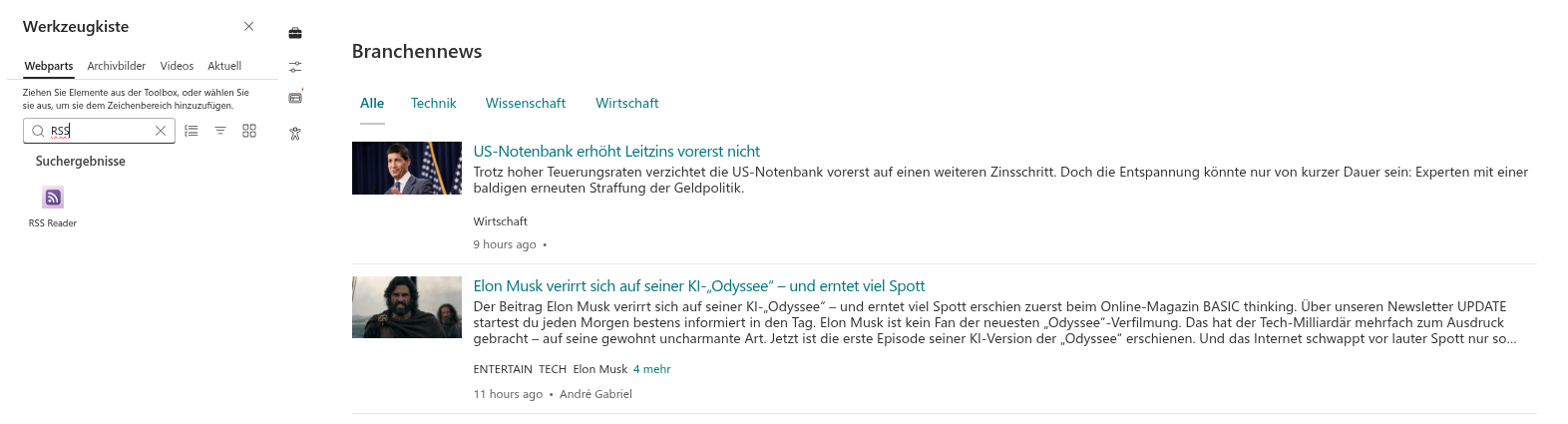
Was es nicht tut: Feeds, die nur innerhalb Ihres Unternehmensnetzwerks erreichbar sind, können nicht angezeigt werden, weil der Feeddienst sie aus dem Internet herunterlädt; und die Elemente werden nicht in SharePoint gespeichert – wenn Sie ein Archiv der Elemente möchten, kombinieren Sie das Webpart mit einem Power Automate-Flow.
💡 Tipp
Die Einrichtung dauert wenige Minuten; siehe KB10367. So fügen Sie das RSS Reader-Webpart hinzu und konfigurieren es. Alle Funktionen stehen während der kostenlosen 14-tägigen Testversion zur Verfügung.
Welche Option Sie wählen sollten
- Die Feedelemente müssen in SharePoint archiviert und durchsuchbar sein → ein Power Automate-Flow in eine Liste.
- Der Feed ist nur intern verfügbar oder die Compliance verbietet jeden externen Dienst → ein eigenes SPFx-Webpart mit eigenem Proxy.
- Sie benötigen einen schnellen, designkonformen Nachrichtenblock mit mehreren Feeds auf Seiten und in Teams, mit Filtern und automatischer Aktualisierung → Vitextra RSS Reader.
- Sie müssen einen Feed für kurze Zeit auf einer Seite anzeigen und stören sich nicht an externem Branding → das Webpart „Einbetten“ mit einem Widget.