Einführung
Wenn eine Seite Ihres Intranets oder eine Registerkarte in Microsoft Teams einen Block mit Nachrichten von außerhalb des Unternehmens zeigt – Fachpublikationen, den Blog eines Lieferanten, Presseerwähnungen –, handelt es sich wahrscheinlich um das RSS Reader-Webpart. Diese Anleitung erklärt, was Sie als Leser damit tun können. Sie benötigen keine Berechtigungen außer dem Zugriff auf die Seite, und nichts, was Sie im Webpart tun, ändert es für andere Personen.
Welche Feeds angezeigt werden, wie die Elemente aussehen und welche Steuerelemente verfügbar sind, entscheidet der Bearbeiter der Seite; einige der unten beschriebenen Steuerelemente können auf Ihrer Seite daher fehlen.
Was ein Element zeigt
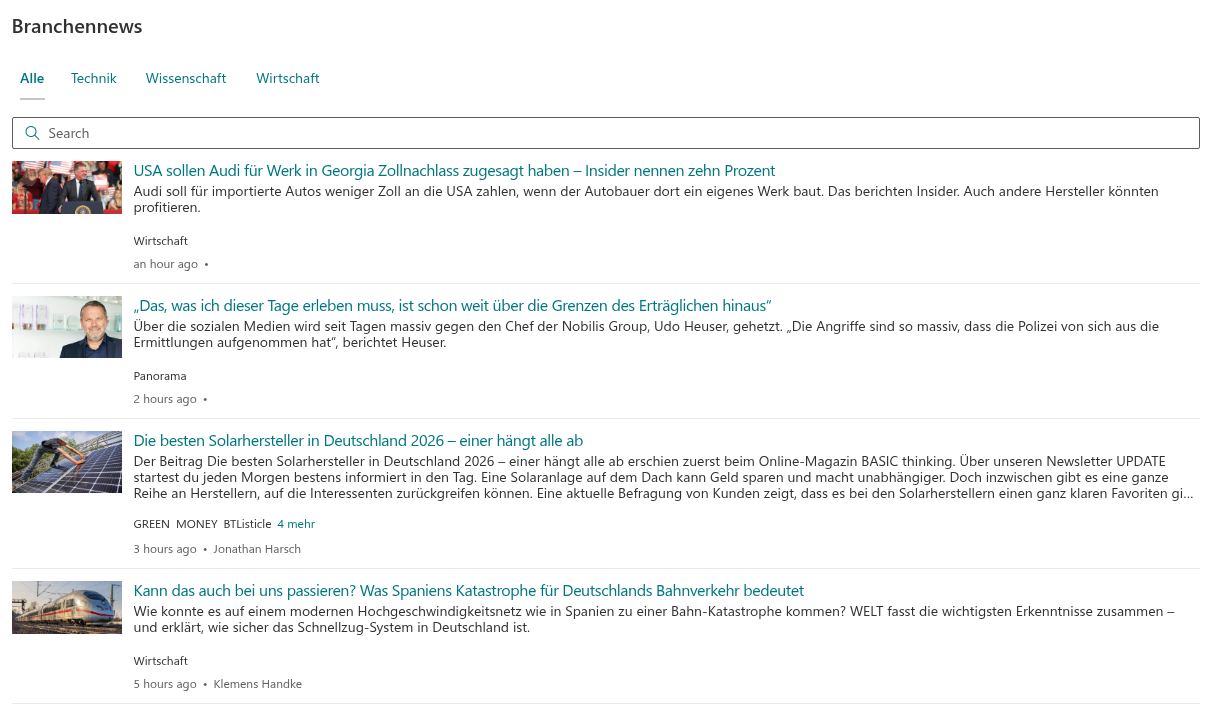
Jeder Eintrag in der Liste ist ein Artikel aus einem der konfigurierten Feeds:
- Titel – ein Link zum Originalartikel. Ein Klick darauf öffnet den Artikel in einer neuen Browserregisterkarte auf der Website, die ihn veröffentlicht hat; die Intranetseite bleibt geöffnet.
- Beschreibung – der Anfang des Artikels als Nur-Text, aus dem Feed übernommen.
- Bild – das Bild, das der Herausgeber dem Artikel beigefügt hat (in den Layouts Magazin und Karten). Ein Element ohne Bild im Feed wird ohne Bild angezeigt.
- Datum – wie lange die Veröffentlichung des Artikels zurückliegt: vor 3 Stunden, vor 2 Tagen. Zeigen Sie mit der Maus darauf, um das genaue Datum und die Uhrzeit zu sehen.
- Autor – der Autor oder die Quellenangabe, wenn der Feed sie liefert.
- Kategorie-Tags – die Themen, die der Herausgeber dem Artikel zugewiesen hat (im Layout Magazin, wenn der Bearbeiter sie eingeschaltet hat).
Titel von Artikeln, die Sie bereits geöffnet haben, werden leicht abgeblendet angezeigt, damit Sie auf einen Blick sehen, was neu ist. Dies funktioniert über den Verlauf besuchter Links Ihres Browsers; das Webpart zeichnet nicht auf, was Sie lesen.
Zwischen Quellen wechseln
Wenn mehrere Feeds zusammen angezeigt werden, befindet sich über der Liste eine Zeile mit Registerkarten: Alle und eine Registerkarte pro Quelle, benannt vom Bearbeiter (Reuters, Microsoft 365 Blog, FDA).
- Alle zeigt die zusammengeführte Liste aller Quellen.
- Klicken Sie auf eine Quellenregisterkarte, um nur die Elemente dieses Feeds zu sehen. Klicken Sie auf Alle, um zurückzukehren.
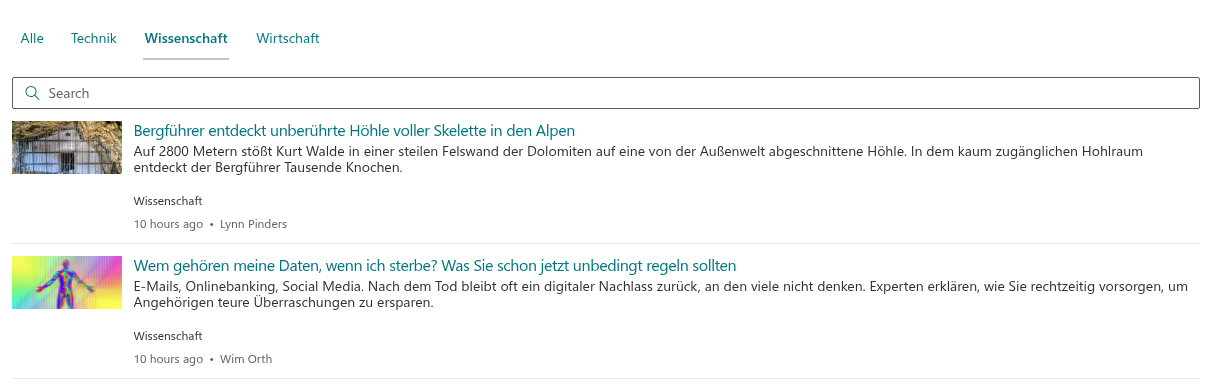
Die Auswahl wird nicht gespeichert: Beim nächsten Öffnen der Seite beginnt das Webpart wieder mit Alle.
Nach Kategorie filtern
Viele Herausgeber versehen ihre Artikel mit Themen (Sicherheit, Cloud, Regulierung). Wenn der Bearbeiter die Kategorie-Tags eingeschaltet hat, erscheinen sie unter der Beschreibung jedes Elements. Es werden bis zu drei Tags angezeigt; ein Link N mehr zeigt die übrigen.
- Klicken Sie auf ein Tag, um nur die Elemente mit dieser Kategorie anzuzeigen. Das ausgewählte Tag wird hervorgehoben, und über der Liste erscheint ein Chip mit dem Namen der Kategorie.
- Klicken Sie auf ein weiteres Tag, um eine zweite Kategorie hinzuzufügen – es werden Elemente angezeigt, die eine der ausgewählten Kategorien tragen.
- Klicken Sie auf das ✖ eines Chips oder erneut auf das hervorgehobene Tag, um die Kategorie aus dem Filter zu entfernen.
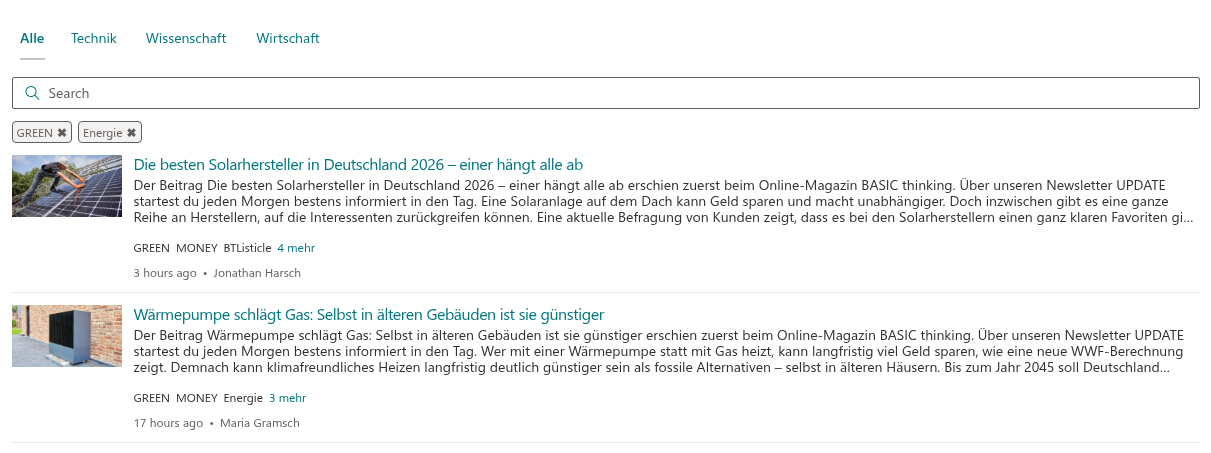
Die Kategorien stammen aus den Feeds selbst. Eine Quelle, deren Herausgeber Artikel nicht mit Tags versieht, zeigt keine Tags, und ihre Elemente verschwinden aus der Liste, solange ein Kategoriefilter aktiv ist.
Suchen
Wenn über der Liste ein Suchfeld angezeigt wird, geben Sie ein Wort oder einen Wortteil ein. Die Liste wird während der Eingabe auf die Elemente eingegrenzt, deren Titel, Beschreibung, Autor oder Quellenname den Text enthält. Die Suche durchsucht nur die bereits geladenen Elemente und ist daher sofort; sie durchsucht nicht die Websites der Herausgeber. Leeren Sie das Feld (das ✖ darin), um wieder alles zu sehen.
Quellenregisterkarten, Kategoriefilter und die Suche lassen sich kombinieren: Die Liste zeigt die Elemente, die alle drei Bedingungen erfüllen.
Reihenfolge der Elemente
Der Bearbeiter wählt eine von drei Reihenfolgen:
- Newest first (Neueste zuerst) – die übliche Nachrichtenreihenfolge; die neuesten Artikel aller Quellen stehen oben.
- Oldest first (Älteste zuerst) – chronologisches Lesen ab dem frühesten Element.
- By source (Nach Quelle) – die Elemente sind nach Feed in der Reihenfolge der Registerkarten gruppiert, innerhalb jeder Gruppe neueste zuerst.
Die Liste zeigt eine feste maximale Anzahl von Elementen (vom Bearbeiter festgelegt, bis zu 40). Bei angewendetem Filter oder angewendeter Suche gilt das Maximum für das gefilterte Ergebnis.
Aktualisieren
Das Webpart kann so konfiguriert sein, dass es die Feeds alle paar Minuten neu lädt, während die Seite geöffnet ist; neue Artikel erscheinen dann ohne Neuladen der Seite. Wenn Sie zur Seite zurückkehren, werden die zuletzt geladenen Elemente sofort angezeigt und einen Moment später durch aktuelle ersetzt. Um ein Neuladen zu erzwingen, aktualisieren Sie die Browserseite.
Meldungen, die Sie sehen können
| Meldung | Bedeutung |
|---|---|
| Keine Elemente gefunden. | Die ausgewählte Quellenregisterkarte, die Kategorien oder der Suchtext treffen auf nichts zu. Wechseln Sie zu Alle, entfernen Sie die Chips oder leeren Sie das Suchfeld. |
| Es gibt keine anzuzeigenden Elemente | Der Bearbeiter hat noch keine Feeds hinzugefügt. Auf Ihrer Seite ist nichts zu tun. |
| Leider ist ein Fehler aufgetreten. Aktualisieren Sie die Seite, und versuchen Sie es erneut. | Die Feeds konnten nicht geladen werden, meist wegen eines Netzwerkproblems. Laden Sie die Seite neu; bleibt die Meldung bestehen, informieren Sie den Besitzer der Seite. |
| Eine Quellenregisterkarte, die Sie gestern gesehen haben, fehlt | Dieser Feed kann gerade nicht heruntergeladen werden. Er kehrt automatisch zurück, sobald die Website des Herausgebers wieder erreichbar ist. |
In Microsoft Teams
RSS Reader steht Ihnen möglicherweise auch in Microsoft Teams zur Verfügung, als Registerkarte in einem Kanal oder als App in der linken Leiste. Die Lesesteuerelemente – Quellenregisterkarten, Kategorie-Tags, Suche und die Links zu den Artikeln – sind dieselben wie auf einer SharePoint-Seite; die Artikel öffnen sich in Ihrem Browser. Wenn die App in der linken Leiste Feeds zeigt, die Sie nicht ausgewählt haben, ist das beabsichtigt: Ihre Konfiguration wird vom Administrator für alle in der Organisation festgelegt.
💡 Tipp
Sie möchten, dass ein Feed zur Seite hinzugefügt wird – Ihr Branchennewsletter oder der Blog eines Tools, das Ihr Team verwendet? Senden Sie die Feedadresse (den mit dem RSS-Symbol gekennzeichneten Link auf der Website des Herausgebers) an den Besitzer der Seite; das Hinzufügen einer Quelle dauert eine Minute und ist in KB10367. So fügen Sie das RSS Reader-Webpart hinzu und konfigurieren es beschrieben.