RSS Reader
 Überblick
Die Gruppe Darstellung im Eigenschaftenbereich von RSS Reader legt fest, wie die zusammengeführten Elemente aussehen: das Layout, die Anzahl der Elemente und welche der optionalen Elemente – Bilder, Quellenregisterkarten, Kategorie-Tags, Suchfeld – angezeigt werden. Dieser Artikel beschreibt jede Option und das Verhalten dahinter, damit Sie das Webpart an die Stelle der Seite anpassen können, an der es sich befindet. Die Schritt-für-Schritt-Einrichtung finden Sie in KB10367. So fügen Sie das RSS Reader-Webpart hinzu und konfigurieren es.
Die drei Layouts
Die Option Layout bietet Kompakt, Magazin und Karten. Alle drei zeigen dieselben Elemente in derselben Reihenfolge; sie unterscheiden sich in der Dichte und darin, welche Teile eines Elements sichtbar sind.
| Kompakt | Magazin (Standard) | Karten | |
|---|---|---|---|
| Anordnung | Eine Zeile pro Element | Eine Reihe pro Element, Bild links, Text rechts | Kacheln in einem fließenden Raster, Bild oben |
| Titel | Ja, einzeilig, mit Auslassungspunkten gekürzt | Ja | Ja |
| Beschreibung | Eine Zeile, gekürzt; der vollständige Text als Tooltip | Ja | Ja |
| Bild | — | Miniaturbild 110 × 110 px | Breites Bild (Seitenverhältnis 1,6), volle Kartenbreite |
| Datum | Ja, Kurzform (3 Stunden) | Ja (vor 3 Stunden) | Ja, Kurzform |
| Autor | — | Ja | Ja |
| Kategorie-Tags | — | Ja, wenn Kategorie eingeschaltet ist | — |
| Am besten geeignet für | Seitenleisten, Drittelspalten, Dashboards mit vielen Webparts | Ein Nachrichtenstream in einer Halb- oder Zweidrittelspalte | Abschnitte in voller Breite, Landingpages, Kommunikationswebsites |
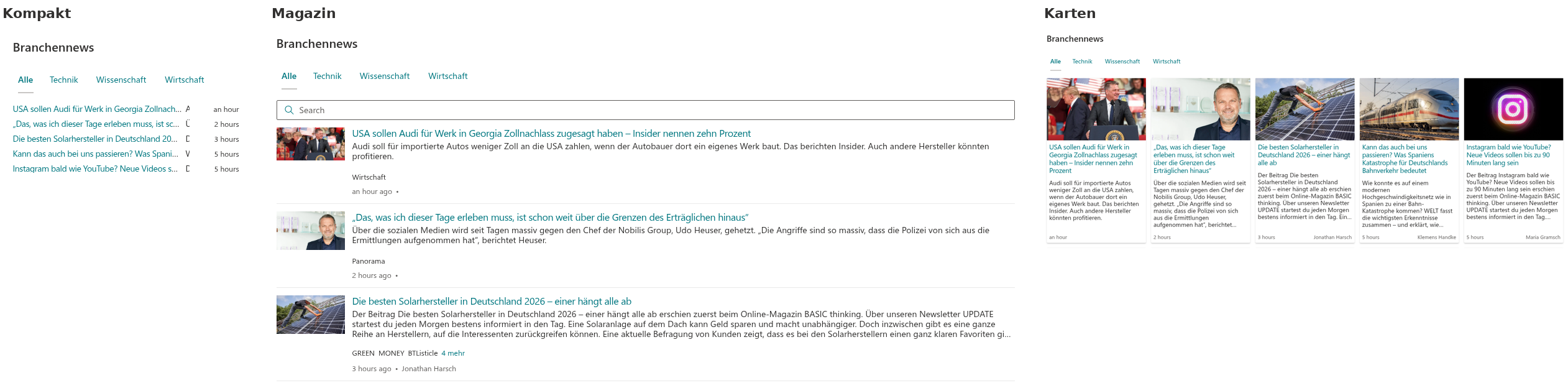
Kompakt ist eine Liste von Titeln. Jedes Element nimmt eine Zeile ein: der Titel in mittlerer Schriftstärke, die mit Auslassungspunkten gekürzte Beschreibung und das Datum. Beim Zeigen auf die Beschreibung wird der vollständige Text angezeigt. Das Layout hat keine Bilder, Autoren oder Tags, sodass zwanzig Elemente in die Höhe passen, die fünf Magazin-Elemente einnehmen würden.
Magazin ist die klassische Nachrichtenzeile: ein quadratisches Miniaturbild links und rechts der Titel, die Beschreibung und eine Fußzeile mit den Kategorie-Tags, dem relativen Datum und dem Autor. Die Elemente sind durch dünne Linien getrennt.
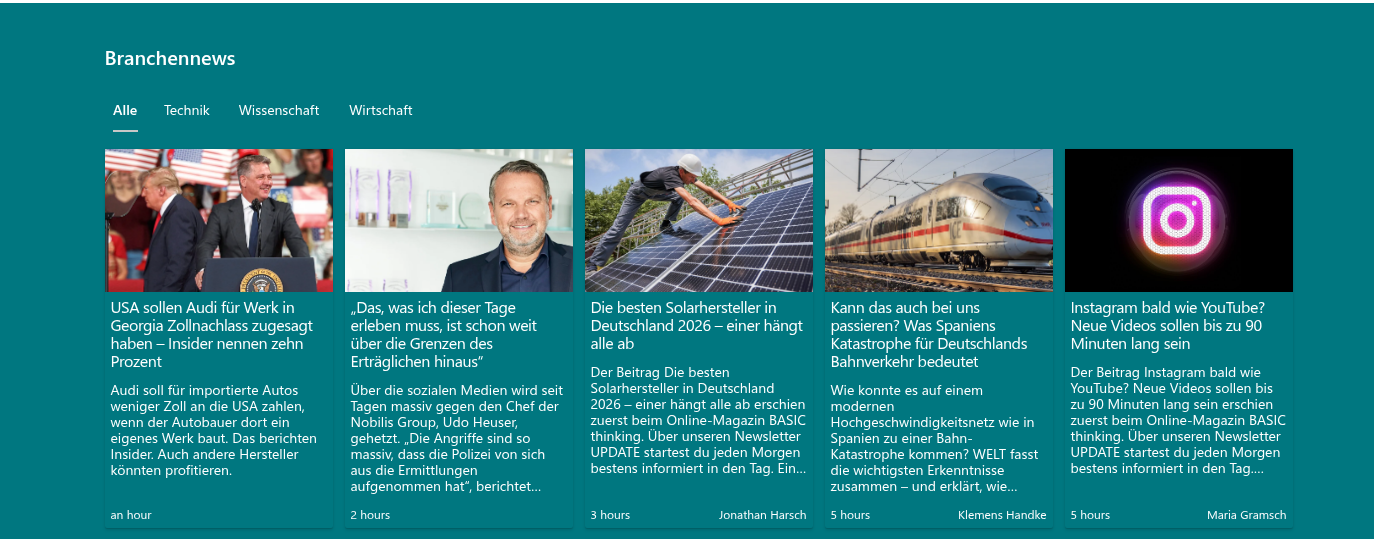
Karten ordnet die Elemente als Kacheln an. Jede Kachel hat oben ein breites Bild, darunter den Titel und die Beschreibung und eine Fußzeile mit dem Datum und dem Autor. Die Kacheln sind mindestens 200 px breit und wachsen, um die Reihe zu füllen, sodass die Anzahl der Spalten der Breite des Abschnitts folgt: drei oder vier Karten in einem Abschnitt in voller Breite, zwei in einer halben Spalte. Eine Karte ohne Bild zeigt einen neutralen Platzhalterbereich mit denselben Proportionen, damit das Raster gleichmäßig bleibt. Karten übernehmen Kartenhintergrund, Rahmen und Schatten des Websitedesigns, und der Rahmen wird beim Zeigen hervorgehoben.
💡 Tipp
Wählen Sie das Layout nach der Spalte: Kompakt für Drittelspalten, Magazin für Halb- und Zweidrittelspalten, Karten für Abschnitte in voller Breite. In einem vertikalen Abschnitt rechts auf der Seite ist Kompakt fast immer die richtige Wahl.
Angezeigte Elemente
Der Schieberegler Angezeigte Elemente (1–40) legt die maximale Anzahl angezeigter Elemente fest. Das Limit wird nach den Quellen-, Kategorie- und Suchfiltern angewendet, sodass das Webpart immer bis zur gewählten Anzahl passender Elemente zeigt. Das Limit verringert nicht, was heruntergeladen wird: Alle Elemente aller Feeds werden geladen, und ein Leser, der eine Quellenregisterkarte oder eine Kategorie auswählt, sieht die ersten Elemente dieser Auswahl.
Wählen Sie die Anzahl nach Layout und Platz: 5–8 für eine kompakte Seitenleiste, 6–12 für Magazin, ein Vielfaches der Spaltenanzahl für Karten (6, 8, 9 oder 12), damit die letzte Reihe vollständig ist.
Bilder
Der Schalter Bild (Anzeigen / Ausblenden) steuert die Bilder in den Layouts Magazin und Karten. Das Webpart erzeugt oder beschneidet Bilder nicht selbst; es übernimmt das Bild, das der Herausgeber dem Element beigefügt hat, in dieser Reihenfolge:
- das Media-RSS-Element
media:content(mit seiner angegebenen Größe), - das Media-RSS-Element
media:thumbnail, - das iTunes-Artwork von Podcast-Feeds,
- das erste Bild in der HTML-Beschreibung des Elements – Bilder mit einer angegebenen Breite oder Höhe von einem Pixel (Tracking-Pixel und Abstandhalter) werden übersprungen.
Ein Element, das keines davon enthält, wird ohne Bild angezeigt. Die Bilder werden vom Browser von den Servern des Herausgebers geladen und so skaliert, dass sie das Miniaturbild oder den Kartenkopf ausfüllen (cover-Anpassung); die Proportionen des Originals spielen daher keine Rolle.
Blenden Sie die Bilder aus, wenn die Feeds keine haben oder wenn die Bilder des Herausgebers Stockfotos geringer Qualität sind – das Layout Magazin ohne Bilder ist eine aufgeräumte Textliste.
Quellenregisterkarten, Kategorie-Tags und das Suchfeld
Drei Schalter fügen Lesersteuerelemente über und in der Liste hinzu; aus der Sicht des Lesers sind sie in KB10369. RSS Reader: Kurzanleitung für Endbenutzer beschrieben.
- Filter – eine Zeile mit Registerkarten über den Elementen: Alle und eine Registerkarte pro Quelle mit ihrem Anzeigename. Schalten Sie sie bei einem einzelnen Feed oder bei einem schmalen Webpart aus; die Registerkarten brechen bei vielen langen Namen nicht sauber um.
- Kategorie – die Tags jedes Elements im Layout Magazin, zum Filtern anklickbar. Nur nützlich, wenn die Herausgeber ihre Artikel mit Tags versehen; bei Feeds ohne Tags hat der Schalter keine sichtbare Wirkung.
- Search box (Suchfeld) – ein Suchfeld, das die geladenen Elemente nach Titel, Beschreibung, Autor und Quelle filtert. Lohnt sich ab etwa zehn Elementen.
Der Webparttitel
Der Titel wird im Bearbeitungsmodus direkt auf der Seite eingegeben (Platzhalter Webparttitel) und über den Steuerelementen im Überschriftenstil des Abschnitts angezeigt. Lassen Sie ihn leer, wenn das Webpart unter einer eigenen Überschrift platziert ist.
Design, dunkler Modus und Schriftarten
RSS Reader bezieht seine Farben aus dem Design der Website: Linkfarbe für Titel, Textfarbe, Kartenhintergrund, Rahmen und Schatten für das Layout Karten, Trennlinien für die Magazin-Zeilen. Wenn das Webpart in einem Abschnitt mit Hintergrund (neutral, weich oder kräftig) platziert wird, passt es sich der Variante des Designs für diesen Abschnitt an. In Microsoft Teams folgt das Webpart dem hellen und dem dunklen Design des Teams-Clients.
Der Text verwendet die Schriftart der Website: Ist für die Website eine benutzerdefinierte Schriftart konfiguriert, übernimmt das Webpart sie; andernfalls verwendet es Segoe UI wie der Rest der Seite.
Abschnitte in voller Breite
Das Webpart unterstützt Abschnitte in voller Breite, die auf Kommunikationswebsites verfügbar sind. In einem Abschnitt in voller Breite zeigt das Layout Karten die meisten Spalten und nutzt den Platz am besten; die Layouts Magazin und Kompakt strecken ihre Zeilen über die gesamte Breite, was bei kurzen Titeln funktioniert, lange Beschreibungen aber schwer lesbar macht – bevorzugen Sie für diese einen normalen Abschnitt.
Ladezustand
Während die Feeds zum ersten Mal geladen werden, zeigt das Webpart Platzhalterformen im ausgewählten Layout – graue Blöcke an den Stellen, an denen Bild, Titel und Beschreibung erscheinen werden –, damit die Seite nicht springt, wenn die Elemente eintreffen. Bei späteren Besuchen erscheinen die zuletzt geladenen Elemente sofort aus dem Browsercache und werden im Hintergrund aktualisiert; siehe KB10371. Feedquellen, Sortierung, automatische Aktualisierung und Caching in RSS Reader.