RSS Reader
 Überblick
RSS Reader macht aus beliebig vielen Feeds eine einzige Liste von Elementen. Dieser Artikel erklärt Bearbeitern und Administratoren die Mechanik hinter dieser Liste: was eine Quelle ist und welche Feedformate funktionieren, wie die Elemente mehrerer Feeds zusammengeführt und sortiert werden, wie oft sie aktualisiert werden und wie der Browsercache dafür sorgt, dass das Webpart sofort erscheint. Die Einstellungen selbst befinden sich in den Gruppen Newsfeed und Verhalten des Eigenschaftenbereichs; die Konfigurationsschritte finden Sie in KB10367. So fügen Sie das RSS Reader-Webpart hinzu und konfigurieren es.
Quellen
Eine Quelle ist ein Feed mit drei Attributen, die im Bereich Quellen der Gruppe Newsfeed bearbeitet werden:
| Feld | Bedeutung |
|---|---|
| URL | Die Adresse des Feeds – das XML-Dokument, nicht die Website. Erforderlich. |
| Anzeigename | Der Name der Quelle, wie Leser ihn sehen: auf ihrer Registerkarte in der Quellenzeile und in der Gruppierung By source. Erforderlich. |
| Reihenfolge | Die Position der Quelle unter den anderen (1, 2, 3 …). Bestimmt die Reihenfolge der Registerkarten und der Gruppen in der Sortierreihenfolge By source. |
Die Anzahl der Quellen ist nicht begrenzt, aber jede Quelle wird bei jedem Laden und jeder Aktualisierung heruntergeladen; eine Liste von einem Dutzend aktiver Feeds erscheint daher langsamer und liefert mehr Elemente, als das Limit Angezeigte Elemente anzeigen kann. Drei bis sechs Quellen pro Webpart sind ein praktikabler Bereich; verteilen Sie größere Mengen auf mehrere Webparts oder Seiten.
Die Adressen der Quellen werden in den Eigenschaften des Webparts innerhalb der Seite gespeichert. In Microsoft Teams verwendet die persönliche App den Satz von Quellen, den der Administrator mit Einstellungen speichern gespeichert hat; eine Kanalregisterkarte hat ihren eigenen Satz.
Unterstützte Feedformate und Elemente
Die Feeds werden vom Vitextra-Feeddienst heruntergeladen und analysiert, der die Elemente in normalisierter Form zurückgibt (siehe Wie Feeds geladen werden unten). Der Dienst verarbeitet die gängigen Syndikationsformate – RSS und Atom – und liest die Erweiterungen, die Herausgeber für reichhaltigere Elemente verwenden:
| Element eines Eintrags | Woher es stammt |
|---|---|
| Titel und Link | Titel und Link des Elements in RSS oder Atom |
| Beschreibung | Beschreibung oder Zusammenfassung des Elements, ohne HTML-Markup |
| Veröffentlichungsdatum | Das Veröffentlichungsdatum des Elements; bei Elementen ohne gültiges Datum wird kein Datum angezeigt |
| Bild | Media RSS media:content oder media:thumbnail, iTunes-Artwork oder das erste Bild im HTML der Beschreibung (Tracking-Bilder von einem Pixel werden übersprungen) |
| Autor | Dublin Core dc:creator, das Autorelement des Feeds oder Media RSS media:credit – in dieser Reihenfolge |
| Kategorien | Die Kategorieelemente des Eintrags |
Ein Feed, der keine der Erweiterungen bietet, funktioniert trotzdem: Das Webpart zeigt Titel, Beschreibung und Datum.
Wie Feeds geladen werden
Ein im Browser ausgeführtes Skript kann einen Feed nicht von einer anderen Website herunterladen, sofern diese Website keine Cross-Origin-Anfragen erlaubt – was Feedherausgeber fast nie tun. RSS Reader sendet daher die Liste der Quellenadressen an den Vitextra-Feeddienst, der die Feeds aus dem Internet herunterlädt, analysiert und die Kanäle und Elemente an den Browser zurückgibt. Der Browser des Benutzers stellt für den Feed selbst nie eine Verbindung zu den Servern der Herausgeber her – nur für die Bilder der Elemente, die direkt vom Herausgeber geladen werden.
Daraus folgen zwei Konsequenzen für Administratoren:
- ein Feed muss aus dem Internet erreichbar sein: Ein Feed auf einem Intranetserver oder hinter einem VPN kann nicht angezeigt werden;
- die Browser der Benutzer benötigen Zugriff auf
vitextra.com; die Anfrage enthält die Quellenadressen und dieselben technischen Bezeichner wie die Lizenzprüfung jedes Vitextra-Webparts (siehe KB10374. Datenschutz und Sicherheit in RSS Reader: Wie Feeds geladen werden und was gesendet wird).
Quellen, die nicht geladen werden können
Wenn eine der Quellen nicht heruntergeladen oder analysiert werden kann – die Adresse ist falsch, der Server ist ausgefallen, das Dokument ist eine Webseite statt eines Feeds, das XML ist fehlerhaft –, markiert der Feeddienst sie als nicht verfügbar und gibt die übrigen zurück. Das Webpart:
- lässt die nicht verfügbare Quelle aus der zusammengeführten Liste aus,
- blendet ihre Registerkarte in der Quellenzeile aus,
- zeigt keinen Fehler an – die anderen Feeds werden wie gewohnt angezeigt.
Die Quelle erscheint beim nächsten Laden automatisch wieder, wenn der Feed wieder verfügbar ist. Da die Auslassung stillschweigend erfolgt, sieht ein Bearbeiter, der sich bei einer Adresse vertippt hat, keine Warnung; das einzige Anzeichen ist eine fehlende Registerkarte. Öffnen Sie die Adresse zur Prüfung in einem Browser: Ein funktionierender Feed zeigt XML (oder eine formatierte Feedseite), ein falscher eine Website oder einen Fehler. Wenn alle Quellen fehlschlagen, zeigt das Webpart Keine Elemente gefunden.; wenn der Feeddienst selbst nicht erreichbar ist, zeigt es Leider ist ein Fehler aufgetreten. Aktualisieren Sie die Seite, und versuchen Sie es erneut. – siehe KB10373. Warum wird mein RSS-Feed nicht geladen? Fehlerbehebung für RSS Reader.
Zusammenführen und Sortieren
Die Elemente aller Quellen werden zu einer Liste zusammengeführt und dann gemäß der Option Sort order (Sortierreihenfolge) der Gruppe Verhalten sortiert:
| Sortierreihenfolge | Ergebnis |
|---|---|
| Newest first (Standard) | Alle Elemente aller Quellen nach Veröffentlichungsdatum, die neuesten oben |
| Oldest first | Dieselbe Liste umgekehrt – die ältesten zuerst, für Chronologien und Archive |
| By source | Die Elemente nach Quelle gruppiert, in der Reihenfolge der Quellen; innerhalb jeder Gruppe neueste zuerst |
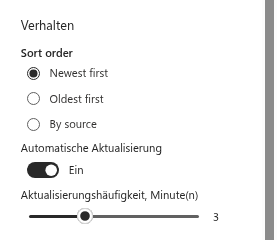
Mit Newest first kann eine sehr aktive Quelle die anderen aus der Liste verdrängen: Veröffentlicht ein Feed zwanzig Elemente pro Tag und ein anderer zwei pro Woche, besteht der obere Teil der Liste aus dem aktiven Feed. Drei Wege, das Gleichgewicht zu wahren: By source verwenden, Angezeigte Elemente erhöhen oder den Schalter Filter einschalten, damit Leser die ruhige Quelle auf ihrer Registerkarte auswählen können.
Datumsangaben werden als echte Zeitstempel verglichen. Elemente, deren Feed kein gültiges Veröffentlichungsdatum liefert, werden als die ältesten behandelt: Sie stehen bei Newest first am Ende und bei Oldest first am Anfang, und das Webpart zeigt für sie kein Datum.
Die Auswahl des Lesers – eine Quellenregisterkarte, Kategorie-Tags, der Suchtext – wird nach dem Sortieren angewendet, und das Limit Angezeigte Elemente zuletzt, sodass das Webpart die ersten N Elemente der gefilterten, sortierten Liste zeigt.
Automatische Aktualisierung
Mit eingeschalteter Option Automatische Aktualisierung lädt das Webpart die Feeds alle Aktualisierungshäufigkeit Minuten (1–7) neu, solange die Seite geöffnet ist. Die Aktualisierung erfolgt unauffällig: Die Ladeplatzhalter werden nicht angezeigt, die Liste wird an Ort und Stelle ersetzt, und die aktuelle Quellenregisterkarte, die Kategorie-Chips und der Suchtext des Lesers bleiben erhalten. Schlägt eine Aktualisierung fehl – das Netzwerk ist ausgefallen, der Feeddienst ist nicht verfügbar –, zeigt das Webpart weiterhin die Elemente, die es bereits hat, und versucht es beim nächsten Intervall erneut.
Schalten Sie die automatische Aktualisierung bei Seiten aus, die nur kurz geöffnet werden, und bei Seiten ein, die lange geöffnet bleiben: eine Nachrichtentafel auf einem Bildschirm in der Lobby, ein Dashboard, das ein Betriebsteam den ganzen Tag geöffnet hält. Das Intervall gilt pro Webpart; zwei RSS Reader auf einer Seite aktualisieren sich unabhängig voneinander.
📝 Hinweis
Jede Aktualisierung ist eine Anfrage an den Feeddienst, und der Dienst lädt dafür jede Quelle herunter. Ein Intervall von einer Minute auf einer Seite, die hundert Personen geöffnet halten, bedeutet sechstausend Feedanfragen pro Stunde. Verwenden Sie das kürzeste Intervall nur dort, wo die Aktualität es wert ist, und sonst drei bis fünf Minuten.
Der Browsercache
Nach jedem erfolgreichen Laden speichert das Webpart die empfangenen Elemente im Sitzungsspeicher des Browsers, mit dem Satz der Quellenadressen als Schlüssel. Wird dieselbe Seite in derselben Browserregisterkartensitzung erneut geöffnet, zeigt das Webpart die zwischengespeicherten Elemente sofort an und fordert im Hintergrund aktuelle an; die Liste wird aktualisiert, sobald sie eintreffen. Der Cache wird höchstens 30 Minuten lang verwendet, danach werden die Elemente normal geladen.
Was das in der Praxis bedeutet:
- der erste Besuch einer Seite in einer Browsersitzung zeigt ein oder zwei Sekunden lang Platzhalter; spätere Besuche zeigen sofort Inhalt;
- der Cache gehört zur Browserregisterkartensitzung und verschwindet, wenn die Registerkarte geschlossen wird – darüber hinaus wird nichts auf dem Gerät aufbewahrt;
- eine Änderung der Quellen macht den Cache ungültig, weil der Schlüssel aus den Adressen gebildet wird;
- schlägt eine Aktualisierung fehl, bleiben die zwischengespeicherten Elemente auf dem Bildschirm, und die Fehlermeldung wird nur angezeigt, wenn überhaupt nichts anzuzeigen ist.
Der Cache enthält die Feedelemente, wie sie vom Feeddienst empfangen wurden – Titel, Beschreibungen, Links, Bildadressen – und keine personenbezogenen Daten. Auf einem gemeinsam genutzten Computer wird er zusammen mit den übrigen Websitedaten der Browsersitzung gelöscht.