Questions & Answers
 Überblick
Eine Wissensdatenbank ist nur so gut wie die Geschwindigkeit, mit der Menschen den richtigen Eintrag finden. Questions and Answers bietet dafür zwei Mechanismen: ein Suchfeld, das die gesamte Liste auf dem Server abfragt, und das seitenweise Laden, das eine Seite mit Hunderten von Fragen schnell hält. Dieser Artikel beschreibt beides für Redakteure und Administratoren — was genau durchsucht wird, wie die Seiten abgerufen werden, wie beides mit Kategorien und Sortierung zusammenspielt und was zu beachten ist, wenn die Liste wächst. Die Einstellungen befinden sich in den Gruppen Verhalten und Darstellung des Eigenschaftenbereichs; die Schritte stehen in KB10218. So fügen Sie das Questions-and-Answers-Webpart hinzu und konfigurieren es.
Das Suchfeld
Das Suchfeld wird angezeigt, wenn in der Gruppe Verhalten die Option Suchfeld aktivieren eingeschaltet ist (Standardeinstellung). Ein Leser gibt einen Begriff ein und drückt die Eingabetaste; das Webpart sendet eine Abfrage an die SharePoint-Liste und zeigt die passenden veröffentlichten Fragen an.
| Aspekt | Verhalten |
|---|---|
| Durchsuchte Spalten | Frage (der Titel), Antwort und Kontakt (der Name der Kontaktperson) |
| Übereinstimmung | Enthält — der Begriff kann an beliebiger Stelle im Text vorkommen; die Suche unterscheidet nicht zwischen Groß- und Kleinschreibung |
| Umfang | Die gesamte Liste, nicht nur die bereits auf der Seite geladenen Fragen |
| Mehrere Wörter | Die Wörter werden als ein zusammenhängender Ausdruck in der eingegebenen Reihenfolge gesucht |
| Sonderzeichen und Sprachen | Anführungszeichen, kaufmännische Und-Zeichen, spitze Klammern und nicht-lateinische Schriften werden korrekt verarbeitet; der Begriff wird vor dem Senden maskiert |
| Nicht veröffentlichte Fragen | Werden nie zurückgegeben, auch nicht für Redakteure |
| Ergebnislimit | Bis zu 5.000 passende Fragen in einer Antwort |
Die Abfrage wird von SharePoint auf dem Server ausgeführt (eine CAML-Bedingung Contains auf den drei Spalten) und hängt daher nicht vom SharePoint-Suchindex ab: Eine vor einer Minute veröffentlichte Frage wird sofort gefunden, und es spielt keine Rolle, dass die Liste von der Suchdurchforstung ausgeschlossen ist (was bei vom Webpart erstellten Listen der Fall ist).
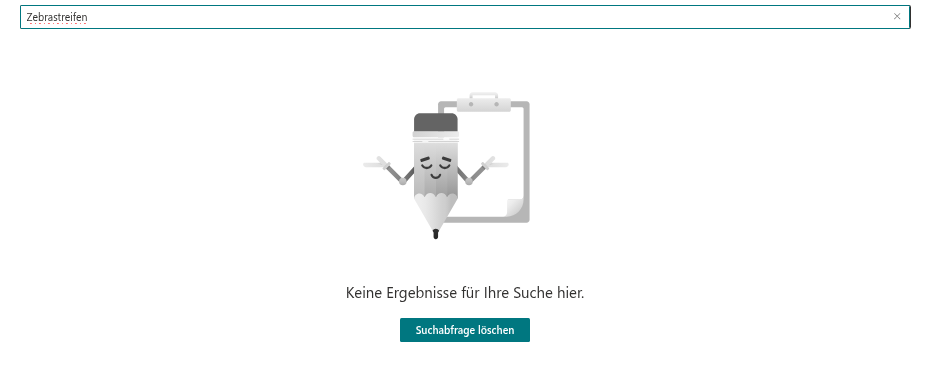
Während die Abfrage läuft, zeigt das Webpart Wird gesucht .... Wenn nichts gefunden wird, zeigt es Keine Ergebnisse für Ihre Suche hier. mit der Aktion Suchabfrage löschen, die die vollständige Liste wiederherstellt; das ✖ im Suchfeld tut dasselbe.
Was die Suche nicht abdeckt: Anlagen und deren Inhalt, Kommentare, den Detaillink und die Videoadresse sowie den Kategorienamen. Ein Leser, der eine Kategorie sucht, verwendet stattdessen die Kategorie-Registerkarten.
💡 Tipp
Da der Antwort-Text durchsucht wird, wird eine kurze Antwort, die die Schlüsselbegriffe der Frage wiederholt — und die Wörter, die Menschen tatsächlich für das Thema verwenden —, häufiger gefunden als eine knappe. Ergänzen Sie Synonyme in der Antwort, wo sie sich natürlich lesen („Urlaub, Ferien, Jahresurlaub“).
Seitenweises Laden
Seitengröße in der Gruppe Darstellung steuert, wie viele Fragen auf einmal geladen werden: Alle, 10, 20, 50 oder 100. Neue Webparts starten mit 20; Webparts, die vor Einführung der Option konfiguriert wurden, behalten Alle.
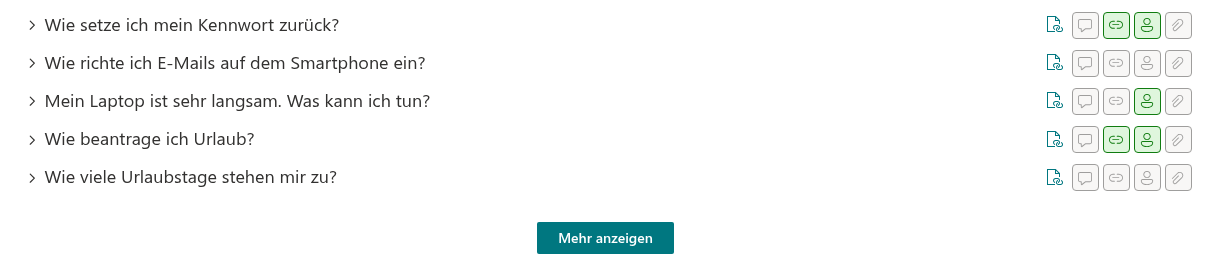
Mit einer festgelegten Seitengröße lädt das Webpart die erste Portion in der konfigurierten Sortierreihenfolge und zeigt unter der Liste eine Schaltfläche Mehr anzeigen, solange weitere Fragen vorhanden sind. Jeder Klick lädt die nächste Portion und hängt sie an; nach der letzten verschwindet die Schaltfläche. Während eine Portion geladen wird, ersetzt ein Ladesymbol die Schaltfläche.
Drei Eigenschaften des seitenweisen Ladens sind wissenswert:
- Die Sortierung erfolgt auf dem Server. Die Spalte unter Sortieren nach (Name, Fragereihenfolge oder Erstellt) und die Richtung sind Teil der Abfrage, sodass die Reihenfolge über die Seiten hinweg konsistent ist: Die Fragen auf Seite zwei folgen immer auf die von Seite eins.
- Die Seiten sind SharePoint-Seiten. Das Webpart nutzt das eigene Paging der Liste, sodass eine Seitengröße von 100 genauso effizient abgerufen wird wie eine Listenansicht mit 100 Elementen.
- Ein Deeplink lädt seine Frage. Wird eine Seite mit
?questionId=Ngeöffnet und die Frage ist nicht in der ersten Portion enthalten, ruft das Webpart diese einzelne Frage ab und zeigt sie hervorgehoben zusammen mit der ersten Portion an.
Mit Alle fordert das Webpart die gesamte Liste in einer Abfrage an, mit einer Obergrenze von 5.000 Fragen.
Zusammenspiel von Suche, Kategorien und seitenweisem Laden
- Die Suche ignoriert das seitenweise Laden. Eine Suche fragt die gesamte Liste ab und zeigt alle Treffer (bis zu 5.000) in einer Portion; Mehr anzeigen ist ausgeblendet, solange eine Suche aktiv ist. Das Löschen der Suche führt zurück zur seitenweise geladenen Liste.
- Die Kategorie-Registerkarten spiegeln die geladenen Fragen wider. Die Zeile Kategoriefilter bietet die Kategorien der aktuell geladenen Fragen an. Beim seitenweisen Laden erscheint eine Kategorie, deren erste Frage auf einer späteren Seite liegt, erst, nachdem Mehr anzeigen sie geladen hat. Für eine Wissensdatenbank, bei der die Registerkarten wichtiger sind als die Ladegeschwindigkeit, verwenden Sie Alle oder eine große Seitengröße, oder sortieren Sie nach Name, damit die Kategorien über die Seiten gemischt sind.
- Die Gruppierung gilt innerhalb der geladenen Portion. Mit Gruppieren nach → Kategorie werden die geladenen Fragen unter Überschriften gruppiert; die nächste Portion wird in dieselben Gruppen eingefügt.
- Suchergebnisse berücksichtigen die Kategorie-Registerkarte. Wenn eine Kategorie ausgewählt ist und eine Suche ausgeführt wird, werden die passenden Fragen dieser Kategorie angezeigt; hat die ausgewählte Kategorie keinen Treffer, fällt der Filter auf Alle zurück.
Große Listen
SharePoint Online wendet auf Abfragen den Schwellenwert für die Listenansicht (list view threshold) von 5.000 Elementen an. Questions and Answers filtert jede Abfrage nach Veröffentlicht = Ja und sortiert nach der gewählten Spalte, daher gilt:
- Bis zu einigen Tausend Fragen funktioniert alles mit jeder Seitengröße.
- Oberhalb des Schwellenwerts kann SharePoint eine Abfrage auf eine nicht indizierte Spalte ablehnen. Nähert sich die Wissensdatenbank 5.000 Elementen, fügen Sie in den Listeneinstellungen Indizes für die Spalten Veröffentlicht, Reihenfolge und Erstellt hinzu und bevorzugen Sie eine Seitengröße gegenüber Alle.
- Die Obergrenze von 5.000 im Modus Alle und bei Suchergebnissen ist ein hartes Limit einer einzelnen Abfrage; eine Wissensdatenbank dieser Größe wird besser auf mehrere Listen und Webparts aufgeteilt (etwa eine pro Abteilung), als in einer gehalten.
In der Praxis sind Wissensdatenbanken mit 50 bis 500 Fragen die Regel; eine Seitengröße von 20 bis 50 mit eingeschaltetem Suchfeld bietet die beste Balance zwischen einer schnellen ersten Anzeige und einer durchstöberbaren Liste.