Questions & Answers
Das Szenario
Das Team für interne Kommunikation möchte eine einzige Seite Hilfecenter im Intranet, die die Fragen beantwortet, die Mitarbeiter immer wieder an HR, IT und Facility Management schicken: wie man Urlaub beantragt, wie man ein Kennwort zurücksetzt, wo man parkt, wie man einen Raum bucht. Die Antworten existieren – in E-Mails, in einer gemeinsamen Excel-Tabelle, in den Köpfen dreier Abteilungen. Das Ziel ist eine Seite, die Mitarbeiter selbst finden, die jede Abteilung für ihre eigenen Themen pflegt und die mit den Fragen wächst, die die Menschen tatsächlich stellen.
Dieser Artikel führt in sechs Schritten durch den Aufbau mit Questions and Answers, von der Planung bis zur Überprüfungsroutine. Jeder Schritt verlinkt auf den ausführlichen Artikel.
Schritt 1. Kategorien und Verantwortliche planen
Bevor Sie SharePoint anfassen, schreiben Sie einen einseitigen Plan:
- Kategorien – eine pro Abteilung oder Thema, höchstens fünf bis acht: Konten & Kennwörter, Hardware & Software, Urlaub & Krankmeldung, Gehalt & Zusatzleistungen, Büro & Gebäude, Reisen & Spesen. Leser wählen Kategorien nach ihrem Problem, benennen Sie sie also nach dem Problem, nicht nach der Abteilung.
- Ein Verantwortlicher pro Kategorie – die Person, deren Name in die Spalte Kontakt kommt und die die Fragen dieser Kategorie veröffentlicht. Die Verantwortlichen verpflichten sich, ihre Fragen zweimal im Jahr zu überprüfen.
- Die ersten 20–30 Fragen – gesammelt aus dem Support-Postfach, den häufigsten Tickets des Service Desks und dem HR-Posteingang, in einer Excel-Tabelle mit den Spalten Frage, Antwort, Kategorie, Kontakt, Link.
💡 Tipp
Formulieren Sie jede Frage so, wie ein Mitarbeiter sie in ein Suchfeld tippen würde – Wie setze ich mein Kennwort zurück? statt Verfahren zum Zurücksetzen des Kennworts – und verwenden Sie in der Antwort die Wörter, die die Menschen benutzen. Die Suche des Webparts umfasst den Frage- und den Antworttext, diese Wörter entscheiden also, ob der Eintrag gefunden wird. Siehe KB10378. Suche in der Wissensdatenbank und seitenweises Laden in Questions and Answers.
Schritt 2. Seite und Liste erstellen
- Erstellen Sie auf der Intranet-Website (einer Kommunikationswebsite oder dem HR-Hub) eine Seite Hilfecenter und fügen Sie das Webpart Questions and Answers in einen einspaltigen Abschnitt ein.
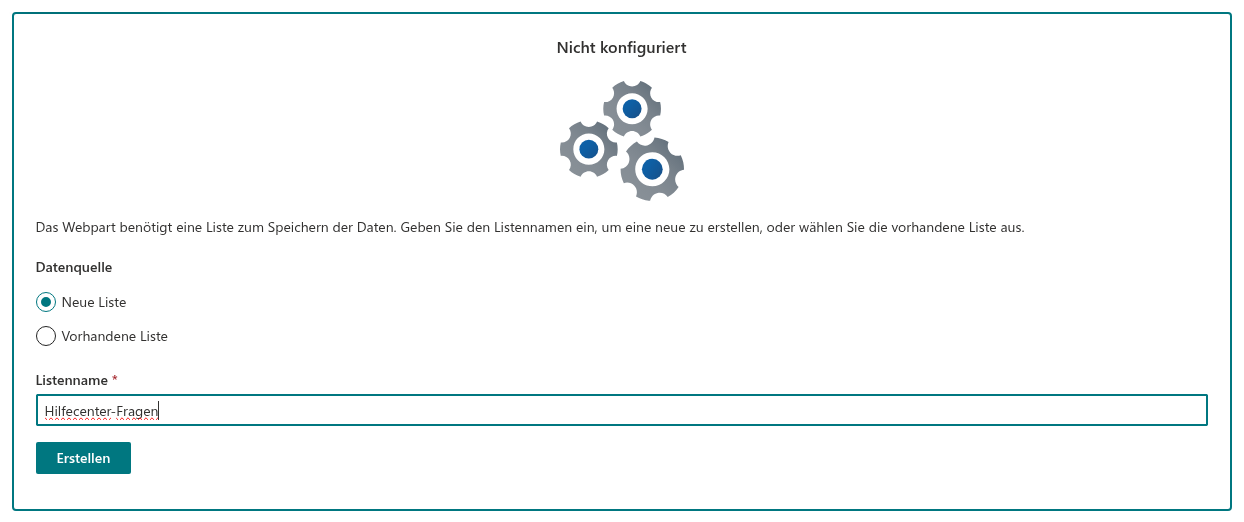
- Wählen Sie auf dem Konfigurationsbildschirm des Webparts Neue Liste, nennen Sie sie Hilfecenter-Fragen und klicken Sie auf Erstellen. Die Liste mit den erforderlichen Spalten wird erstellt und verbunden.
- Geben Sie dem Webpart im Bearbeitungsmodus einen Titel – Hilfecenter – und veröffentlichen Sie die Seite.
Details: KB10218. So fügen Sie das Questions-and-Answers-Webpart hinzu und konfigurieren es.
- Öffnen Sie die Liste (Eigenschaftenbereich → Datenquelle → Liste öffnen), gehen Sie zu Listeneinstellungen → Spalten → Kategorie und geben Sie die geplanten Kategorien zeilenweise ein; deaktivieren Sie „Ausfüllen“-Optionen zulassen (Allow 'Fill-in' choices), damit die Verantwortlichen aus der Liste auswählen.
Schritt 3. Die ersten Fragen laden
Der schnellste Weg von der Excel-Tabelle in die Liste ist das Raster:
- Klicken Sie in der Liste auf In Rasteransicht bearbeiten (Edit in grid view); aktivieren Sie zuvor die Rasterbearbeitung unter Listeneinstellungen → Erweiterte Einstellungen → Schnelle Eigenschaftenbearbeitung, falls der Befehl fehlt – bei der vom Webpart erstellten Liste ist sie ausgeschaltet.
- Kopieren Sie die Spalte Frage der Tabelle und fügen Sie sie in Titel ein; wiederholen Sie dies für Antwort, Kategorie und Link. Fügen Sie Kontakt als E-Mail-Adressen ein – das Raster löst sie in Personen auf.
- Füllen Sie Reihenfolge mit 10, 20, 30… in der Reihenfolge, in der die Fragen innerhalb einer Kategorie erscheinen sollen.
- Lassen Sie Veröffentlicht vorerst auf Nein; verlassen Sie das Raster.
Lassen Sie dann jeden Verantwortlichen seine Kategorie in der Liste überprüfen, die Antworten mit Markdown formatieren (Listen für Schritte, Fettdruck für Fristen, ein Link zur Richtlinie unter Link), bei Bedarf Formulare anhängen und Veröffentlicht = Ja Frage für Frage setzen. Markdown und die Antwortblöcke sind in KB10380. Reichhaltige Antworten in Questions and Answers: Markdown, Video, Anlagen, Detaillinks und Kontakte beschrieben.
❗ Wichtig
Geben Sie das Markdown als Nur-Text ein; die Formatierungssymbolleiste des Elementformulars speichert HTML, das das Webpart nicht rendert. Um die Symbolleiste ganz zu vermeiden, setzen Sie die Spalte Antwort in den Spalteneinstellungen auf Nur-Text.
Schritt 4. Berechtigungen festlegen
Die Seite ist für alle; das Veröffentlichen ist für die Verantwortlichen.
- Beenden Sie unter Listeneinstellungen → Berechtigungen für diese Liste das Erben von Berechtigungen.
- Geben Sie Jeder außer externen Benutzern (oder der Gruppe der Intranet-Besucher) Mitwirken (Contribute) – damit kann jeder Mitarbeiter Frage hinzufügen verwenden und kommentieren.
- Erstellen Sie eine Gruppe Hilfecenter-Redakteure mit den Kategorieverantwortlichen und geben Sie ihr Bearbeiten (Edit).
- Setzen Sie unter Erweiterte Einstellungen → Berechtigungen auf Elementebene den Erstellungs- und Bearbeitungszugriff auf Elemente erstellen und vom Benutzer erstellte Elemente bearbeiten, damit Mitarbeiter einreichen, aber keine anderen Elemente ändern oder veröffentlichen können.
Nun kommt jede Einreichung unveröffentlicht an und ist nur für die Redakteure in der Liste sichtbar. Das Berechtigungsmodell ist in KB10384. Berechtigungen, Datenspeicherung und Datenschutz in Questions and Answers erklärt, der Ablauf des Fragens in KB10220. Mitarbeitern das Stellen von Fragen in Questions and Answers ermöglichen.
- Erstellen Sie eine Listenansicht Zu veröffentlichen, gefiltert nach Veröffentlicht = Nein, und richten Sie eine Listenbenachrichtigung (oder einen Power Automate-Flow auf Wenn ein Element erstellt wird) ein, die die Redakteure per E-Mail informiert, wenn eine Frage eingeht.
Schritt 5. Das Webpart konfigurieren
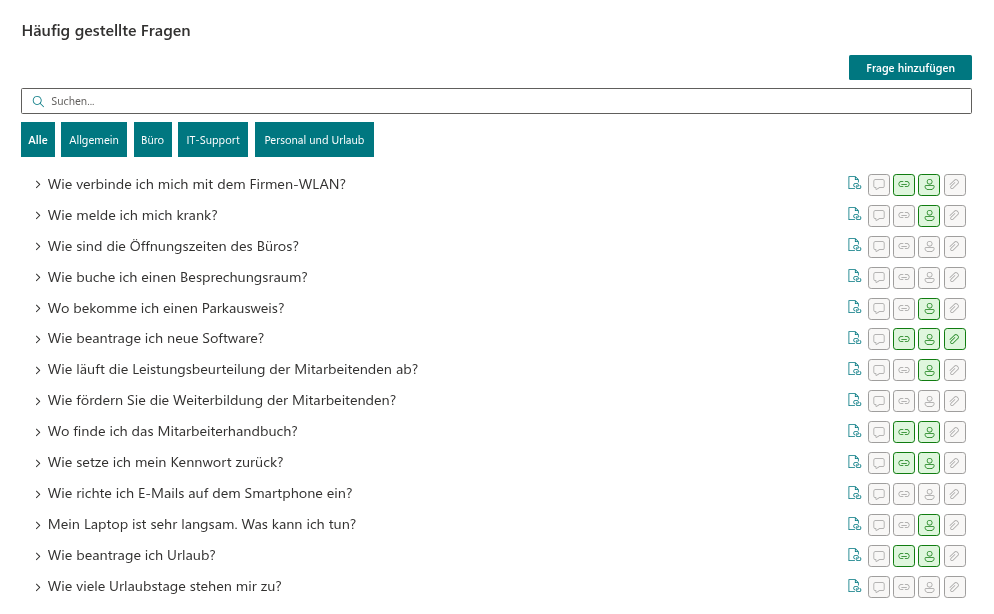
Öffnen Sie den Eigenschaftenbereich und legen Sie für ein Hilfecenter mit 30–150 Fragen fest:
| Gruppe | Einstellung | Wert |
|---|---|---|
| Verhalten | Benutzern erlauben, Fragen zu stellen | Aktiviert |
| Verhalten | Suchfeld aktivieren | Aktiviert |
| Verhalten | Link kopieren | Aktiviert |
| Einblenden/Ausblenden | Anlagen, Kontakt, Detail-Link, Kommentare anzeigen | Anzeigen |
| Einblenden/Ausblenden | Video | Anzeigen, wenn ein Verantwortlicher Videos aufnimmt; sonst Ausblenden |
| Darstellung | Standardmäßig reduzieren | Ein |
| Darstellung | Kategoriefilter | Aktiviert |
| Darstellung | Gruppieren nach | Deaktiviert (die Registerkarten übernehmen die Strukturierung) |
| Darstellung | Sortieren nach / Sortierung | Fragereihenfolge / Aufsteigend alphabetisch sortieren |
| Darstellung | Seitengröße | 50 |
Veröffentlichen Sie die Seite erneut. Die Begründung für diese Entscheidungen finden Sie in KB10379. Fragen organisieren: Kategorien, Gruppierung, Kategoriefilter, Sortierung und Einklappen.
Schritt 6. In Teams bringen und bekannt machen
- Heften Sie die Seite im Kanal Hilfe des Unternehmensteams als SharePoint-Registerkarte an, oder fügen Sie das Webpart als QnA-Kanalregisterkarte hinzu, verbunden mit derselben Liste auf der Website dieses Teams, wenn das Hilfecenter dort liegt; siehe KB10383. So fügen Sie Questions and Answers zu Microsoft Teams hinzu.
- Bitten Sie den Service Desk, wiederkehrende Tickets mit einem per Link kopieren erzeugten Link zur passenden Frage statt mit einer getippten Antwort zu beantworten; die ersten Wochen mit Links sind die beste Werbung, und jeder Link öffnet die Seite mit der aufgeklappten Antwort (KB10381. Kommentare, @Erwähnungen und Deeplinks in Questions and Answers).
- Fügen Sie auf der Intranet-Startseite eine Smart Tiles-Kachel oder einen Quicklink Hilfecenter hinzu, sowie einen Nachrichtenbeitrag, der die Seite mit drei Beispielfragen ankündigt.
Aktuell halten
Ein FAQ stirbt, wenn seine Antworten veralten. Drei Routinen halten es mit wenig Aufwand am Leben:
- Wöchentlich – ein Redakteur prüft die Ansicht Zu veröffentlichen, beantwortet die neuen Fragen oder leitet sie weiter und veröffentlicht sie. Eine Frage, die niemand beantworten kann, ist ein Hinweis auf eine neue Kategorie oder einen neuen Verantwortlichen.
- Vierteljährlich – jeder Verantwortliche öffnet die Liste, gefiltert nach seiner Kategorie und sortiert nach Geändert, und liest die Antworten erneut, die älter als sechs Monate sind: noch richtig, Link noch gültig, Kontakt noch in dieser Rolle.
- Jährlich – exportieren Sie die Liste nach Excel, sehen Sie sich die Kommentare an (sie zeigen, wo Antworten unklar sind) und die Statistik des Service Desks (welche Fragen immer noch per E-Mail gestellt werden), und entfernen Sie Fragen, die niemand braucht.
Mit aktivierter Versionsverwaltung in den Listeneinstellungen (Versionsverwaltungseinstellungen → Jedes Mal eine Version erstellen, wenn ein Element bearbeitet wird) behält die Liste den Verlauf jeder Antwort, sodass ein Verantwortlicher sehen kann, wer was geändert hat, und bei Bedarf eine frühere Version wiederherstellen kann.