Discussions
Überblick
Dieselben Fragen erreichen den IT-Helpdesk und das HR-Team immer wieder: „Wie verbinde ich mich mit dem VPN?“, „Bis wann muss der Urlaubsantrag gestellt sein?“, „Welchen Laptop kann ich bestellen?“. Ein Frage-und-Antwort-Forum im Intranet verwandelt diese Einzel-E-Mails in Antworten, die jeder finden kann. Dieser Artikel führt durch den Aufbau eines solchen Forums mit Discussions: ein Board im Frage-und-Antwort-Modus, Kategorien, die der Art entsprechen, wie Menschen fragen, die Ansicht Unanswered (Unbeantwortet) als Standard, damit nichts liegen bleibt, Experten, die dem Board folgen, und ein Block auf der Startseite, der die neuesten Fragen zeigt.
Das folgende Szenario verwendet einen IT-Helpdesk; ein HR-Forum, ein Finance-Desk oder ein Board für das Facility-Management wird genau gleich aufgebaut.
📝 Hinweis
Bevor Sie beginnen, muss das Vitextra-Discussions-Paket im Mandanten bereitgestellt sein (siehe KB10035. So installieren Sie ein Vitextra-Produkt in SharePoint Online), und die Person, die das Board erstellt, benötigt die Berechtigung Listen verwalten auf der Website – Websitebesitzer haben sie. Das Produkt fordert keine API-Berechtigungen an, sodass keine Administratoreinwilligung erforderlich ist.
Schritt 1. Das Board planen
Entscheiden Sie drei Dinge, bevor Sie den Seiteneditor öffnen:
- Ein Board pro Zielgruppe. Ein Board ist ein eigenständiges Forum mit eigenem Modus, eigenen Kategorien und eigener Genehmigungseinstellung. Geben Sie dem IT-Helpdesk ein eigenes Board und HR ein weiteres; mehrere Boards können sich eine Website teilen, jedes auf seiner eigenen Seite.
- Kategorien, die zu den Fragen passen. Kategorien sind der Filter, mit dem Personen die Liste eingrenzen, und der Hinweis, den sie beim Posten erhalten. Für einen IT-Helpdesk ist ein guter erster Satz Konten und Kennwörter, Laptops und Hardware, Software, VPN und Remotearbeit, Microsoft 365. Halten Sie die Liste kurz; sie kann später geändert werden.
- Wer antwortet und wer moderiert. Jeder mit Elemente hinzufügen auf der Website (die Stufen Mitwirken und Bearbeiten) kann fragen, antworten, liken, folgen und melden. Benutzer mit Listen verwalten – in der Regel die Websitebesitzer – sind Moderatoren: Sie genehmigen Beiträge, heften Themen an, sperren sie und markieren jede beliebige Antwort als beste. Die Experten sollten mindestens Websitemitglieder sein; die Personen, die das Board in Ordnung halten, sollten Websitebesitzer sein.
Schritt 2. Das Board im Frage-und-Antwort-Modus erstellen
- Öffnen Sie die Intranetseite, auf der das Forum liegen soll, wechseln Sie in den Bearbeitungsmodus und fügen Sie das Webpart Discussions hinzu (Gruppe Kommunikation und Zusammenarbeit).
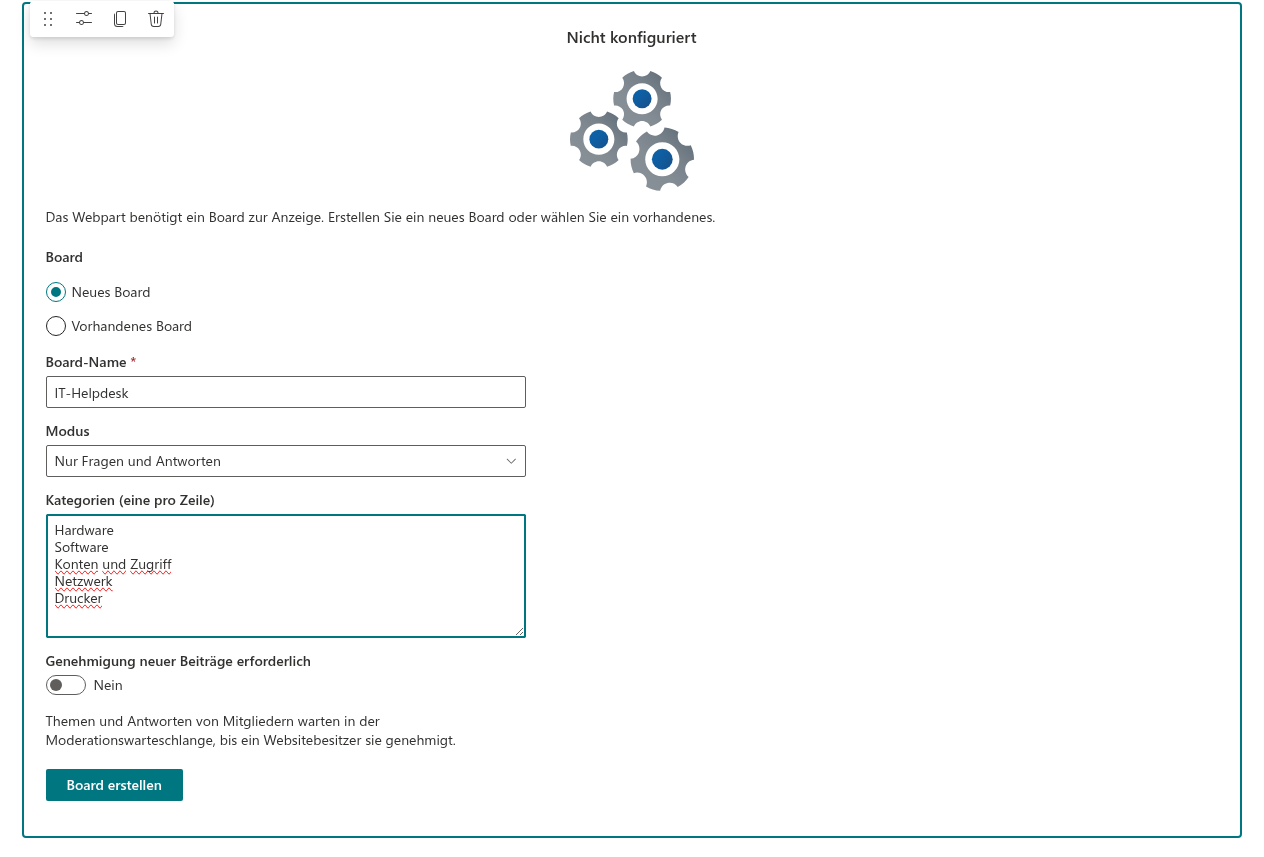
- Das Webpart zeigt den Platzhalter Not Configured mit dem Formular zur Einrichtung des Boards. Lassen Sie unter Board die Option New board ausgewählt.
- Geben Sie den Board name (Boardnamen) ein, zum Beispiel IT Help Desk.
- Wählen Sie unter Mode die Option Questions and answers only. In diesem Modus ist jedes neue Thema eine Frage, und die Ansichten Unanswered und Answered sind verfügbar.
- Geben Sie unter Categories (one per line) die Kategorien aus Ihrer Planung ein, eine pro Zeile.
- Lassen Sie Require approval of new posts (Genehmigung neuer Beiträge erforderlich) für einen Helpdesk auf No: Fragen sollen sofort erscheinen. Stellen Sie es auf Yes, wenn Ihre Organisation möchte, dass ein Moderator jeden Beitrag sieht, bevor er live geht.
- Klicken Sie auf Create board. Das Webpart erstellt bei der ersten Verwendung die Websitelisten – Discussions Boards, Discussions Topics, Discussions Posts, Discussions Subscriptions und die Bibliothek Discussions Assets – und öffnet das leere Board.
Die Details jeder Option finden Sie in KB10392. Das erste Board erstellen: Modi, Kategorien und Genehmigung.
Schritt 3. Unbeantwortete Fragen zur Standardansicht machen
Ein Helpdesk-Forum funktioniert, wenn offene Fragen das Erste sind, was ein Experte sieht. Öffnen Sie den Eigenschaftenbereich des Webparts (das Stiftsymbol) und nehmen Sie in der Gruppe Appearance (Darstellung) folgende Einstellungen vor:
- Setzen Sie Default view auf Unanswered – die Liste öffnet sich mit den Fragen, die noch keine akzeptierte Antwort haben; Besucher können weiterhin zu Recent, Answered, Featured oder My topics wechseln.
- Setzen Sie Topics per page auf einen Wert, der zur Seite passt (Standard ist 20; weitere werden mit Load more geladen).
- Lassen Sie Show categories, Show reply and view counters und Show search box eingeschaltet, damit Personen nach Kategorie filtern, sehen, welche Fragen stark frequentiert sind, und Thementitel durchsuchen können.
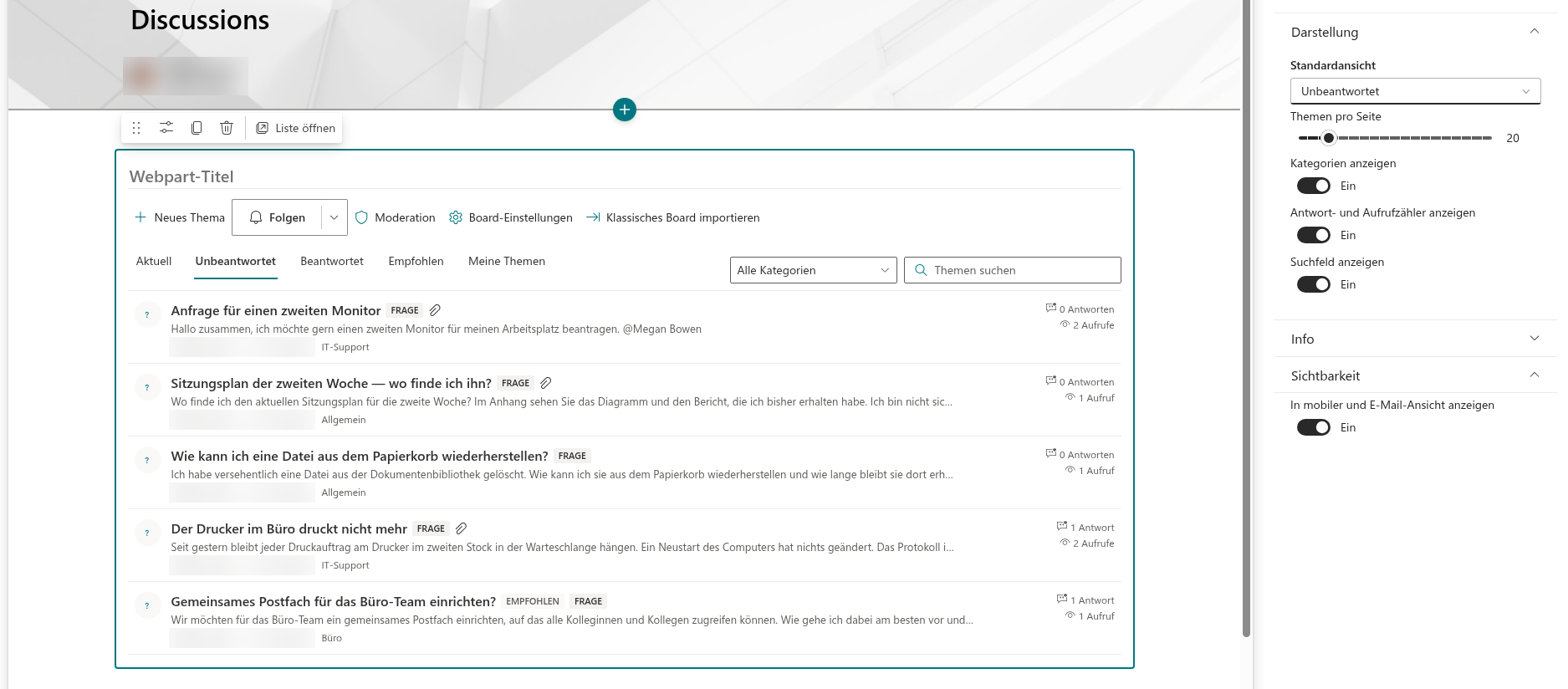
Veröffentlichen Sie die Seite. Jede Einstellung des Webparts ist in KB10422. Ansichten, seitenweises Laden, Suche und Zähler: Anzeigeeinstellungen des Discussions-Webparts beschrieben.
Schritt 4. Die Experten bitten, dem Board zu folgen
Experten sollten die Seite nicht öffnen müssen, um von einer neuen Frage zu erfahren. Jeder von ihnen öffnet das Board und klickt in der Befehlsleiste auf Follow (Folgen). Die Schaltfläche folgt dem Board mit der Häufigkeit Immediately; der Dropdown-Teil der Schaltfläche wechselt zu Daily digest oder Weekly digest oder bietet Unfollow an. Die Schaltfläche zeigt dann Following · Immediately.
Zwei weitere Regeln arbeiten für Sie:
- Wer eine Frage stellt, folgt ihr automatisch und erfährt so, wenn eine Antwort eintrifft.
- Ein Experte kann mit einer @Erwähnung in einer Antwort zu einer bestimmten Frage hinzugezogen werden.
❗ Wichtig
Das Webpart speichert die Abonnements und die Erwähnungen in den Websitelisten; die E-Mails selbst werden von einem Power-Automate-Flow gesendet, den ein Websitebesitzer auf Basis dieser Listen einrichtet. Der Vertrag für diesen Flow – welche Ereignisse, welche Empfänger, welche Häufigkeit – ist in KB10414. So funktionieren Benachrichtigungen in Discussions: Abonnements, Erwähnungen und Power Automate beschrieben. Solange der Flow nicht eingerichtet ist, zeichnet das Folgen eines Boards das Abonnement auf, sendet aber keine E-Mails.
Schritt 5. Antworten und die beste Antwort markieren
Ein Experte öffnet die Frage, schreibt die Antwort im Antworteditor – mit Formatierung, Links, in den Text eingefügten Screenshots und bei Bedarf angehängten Dateien – und klickt auf Post. Löst die Antwort die Frage, klickt der Autor der Frage oder ein beliebiger Moderator unter der Antwort auf Mark as answer (Als Antwort markieren). Von diesem Moment an:
- trägt die Antwort das Badge Accepted answer und wird unabhängig von ihrem Datum oben im Thread angezeigt;
- erhält die Frage das Badge Answered, verlässt die Ansicht Unanswered und erscheint unter Answered; der Zustand folgt der akzeptierten Antwort und bleibt daher auch beim Sperren der Frage erhalten, und das Löschen der akzeptierten Antwort setzt die Frage zurück in Unanswered;
- kann die Markierung mit Unmark answer entfernt und stattdessen eine andere Antwort akzeptiert werden – eine Frage hat jeweils nur eine akzeptierte Antwort.
Nur Antworten der obersten Ebene können akzeptiert werden; eine Antwort auf eine Antwort ist ein Kommentar zu dieser Antwort, keine eigene Antwort. Wie das für die fragende Person aussieht, beschreibt KB10400. Die beste Antwort in Q&A-Themen markieren.
💡 Tipp
Vereinbaren Sie mit den Experten, dass sie die Antwort markieren, wenn der Autor nicht zurückkommt, um es selbst zu tun. Moderatoren können jede Antwort akzeptieren, und eine Frage, die in Unanswered bleibt, obwohl sie gelöst ist, sendet der nächsten Person, die Hilfe sucht, das falsche Signal.
Schritt 6. Die neuesten Fragen auf der Startseite anzeigen
Das Forum sollte dort sichtbar sein, wo Mitarbeiter ohnehin hingehen. Fügen Sie der Intranet-Startseite das Webpart Discussions Activity hinzu und nehmen Sie in dessen Eigenschaftenbereich folgende Einstellungen vor:
- Wählen Sie unter Board das Helpdesk-Board, oder lassen Sie All boards stehen, um die neuesten Themen aller Boards der Website zu mischen.
- Geben Sie unter Board page URL die Adresse der Seite mit dem Discussions-Webpart ein – die Titel verlinken dann auf das Thema (
?topic=ID) auf dieser Seite. - Setzen Sie in der Gruppe Appearance die Option Maximum items (standardmäßig fünf) und lassen Sie Show board name eingeschaltet, wenn mehrere Boards angezeigt werden.
Jedes Thema wird mit dem Boardnamen, dem Autor, dem Zeitpunkt der letzten Aktivität, der Anzahl der Antworten und dem Badge Answered für gelöste Fragen angezeigt. Solange es keine Themen gibt, blendet sich das Webpart im Lesemodus aus. Siehe KB10415. Aktuelle Diskussionen auf jeder Seite anzeigen mit dem Webpart Discussions Activity.
Das Forum gesund halten
Ein paar Moderatorengewohnheiten halten ein Helpdesk-Board nützlich, während es wächst:
- Heften Sie die Dauerbrenner an. Öffnen Sie eine Frage, die jeder stellt – „Wie setze ich mein Kennwort zurück?“ – und klicken Sie auf Pinned; angeheftete Themen bleiben in jeder Ansicht oben. Klicken Sie auf Featured, um sie in die Ansicht Featured aufzunehmen, die als kuratierte FAQ dient.
- Sperren Sie, was geklärt ist. Wenn eine Frage beantwortet ist und der Thread abzuschweifen beginnt, klicken Sie auf Locked: Das Thema bleibt lesbar, aber neue Antworten werden nicht angenommen. Eine gesperrte Frage behält ihr Badge Answered und ihren Platz in der Ansicht Answered; Mark as answer und Unmark answer sind ausgeblendet, solange das Thema gesperrt ist – entsperren Sie es daher zuerst, wenn die Antwort geändert werden muss. Siehe KB10410. Themen anheften, hervorheben und sperren.
- Behalten Sie die Moderationswarteschlange im Blick. Die Schaltfläche Moderation öffnet die Warteschlange mit den Beiträgen, die auf Genehmigung warten (wenn die Genehmigung aktiviert ist), den Beiträgen, die Mitglieder gemeldet haben, und den abgelehnten Beiträgen. Genehmigen, ablehnen, Meldungen verwerfen oder löschen – siehe KB10409. Ein Board moderieren: Genehmigungswarteschlange, Ablehnen und Verwerfen von Meldungen.
- Passen Sie die Kategorien an. Klicken Sie in der Befehlsleiste des Boards auf Board settings – die Schaltfläche wird Moderatoren angezeigt – und ändern Sie Categories (one per line); Save übernimmt die Änderung sofort. Boardname, Beschreibung, Modus und Genehmigungseinstellung ändern Sie im selben Bereich. Themen, die eine umbenannte Kategorie bereits verwenden, behalten den alten Namen; der Autor oder ein Moderator verschiebt ein solches Thema mit Edit in der Themenansicht – siehe KB10423. Themen mit Kategorien organisieren.
- Teilen Sie Links zu Antworten. Jedes Thema hat eine Adresse mit
?topic=ID; ein Helpdesk-Mitarbeiter kann eine E-Mail mit einem Link zur fertigen Antwort beantworten.