Discussions
So funktionieren Threads
Auf jedes Thema eines Discussions-Boards folgt ein Thread: ein Baum aus Antworten. Eine Antwort kann sich auf das Thema selbst oder auf jede andere Antwort beziehen, und das Board behält die vollständige Hierarchie – eine Antwort auf eine Antwort ist unter der Nachricht eingerückt, auf die sie sich bezieht, und die Verschachtelungstiefe ist nicht begrenzt. Innerhalb jeder Ebene steht die älteste Nachricht zuerst, sodass sich ein Gespräch von oben nach unten in der Reihenfolge liest, in der es stattgefunden hat. In einem Fragethema ist die akzeptierte Antwort die Ausnahme: Sie wird zusammen mit ihren eigenen Unterantworten an den Anfang des Threads verschoben (siehe KB10400. Die beste Antwort in Q&A-Themen markieren).
Beim Öffnen eines Themas wird der gesamte Thread geladen; es gibt keine versteckten Antworten „nach den ersten 20“ wie beim klassischen SharePoint-Diskussionsforum. Die Überschrift über dem Thread zeigt die Anzahl der Antworten.
Antworten, Liken, Bearbeiten und Löschen setzen die Berechtigung Elemente hinzufügen auf der Website voraus (Mitglieder mit Mitwirken oder Bearbeiten). Besucher mit reinem Lesezugriff sehen den Thread, aber weder einen Editor noch Reply-Schaltflächen.
Auf das Thema antworten
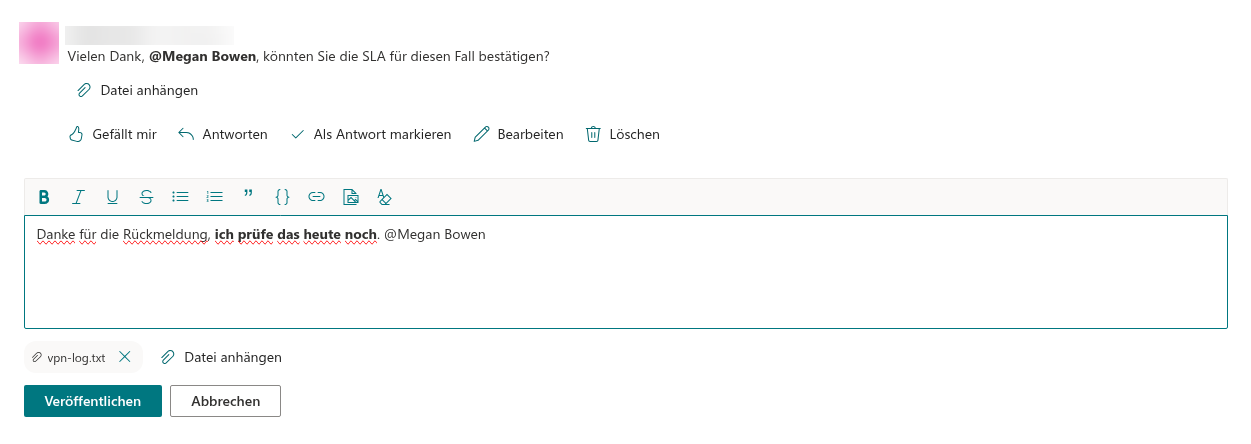
Der Editor am Ende des Threads mit dem Platzhalter Write a reply... (Antwort schreiben...) fügt eine Antwort auf oberster Ebene hinzu – eine Antwort auf das Thema selbst.
- Öffnen Sie das Thema und scrollen Sie zum Editor unter der letzten Antwort.
- Schreiben Sie Ihre Antwort. Die Symbolleiste bietet Fett, Kursiv, Unterstrichen, Durchgestrichen, Listen, einen Zitatblock, einen Codeblock, Links und Bilder; fügen Sie ein Bild ein oder ziehen Sie es hinein, um es inline einzubetten, und geben Sie
@ein, um einen Kollegen zu erwähnen (KB10401. Beiträge formatieren: Rich-Text-Editor, Bilder und Codeblöcke, KB10403. @Erwähnungen in Discussions verwenden). - Klicken Sie auf Attach file (Datei anhängen), um Dateien hinzuzufügen; jede Datei erscheint als Chip, den Sie vor dem Veröffentlichen entfernen können.
- Klicken Sie auf Post (Veröffentlichen). Die Schaltfläche bleibt deaktiviert, bis die Antwort Text enthält.
Cancel (Abbrechen) leert den Editor und entfernt die ausstehenden Dateien. Nach dem Veröffentlichen wird der Editor geleert, und Ihre Antwort erscheint am Ende der obersten Ebene; der Antwortzähler und die letzte Aktivität des Themas werden aktualisiert.
Auf eine Antwort antworten
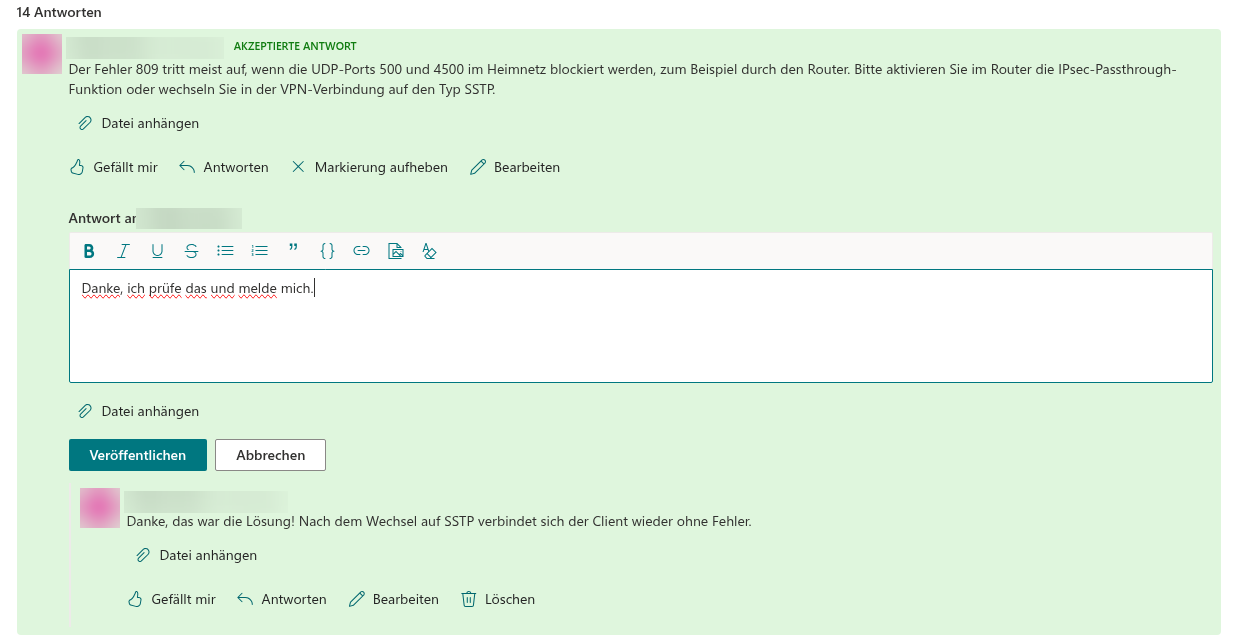
Um auf eine bestimmte Nachricht statt auf das Thema zu antworten, klicken Sie unter dieser Nachricht auf Reply (Antworten). Direkt darunter öffnet sich ein Inline-Editor mit der Beschriftung Reply to [Name] (Antwort an [Name]), sodass Sie immer sehen, wem Sie antworten. Schreiben Sie den Text, hängen Sie bei Bedarf Dateien an und klicken Sie auf Post – die Schaltfläche bleibt deaktiviert, solange der Editor leer ist; Cancel schließt den Inline-Editor. Die neue Antwort wird eine Ebene tiefer als die beantwortete Nachricht eingeordnet.
Die Verschachtelung hält parallele Gespräche auseinander: Drei Personen, die dieselbe Frage beantworten, bekommen jeweils ihren eigenen Unter-Thread, und Rückfragen bleiben bei der Nachricht, auf die sie sich beziehen. Wenn Sie sich wieder an das ganze Thema wenden möchten, verwenden Sie den Editor am Ende statt Reply unter einer Nachricht.
📝 Hinweis
Um einen Teil einer Nachricht in Ihrer Antwort zu zitieren, kopieren Sie den Text, fügen Sie ihn in den Editor ein und wenden Sie Quote (Zitat) aus der Symbolleiste an. Das Board fügt die zitierte Nachricht nicht automatisch ein.
Eine Antwort bearbeiten
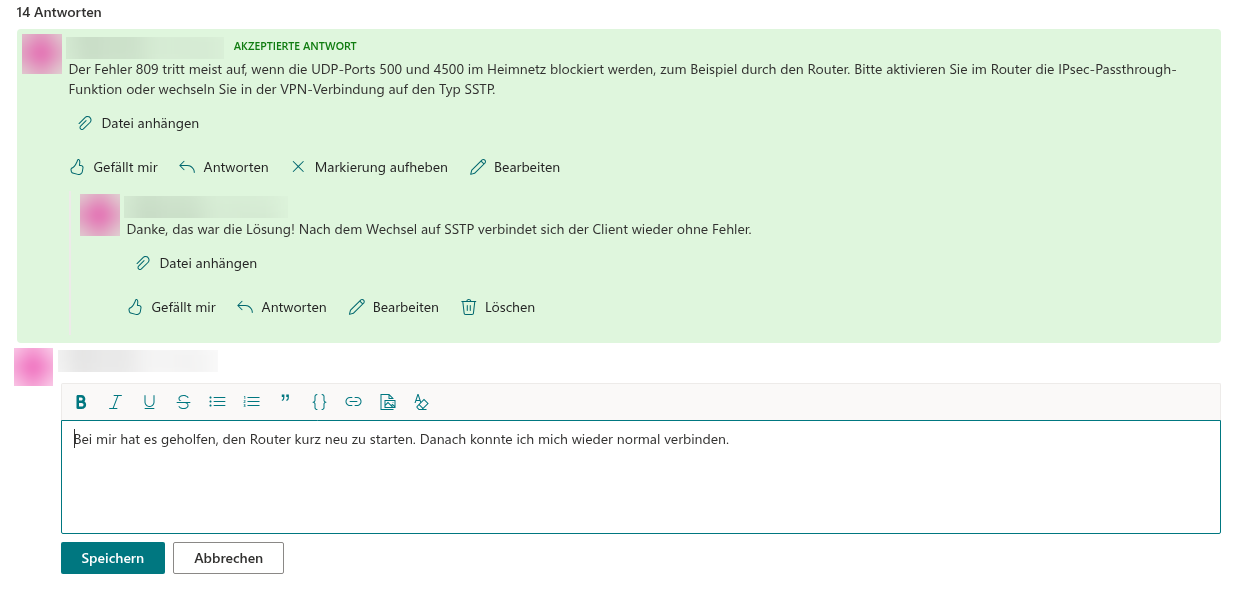
Klicken Sie unter einer Ihrer Antworten auf Edit (Bearbeiten). Der Text wird durch den Editor mit dem aktuellen Inhalt ersetzt; ändern Sie ihn und klicken Sie auf Save (Speichern; deaktiviert, solange der Editor leer ist), oder klicken Sie auf Cancel, um das Original zu behalten. Erwähnungen, die Sie beim Bearbeiten hinzufügen oder entfernen, werden zusammen mit dem Text aktualisiert. Die Antwort behält ihren Platz im Thread, ihre Likes und ihr Datum.
Anlagen werden außerhalb des Editors verwaltet: Unter Ihrer Antwort fügt Attach file Dateien hinzu, und das Kreuz neben einem Dateinamen entfernt sie (siehe KB10402. Dateien an Themen und Antworten anhängen).
Moderatoren – Benutzer mit der Berechtigung Listen verwalten – sehen Edit unter jeder Antwort und können die Beiträge anderer korrigieren.
📝 Hinweis
Das Board zeigt keine „bearbeitet“-Markierung. Die Liste Discussions Posts bewahrt Versionen jeder Antwort auf, sodass ein Websitebesitzer den Versionsverlauf eines Elements öffnen kann, wenn der frühere Text benötigt wird.
Eine Antwort löschen
Delete (Löschen) wird unter Ihren eigenen Antworten (und für Moderatoren unter jeder Antwort) nur angezeigt, solange die Antwort keine Unterantworten hat. Eine Nachricht, auf die andere bereits geantwortet haben, kann nicht gelöscht werden, weil die Antworten ihren Zusammenhang verlieren würden; bearbeiten Sie sie stattdessen oder bitten Sie einen Moderator, den gesamten Zweig von den tiefsten Antworten an zu entfernen. Die Regel gilt auch für Moderatoren: Der Versuch, eine solche Antwort aus der Warteschlange Moderation zu löschen, wird mit This reply has replies of its own and cannot be deleted. Delete the nested replies first. (Diese Antwort hat eigene Antworten und kann nicht gelöscht werden. Löschen Sie zuerst die untergeordneten Antworten.) abgewiesen.
❗ Wichtig
Delete fragt zuerst Delete this reply? This cannot be undone. (Diese Antwort löschen? Das kann nicht rückgängig gemacht werden.); nach Ihrer Bestätigung wird die Antwort zusammen mit den in ihren Text eingefügten Bildern aus dem Thread entfernt, und der Antwortzähler des Themas wird verringert. War die Antwort die akzeptierte Antwort einer Frage, gilt die Frage wieder als unbeantwortet. Wie alles auf dem Board ist eine Antwort ein Element in einer Liste Ihrer eigenen Website, deshalb landet das gelöschte Element im Papierkorb der Website, aus dem ein Websitebesitzer es wiederherstellen kann (siehe KB10363. Wo Vitextra-Produkte Ihre Daten speichern: Datenschutz, Datenresidenz und DSGVO).
Likes und Meldungen
Like (Gefällt mir) unter einer Antwort zählt als Stimme für sie; die Anzahl der Likes steht neben der Schaltfläche, und ein zweiter Klick nimmt Ihr Like zurück. Sie können auch Ihre eigenen Antworten liken. Likes ändern die Reihenfolge des Threads nicht.
Report (Melden) wird unter Antworten anderer Personen angezeigt. Ein Klick meldet die Antwort den Moderatoren, und die Schaltfläche wechselt zu Reported (Gemeldet); jede Person kann eine Nachricht einmal melden. Moderatoren prüfen gemeldete Beiträge in der Warteschlange Moderation – siehe KB10406. Unangemessene Beiträge in Discussions melden und KB10405. Likes, Aufrufe und Antwortzähler in Discussions.
Gesperrte Themen und ausstehende Antworten
Gesperrte Themen. Wenn ein Moderator ein Thema sperrt, erhält es das Kennzeichen Locked (Gesperrt), und die Meldung This topic is locked. New replies are not accepted. (Dieses Thema ist gesperrt. Neue Antworten werden nicht angenommen.) ersetzt den Editor. Die Reply-Schaltflächen verschwinden aus dem Thread. Vorhandene Antworten bleiben lesbar; Like, Edit und Delete stehen für sie weiterhin zur Verfügung. Mark as answer ist ausgeblendet, solange das Thema gesperrt ist.
Boards mit Genehmigungspflicht. Hat der Websitebesitzer die Genehmigung neuer Beiträge aktiviert, wird eine Antwort eines Mitglieds mit dem Kennzeichen Awaiting approval (Wartet auf Genehmigung) und der Meldung Thank you. Your post will be visible after a moderator approves it. (Vielen Dank. Ihr Beitrag wird sichtbar, sobald ein Moderator ihn genehmigt hat.) angelegt. Nur Sie und die Moderatoren sehen sie; sie zählt nicht im Antwortzähler, bis ein Moderator sie in der Warteschlange Moderation genehmigt, und niemand kann darauf antworten, solange sie wartet. Antworten von Moderatoren werden sofort genehmigt. Lehnt ein Moderator Ihre Antwort ab, bleibt sie für Sie mit dem Kennzeichen Rejected (Abgelehnt) im Thread; andere Mitglieder sehen sie nicht. Wenn Sie eine früher veröffentlichte Antwort nicht finden, siehe KB10430. Warum ein Beitrag nicht sichtbar ist: Genehmigung, Ablehnung und Sichtbarkeitsregeln.
Themen, die auf Genehmigung warten. Bei einem Thema, das selbst noch auf Genehmigung wartet, sehen Mitglieder keinen Antwort-Editor: Der Thread öffnet sich, sobald das Thema genehmigt ist. Moderatoren können auf ein ausstehendes Thema sofort antworten.
💡 Tipp
Um benachrichtigt zu werden, wenn jemand in einem Thread antwortet, der Ihnen wichtig ist, klicken Sie oben im Thema auf Follow (Folgen) und wählen Sie eine Häufigkeit; Ihren eigenen Themen folgen Sie automatisch. Siehe KB10404. Boards und Themen folgen: Abonnements und Häufigkeit der Zusammenfassungen.